
Gesichtserkennung funktioniert nicht: Ursachen und vollständige Anleitung zur Fehlerbehebung
Veröffentlicht: 2025-10-23Sie nehmen Ihr Telefon in die Hand, schauen auf den Bildschirm und warten darauf, dass es entsperrt wird – aber das passiert nicht. Die Meldung lautet „Face ID nicht verfügbar“ oder es weigert sich einfach, Sie zu erkennen. Es ist frustrierend, vor allem, wenn Sie sich beim Entsperren, Banking und schnellen Bezahlen auf die Gesichtserkennung verlassen.
Mach dir keine Sorge. Fehler bei der Gesichtserkennung kommen häufig vor und die meisten davon können zu Hause behoben werden. In diesem Leitfaden erklären wir die Hauptgründe, warum Face ID oder Gesichtserkennung nicht mehr funktioniert, und zeigen Ihnen praktische Schritte, um das Problem zu beheben, ohne dass ein Techniker erforderlich ist.
Was ist Gesichtserkennung und wie funktioniert sie?
Die Gesichtserkennung, oft Face ID (auf dem iPhone) oder Face Unlock (auf Android) genannt, ist eine biometrische Sicherheitsfunktion, die Ihre Gesichtszüge mithilfe von Infrarotsensoren und einer Tiefenkamera scannt. Es erfasst Tausende von Punkten auf Ihrem Gesicht, erstellt eine 3D-Karte und vergleicht diese jedes Mal, wenn Sie versuchen, Ihr Gerät zu entsperren.
Die Technologie hängt von präziser Beleuchtung, sauberen Sensoren und genauen Gesichtsdaten ab. Wenn ein Teil dieses Prozesses fehlschlägt – aufgrund von Schmutz, Licht oder Softwareproblemen – kann das System Ihre Identität nicht bestätigen und reagiert nicht mehr.
Häufige Ursachen dafür, dass die Gesichtserkennung nicht funktioniert
Hier sind einige häufige Ursachen, die dazu führen, dass Face ID oder Gesichtserkennung nicht mehr funktionieren:
- Verschmutzte oder blockierte Kamera: Staub, Fingerabdrücke oder Öl auf dem Objektiv Ihrer Frontkamera blockieren die Sensoren. Selbst ein kleiner Fleck kann dazu führen, dass das System Ihr Gesicht nicht erkennt.
- Schlechte Beleuchtung oder falsche Winkel: Die Sensoren benötigen eine ausgewogene Beleuchtung und eine klare Sicht. Schatten, dunkle Räume oder starke Sonneneinstrahlung können Fehler verursachen.
- Veraltete Software oder Störungen: Alte Systemversionen oder fehlerhafte Updates können Face ID vorübergehend beschädigen. Es ist wichtig, dass Sie Ihr Gerät auf dem neuesten Stand halten.
- Gesichtsveränderungen oder Beeinträchtigung durch die Maske: Ein Bart, eine Maske, ein Hut oder eine große Brille können Ihre Gesichtsstruktur so stark verändern, dass die Erkennung beeinträchtigt wird.
- Hardware- oder Sensorschaden: Wenn Sie Ihr Telefon fallen lassen oder Wasser ausgesetzt werden, kann die TrueDepth-Kamera oder das Gesichtssensormodul falsch ausgerichtet oder beschädigt werden.
Wenn Sie die Ursache kennen, können Sie die richtige Lösung auswählen, ohne Zeit mit zufälligen Einstellungen zu verschwenden.
So beheben Sie Probleme bei der Gesichtserkennung
Nachfolgend finden Sie die effektivsten Lösungen für Probleme mit der Gesichtserkennung und Gesichtserkennung. Probieren Sie sie Schritt für Schritt aus, bis Ihr Gerät Ihr Gesicht wieder erkennt.
Lösung 1: Reinigen Sie das Kameraobjektiv
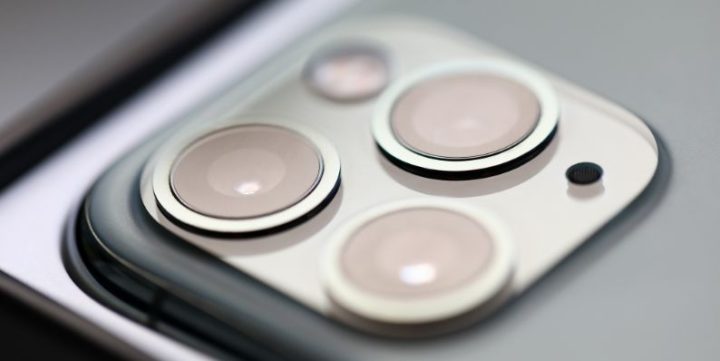
Dies ist das erste, was Sie versuchen sollten. Eine verschmutzte Linse ist eine der häufigsten Ursachen für eine fehlerhafte Gesichtserkennung.
Verwenden Sie ein Mikrofasertuch und wischen Sie den vorderen Kamerabereich vorsichtig ab. Wenn Sie eine Displayschutzfolie oder eine Handyhülle verwenden, achten Sie darauf, dass diese die oberen Sensoren nicht verdeckt oder blockiert. Überprüfen Sie das Glas über der Kamera auf Kratzer, Risse oder Beschlag, der die Infrarotsensoren beeinträchtigen könnte. Versuchen Sie nach der Reinigung erneut, Ihr Gerät zu entsperren.
Fix 2: Beleuchtung und Position anpassen
Face ID funktioniert bei schlechten Lichtverhältnissen oder extremer Helligkeit nicht gut. Gehen Sie an einen gut beleuchteten Ort mit natürlichem Licht. Vermeiden Sie direkte Sonneneinstrahlung oder dunkle Räume. Halten Sie Ihr Gerät auf Augenhöhe , etwa 10 bis 20 Zoll von Ihrem Gesicht entfernt, und schauen Sie direkt auf den Bildschirm.
Wenn Sie Ihr Telefon häufig nachts oder bei schwachem Licht entsperren, deaktivieren Sie Funktionen wie „Aufmerksamkeit für Face ID erforderlich“ (auf dem iPhone), um eine schnellere Erkennung bei schlechten Lichtverhältnissen zu ermöglichen.
Fix 3: Starten Sie Ihr Gerät neu und aktualisieren Sie es
Ein schneller Neustart kann Systemprozesse aktualisieren, die Face ID steuern. Halten Sie den Netzschalter gedrückt, bis die Neustartoption angezeigt wird, und schalten Sie ihn dann wieder ein.
Wenn das nicht funktioniert, suchen Sie nach Updates. Veraltete Firmware verursacht häufig Face ID-Fehler, die in neuen Versionen behoben werden.
So aktualisieren Sie Ihr Gerät:
Für iPhone:
- Öffnen Sie Einstellungen .
- Tippen Sie auf „Allgemein“ .
- Tippen Sie auf Software-Update .
- Wenn ein Update verfügbar ist, wählen Sie „Herunterladen und installieren“ aus.
- Warten Sie, bis der Vorgang abgeschlossen ist, und starten Sie dann Ihr Telefon neu.
Für Android:

- Öffnen Sie Einstellungen .
- Tippen Sie auf System oder Über Telefon .
- Wählen Sie Software-Update .
- Tippen Sie auf „Nach Updates suchen“ und dann auf „Installieren“, falls verfügbar.
- Starten Sie das Gerät nach dem Update neu.
Testen Sie Face ID nach der Aktualisierung erneut, um festzustellen, ob Ihr Gesicht erkannt wird.
Fix 4: Face ID zurücksetzen und neu einrichten
Wenn Face ID immer noch nicht reagiert, kann ein vollständiges Zurücksetzen Abhilfe schaffen. Dadurch werden Ihre alten Gesichtsdaten gelöscht und Sie können neu beginnen.
Für iPhone:
- Gehen Sie zu Einstellungen .
- Tippen Sie auf Face ID & Passcode .
- Geben Sie bei Bedarf Ihren Passcode ein.
- Tippen Sie auf „Gesichts-ID zurücksetzen“ .
- Tippen Sie dann auf „Gesichts-ID einrichten“, um Ihr Gesicht bei guter Beleuchtung erneut zu registrieren.
Für Android:
- Öffnen Sie Einstellungen .
- Gehen Sie zu Biometrie und Sicherheit oder Sicherheit .
- Wählen Sie Gesichtserkennung oder Gesichtsentsperrung .
- Löschen Sie Ihre vorhandenen Gesichtsdaten.
- Registrieren Sie Ihr Gesicht sorgfältig erneut und achten Sie darauf, dass Ihr Gesicht zentriert und sichtbar bleibt.
Tun Sie dies unbedingt bei hellem Licht und ohne Zubehör.
Fix 5: Masken oder Zubehör entfernen
Wenn Sie häufig eine Brille, einen Hut oder eine Maske tragen, kann dies der Grund dafür sein, dass Ihr Gerät Ihr Gesicht nicht lesen kann. Entfernen Sie sie vorübergehend und testen Sie sie erneut.
Wenn es auch ohne funktioniert, richten Sie Face ID erneut ein, während Sie Ihre Brille tragen, oder aktivieren Sie Funktionen wie Face ID mit Maske (verfügbar auf neueren iPhones). Für Android bieten einige Geräte die Option „Alternatives Aussehen“ – verwenden Sie diese, wenn Ihr Gesicht häufig variiert.
Fix 6: Kontaktieren Sie den Support, wenn nichts funktioniert
Wenn keine dieser Korrekturen funktioniert, liegt das Problem wahrscheinlich an der Hardware. Der Sensor könnte beschädigt oder falsch ausgerichtet sein, insbesondere wenn Ihr Telefon kürzlich fallen gelassen oder repariert wurde.
Wenden Sie sich an den Apple Support , Samsung Care oder den Google Support und vereinbaren Sie einen Termin zur Inspektion. Nur autorisierte Techniker können die Infrarotkamera oder den TrueDepth-Sensor sicher reparieren. Vermeiden Sie Reparaturdienste von Drittanbietern, da diese Sicherheitskomponenten beschädigen oder zum Erlöschen Ihrer Garantie führen können.
Wann Sie den Support kontaktieren sollten
Wenn Face ID unmittelbar nach einem Bildschirmaustausch, Wassereinwirkung oder einem starken Sturz nicht mehr funktioniert, handelt es sich wahrscheinlich nicht um einen Softwarefehler. Dies sind starke Anzeichen einer körperlichen Schädigung. Wenden Sie sich an einen offiziellen Dienstleister, um das Frontkameramodul neu zu kalibrieren oder ordnungsgemäß auszutauschen.
Verwenden Sie am besten keine ungeprüften „Face ID-Reparatur-Apps“ oder nicht autorisierte Techniker – diese machen die Sache oft noch schlimmer oder stehlen Daten.
Tipps zur Verbesserung der Gesichtserkennungsgenauigkeit
Probieren Sie die folgenden Tipps aus, damit Ihre Gesichtserkennungsfunktion reibungslos funktioniert:
- Registrieren Sie Ihr Gesicht in einer hellen Umgebung mit natürlichem Licht.
- Halten Sie die Frontkamera sauber und frei.
- Halten Sie Ihr Telefon beim Entsperren direkt vor Ihr Gesicht.
- Trainieren Sie Face ID neu, wenn Ihnen Gesichtsbehaarung wächst oder Sie Ihre Frisur ändern.
- Aktualisieren Sie Ihr Gerät regelmäßig, um Softwareproblemen vorzubeugen.
Warum die Überprüfung und Korrektur der Gesichtserkennung hilft
Eine frühzeitige Fehlerbehebung bei Face ID verhindert langfristige Sensorschäden und sorgt für die Sicherheit Ihres Telefons. Durch die Behebung kleinerer Probleme wie das Reinigen des Objektivs oder das Aktualisieren Ihres Systems können Sie die Genauigkeit wiederherstellen und Aussperrungen verhindern. Es hilft Ihnen außerdem, sich nicht nur auf Ihren Passcode zu verlassen, der weniger sicher und langsamer ist.
Letzte Gedanken
Die Gesichtserkennung ist schnell, sicher und bequem, wenn sie richtig funktioniert. Wenn es nicht mehr funktioniert, liegt die Ursache meist an einfachen Dingen wie Beleuchtung oder einer verschmutzten Kamera. Durch eine schnelle Bereinigung, Zurücksetzung oder Aktualisierung kann es innerhalb von Minuten wieder funktionsfähig sein. Wenn Ihr Gerät Sie jedoch nach diesen Korrekturen immer noch nicht erkennt, muss es möglicherweise einer professionellen Inspektion unterzogen werden.
Mit ein wenig Sorgfalt und Aufmerksamkeit ist Ihre Face ID oder Face Unlock wieder normal – schnell, zuverlässig und sicher.