
顔認証が機能しない: 原因と完全な修正ガイド
公開: 2025-10-23携帯電話を手に取り、画面を見て、ロックが解除されるのを待ちますが、ロックが解除されません。 「Face ID は利用できません」というメッセージが表示されるか、単に認識を拒否されます。これは、主にロック解除、銀行取引、迅速な支払いを顔認識に依存している場合にイライラします。
心配しないで。顔識別エラーはよくあることですが、そのほとんどは自宅で修正できます。このガイドでは、Face ID または顔認識が機能しなくなる主な理由を説明し、技術者を必要とせずに問題を解決するための実践的な手順を示します。
顔認証とは何か、そしてその仕組み
顔認証は、Face ID (iPhone の場合) または Face Unlock (Android の場合) と呼ばれることがあり、赤外線センサーと深度カメラを使用して顔の特徴をスキャンする生体認証セキュリティ機能です。顔上の何千ものポイントをキャプチャし、3D マップを構築し、デバイスのロックを解除しようとするたびに比較します。
このテクノロジーは、正確な照明、クリーンなセンサー、正確な顔データに依存しています。汚れ、光、またはソフトウェアの問題により、このプロセスの一部が失敗すると、システムはユーザーの身元を確認できず、応答を停止します。
顔認証が機能しない一般的な原因
Face ID または顔認識が機能しなくなる一般的な原因は次のとおりです。
- カメラが汚れている、またはブロックされている:フロントカメラのレンズに埃、指紋、または油が付着していると、センサーがブロックされます。ほんの小さな汚れでも、システムがあなたの顔を認識できなくなる可能性があります。
- 不適切な照明または間違った角度:センサーにはバランスの取れた照明と鮮明な視界が必要です。影、暗い部屋、または強い日光があると、エラーが発生する可能性があります。
- 古いソフトウェアまたは不具合:古いシステム バージョンまたはバグのあるアップデートにより、Face ID が一時的に機能しなくなる可能性があります。デバイスを常に最新の状態に保つことが重要です。
- 顔の変化またはマスクの干渉:ひげ、マスク、帽子、または大きなメガネにより、認識を混乱させるほど顔の構造が変化する可能性があります。
- ハードウェアまたはセンサーの損傷:携帯電話を落としたり、水にさらされたりすると、 TrueDepth カメラまたは顔センサー モジュールの位置がずれたり、損傷したりする可能性があります。
原因がわかれば、ランダムな設定に時間を無駄にすることなく、適切な修正を選択することができます。
顔識別の問題を解決する方法
以下は、Face ID と顔認識の問題に対する最も効果的な修正です。デバイスが再び顔を認識し始めるまで、段階的に試してください。
解決策 1: カメラのレンズを掃除する
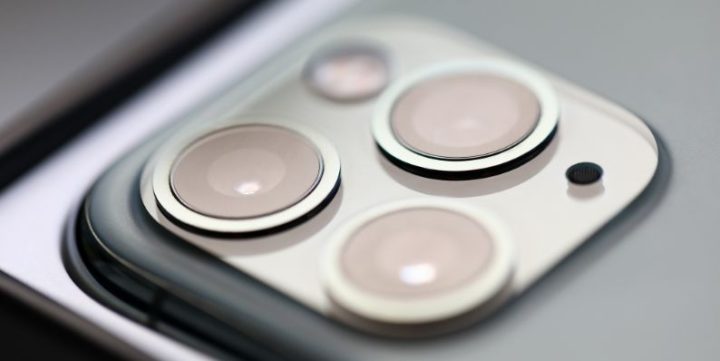
これが最初に試してみることです。レンズの汚れは、顔識別が失敗する最も一般的な原因の 1 つです。
マイクロファイバークロスを使用して、前面カメラ部分を優しく拭きます。スクリーンプロテクターや電話ケースを使用している場合は、上部センサーを覆ったりブロックしたりしないようにしてください。カメラの上のガラスに、赤外線センサーに干渉する可能性のある傷、亀裂、または曇りがないか確認してください。クリーニング後、デバイスのロックを再度解除してみてください。
解決策 2: 照明と位置を調整する
Face ID は、照明が不十分な場合や極端な明るさの場合にはうまく機能しません。自然光が入る明るい場所に移動してください。直射日光や暗い部屋を避けてください。デバイスを目の高さ、顔から約10 ~ 20 インチ離して持ち、画面をまっすぐに見てください。
夜間や薄暗い場所で携帯電話のロックを解除することが多い場合は、 「Face ID の注意が必要」などの機能を (iPhone で) オフにして、暗い場所でもより速く認識できるようにします。
解決策 3: デバイスを再起動して更新する
クイック再起動により、Face ID を制御するシステム プロセスを更新できます。再起動オプションが表示されるまで電源ボタンを押し続けてから、再度オンにします。
それでも問題が解決しない場合は、更新プログラムを確認してください。ファームウェアが古いと、Face ID のバグが発生することがよくありますが、新しいリリースでは修正されます。
デバイスを更新する方法は次のとおりです。
iPhoneの場合:
- [設定]を開きます。
- 「一般」をタップします。
- 「ソフトウェアアップデート」をタップします。
- アップデートが利用可能な場合は、 [ダウンロードしてインストール]を選択します。
- プロセスが完了するまで待ってから、携帯電話を再起動します。
アンドロイドの場合:
- [設定]を開きます。
- [システム]または[電話について]をタップします。
- 「ソフトウェアアップデート」を選択します。
- [アップデートの確認] をタップし、利用可能な場合はインストールします。
- アップデート後にデバイスを再起動します。
更新後、Face ID を再度テストして、顔を認識するかどうかを確認します。

解決策 4: Face ID をリセットして再セットアップする
それでも Face ID が応答しない場合は、完全にリセットすると解決することがあります。これにより、古い顔データが削除され、新たに始めることができます。
iPhoneの場合:
- [設定]に移動します。
- 「Face ID とパスコード」をタップします。
- 必要に応じてパスコードを入力します。
- 「Face ID をリセット」をタップします。
- 次に、 「Face ID のセットアップ」をタップして、明るい照明の下で顔を再度登録します。
アンドロイドの場合:
- [設定]を開きます。
- [生体認証とセキュリティ]または[セキュリティ]に移動します。
- [顔認識]または[顔ロック解除]を選択します。
- 既存の顔データを削除します。
- 顔を中心に保ち、見えるようにしながら、慎重に顔を再登録します。
必ず明るい光の中で、付属品を付けずに行ってください。
解決策 5: マスクまたはアクセサリーを外す
メガネ、帽子、マスクを頻繁に着用している場合は、それらが原因でデバイスがユーザーの顔を読み取れない可能性があります。一時的に取り外して再度テストしてください。
メガネなしで機能する場合は、メガネを着用した状態で Face ID を再度セットアップするか、マスク付きの Face ID (新しい iPhone で利用可能) などの機能をオンにします。 Android の場合、一部のデバイスには「代替外観」オプションが用意されています。顔が頻繁に変化する場合は、それを使用してください。
解決策 6: 何も解決しない場合はサポートに連絡する
これらの修正がいずれも機能しない場合は、問題はハードウェアに関連している可能性があります。特に携帯電話を最近落としたり修理したりした場合は、センサーが損傷しているか位置がずれている可能性があります。
Apple サポート、 Samsung Care 、またはGoogle サポートに連絡し、検査を予約してください。赤外線カメラまたはTrueDepth センサーを安全に修理できるのは、認定技術者のみです。サードパーティの修理サービスはセキュリティ コンポーネントに損傷を与えたり、保証が無効になったりする可能性があるため避けてください。
サポートに連絡する必要がある場合
画面の交換、水濡れ、または重い落下の直後に Face ID が動作しなくなった場合、それはおそらくソフトウェアのバグではありません。これらは物理的損傷の強い兆候です。正規のサービスプロバイダーに問い合わせて、フロントカメラモジュールを再調整または交換してください。
検証されていない「Face ID 修復アプリ」や無許可の技術者は使用しないことが最善です。これらは事態を悪化させたり、データを盗んだりすることがよくあります。
顔認識の精度を向上させるためのヒント
顔認識機能をスムーズに実行し続けるには、次のヒントを試してください。
- 明るい自然光環境で顔を登録します。
- 前面カメラを清潔な状態に保ち、カバーを外してください。
- ロックを解除するときは、携帯電話を顔の真前に持ちます。
- ひげが生えてきたり、髪型を変えたりした場合は、Face ID を再トレーニングします。
- ソフトウェアの問題を防ぐために、デバイスを定期的に更新してください。
Face ID の確認と修正が役立つ理由
Face ID のトラブルシューティングを早期に行うことで、長期にわたるセンサーの損傷を防ぎ、携帯電話を安全に保ちます。レンズのクリーニングやシステムのアップデートなどの小さな問題を解決すると、精度が回復し、ロックアウトを防ぐことができます。また、安全性が低く、速度も低下するパスコードのみに依存することを避けるのにも役立ちます。
最終的な考え
顔の識別は、正しく機能すれば高速かつ安全で便利です。動作しなくなった場合、その原因は通常、照明やカメラの汚れなどの単純なものです。簡単なクリーンアップ、リセット、またはアップデートを行うと、数分で再び動作するようになります。ただし、これらの修正を行ってもデバイスがユーザーを認識しない場合は、専門家の検査が必要になる可能性があります。
少しの注意と注意を払うことで、Face ID または Face Unlock は通常の状態に戻り、迅速、信頼性、安全性が高まります。