
L'identification du visage ne fonctionne pas : causes et guide de réparation complet
Publié: 2025-10-23Vous prenez votre téléphone, regardez l'écran et attendez qu'il se déverrouille, mais ce n'est pas le cas. Le message indique « Face ID non disponible » ou il refuse simplement de vous reconnaître. C'est frustrant, surtout lorsque vous comptez sur la reconnaissance faciale pour le déverrouillage, les opérations bancaires et les paiements rapides.
Ne t'inquiète pas. Les erreurs d’identification des visages sont courantes et la plupart d’entre elles peuvent être corrigées à la maison. Dans ce guide, nous expliquerons les principales raisons pour lesquelles Face ID ou la reconnaissance faciale ne fonctionne plus et vous montrerons les étapes pratiques pour y remédier sans avoir besoin d'un technicien.
Qu'est-ce que l'identification faciale et comment ça marche
L'identification faciale, souvent appelée Face ID (sur iPhone) ou Face Unlock (sur Android), est une fonction de sécurité biométrique qui analyse les traits de votre visage à l'aide de capteurs infrarouges et d'une caméra de profondeur. Il capture des milliers de points sur votre visage, crée une carte 3D et la compare à chaque fois que vous essayez de déverrouiller votre appareil.
La technologie dépend d’un éclairage précis, de capteurs propres et de données faciales précises. Si une partie de ce processus échoue – en raison de saletés, de lumière ou de problèmes logiciels – le système ne peut pas confirmer votre identité et cesse de répondre.
Causes courantes de non-fonctionnement de l'identification des visages
Voici quelques causes courantes qui empêchent Face ID ou la reconnaissance faciale de fonctionner :
- Caméra sale ou bloquée : la poussière, les empreintes digitales ou l'huile sur l'objectif de votre caméra avant bloquent les capteurs. Même une petite tache peut empêcher le système de reconnaître votre visage.
- Mauvais éclairage ou mauvais angles : les capteurs ont besoin d’un éclairage équilibré et d’une vue claire. Les ombres, les pièces sombres ou la forte lumière du soleil peuvent provoquer des erreurs.
- Logiciels obsolètes ou problèmes : les anciennes versions du système ou les mises à jour boguées peuvent temporairement interrompre Face ID. Garder votre appareil à jour est essentiel.
- Changements de visage ou interférence de masque : Une barbe, un masque, un chapeau ou de grandes lunettes peuvent modifier suffisamment la structure de votre visage pour perturber la reconnaissance.
- Dommages au matériel ou au capteur : la chute de votre téléphone ou l'exposition à l'eau peuvent désaligner ou endommager la caméra TrueDepth ou le module de capteur facial.
Connaître la cause vous aide à choisir la bonne solution sans perdre de temps sur des paramètres aléatoires.
Comment résoudre les problèmes d'identification du visage
Vous trouverez ci-dessous les solutions les plus efficaces aux problèmes de Face ID et de reconnaissance faciale. Essayez-les étape par étape jusqu'à ce que votre appareil recommence à reconnaître votre visage.
Correctif 1 : Nettoyer l’objectif de la caméra
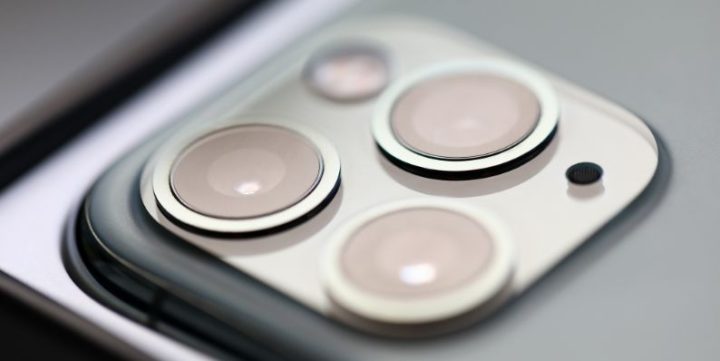
C'est la première chose à essayer. Une lentille sale est l’une des causes les plus courantes d’échec de l’identification des visages.
Utilisez un chiffon en microfibre et essuyez délicatement la zone de la caméra avant. Si vous utilisez un protecteur d'écran ou une coque de téléphone, assurez-vous qu'il ne recouvre pas ou ne bloque pas les capteurs supérieurs. Vérifiez le verre au-dessus de la caméra pour déceler des rayures, des fissures ou de la buée qui pourraient interférer avec les capteurs infrarouges. Après le nettoyage, essayez à nouveau de déverrouiller votre appareil.
Correctif 2 : ajuster l’éclairage et la position
Face ID ne fonctionne pas bien dans des conditions de faible éclairage ou de luminosité extrême. Déplacez-vous dans un endroit bien éclairé avec de la lumière naturelle. Évitez la lumière directe du soleil ou les pièces sombres. Tenez votre appareil au niveau des yeux , à environ 10 à 20 pouces de votre visage, et regardez directement l'écran.
Si vous déverrouillez souvent votre téléphone la nuit ou dans une pénombre, désactivez des fonctionnalités telles que « Exiger une attention pour Face ID » (sur iPhone) pour permettre une reconnaissance plus rapide dans des conditions de faible luminosité.
Correctif 3 : redémarrez et mettez à jour votre appareil
Un redémarrage rapide peut actualiser les processus système qui contrôlent Face ID. Appuyez et maintenez le bouton d'alimentation jusqu'à ce que l'option de redémarrage apparaisse, puis rallumez-le.
Si cela ne fonctionne pas, recherchez les mises à jour. Un micrologiciel obsolète provoque souvent des bogues Face ID qui sont corrigés dans les nouvelles versions.
Voici comment mettre à jour votre appareil :
Pour iPhone :
- Ouvrez Paramètres .
- Appuyez sur Général .
- Appuyez sur Mise à jour du logiciel .
- Si une mise à jour est disponible, sélectionnez Télécharger et installer .
- Attendez la fin du processus, puis redémarrez votre téléphone.
Pour Android :

- Ouvrez Paramètres .
- Appuyez sur Système ou À propos du téléphone .
- Sélectionnez Mise à jour du logiciel .
- Appuyez sur Rechercher les mises à jour , puis installez si disponible.
- Redémarrez l'appareil après la mise à jour.
Après la mise à jour, testez à nouveau Face ID pour voir s'il reconnaît votre visage.
Correctif 4 : réinitialiser et reconfigurer Face ID
Si Face ID ne répond toujours pas, une réinitialisation complète peut aider. Cela supprime vos anciennes données faciales et vous permet de repartir à zéro.
Pour iPhone :
- Accédez à Paramètres .
- Appuyez sur Face ID et mot de passe .
- Entrez votre mot de passe si nécessaire.
- Appuyez sur Réinitialiser Face ID .
- Appuyez ensuite sur Configurer Face ID pour enregistrer à nouveau votre visage sous un bon éclairage.
Pour Android :
- Ouvrez Paramètres .
- Accédez à Biométrie et sécurité ou Sécurité .
- Sélectionnez Reconnaissance faciale ou Face Unlock .
- Supprimez vos données faciales existantes.
- Réinscrivez soigneusement votre visage, en gardant votre visage centré et visible.
Assurez-vous de le faire sous une lumière vive et sans accessoires.
Correctif 5 : supprimer les masques ou les accessoires
Si vous portez souvent des lunettes, des chapeaux ou des masques, cela peut être la raison pour laquelle votre appareil ne peut pas lire votre visage. Supprimez-les temporairement et testez à nouveau.
Si cela fonctionne sans eux, configurez à nouveau Face ID tout en portant vos lunettes ou activez des fonctionnalités telles que Face ID avec un masque (disponible sur les iPhones plus récents). Pour Android, certains appareils proposent des options « Look alternatif » – utilisez-les si votre visage varie souvent.
Correctif 6 : contactez le support si rien ne fonctionne
Si aucun de ces correctifs ne fonctionne, le problème est probablement lié au matériel. Le capteur peut être endommagé ou mal aligné, surtout si votre téléphone est tombé ou a été réparé récemment.
Contactez l'assistance Apple , Samsung Care ou l'assistance Google et planifiez une inspection. Seuls des techniciens agréés peuvent réparer la caméra infrarouge ou le capteur TrueDepth en toute sécurité. Évitez les services de réparation tiers, car ils peuvent endommager les composants de sécurité ou annuler votre garantie.
Quand devez-vous contacter l’assistance
Si Face ID a cessé de fonctionner immédiatement après un remplacement d'écran, une exposition à l'eau ou une forte chute, il ne s'agit probablement pas d'un bug logiciel. Ce sont des signes évidents de dommages physiques. Contactez un prestataire de services officiel pour recalibrer ou remplacer correctement le module de la caméra avant.
Il est préférable de ne pas utiliser d'« applications de réparation Face ID » non vérifiées ou de techniciens non autorisés – ils aggravent souvent les choses ou volent des données.
Conseils pour améliorer la précision de la reconnaissance faciale
Pour que votre fonction de reconnaissance faciale continue de fonctionner correctement, essayez ces conseils :
- Enregistrez votre visage dans un environnement lumineux et naturel.
- Gardez la caméra frontale propre et découverte.
- Tenez votre téléphone directement devant votre visage lors du déverrouillage.
- Ré-entraînez Face ID si vous faites pousser des poils sur le visage ou si vous changez de coiffure.
- Mettez régulièrement à jour votre appareil pour éviter les problèmes logiciels.
Pourquoi vérifier et corriger Face ID est utile
Le dépannage précoce de Face ID évite les dommages à long terme au capteur et assure la sécurité de votre téléphone. La résolution de petits problèmes, comme le nettoyage de l'objectif ou la mise à jour de votre système, peut restaurer la précision et éviter les verrouillages. Cela vous aide également à éviter de dépendre uniquement de votre mot de passe, qui est moins sécurisé et plus lent.
Pensées finales
L’identification faciale est rapide, sécurisée et pratique lorsqu’elle fonctionne correctement. S'il ne fonctionne plus, la cause est généralement simple, comme un éclairage ou une caméra sale. Un nettoyage, une réinitialisation ou une mise à jour rapide peut le faire fonctionner à nouveau en quelques minutes. Mais si votre appareil ne vous reconnaît toujours pas après ces correctifs, une inspection professionnelle peut être nécessaire.
Avec un peu de soin et d’attention, votre Face ID ou Face Unlock reviendra à la normale – rapide, fiable et sécurisé.