
التعرف على الوجه لا يعمل: الأسباب ودليل الإصلاح الكامل
نشرت: 2025-10-23تلتقط هاتفك، وتنظر إلى الشاشة، وتنتظر حتى يتم فتحه - لكنه لا يحدث. تقول الرسالة "Face ID غير متوفر"، أو أنها ترفض التعرف عليك. إنه أمر محبط، خاصة عندما تعتمد على التعرف على الوجه لفتح القفل، والخدمات المصرفية، والمدفوعات السريعة.
لا تقلق. تعد أخطاء التعرف على الوجه شائعة، ويمكن إصلاح معظمها في المنزل. سنشرح في هذا الدليل الأسباب الرئيسية لتوقف Face ID أو التعرف على الوجه عن العمل ونوضح لك الخطوات العملية لإصلاحه دون الحاجة إلى فني.
ما هو تحديد الوجه وكيف يعمل
تعد ميزة التعرف على الوجه، والتي تسمى غالبًا Face ID (على iPhone) أو Face Lock (على Android)، ميزة أمان بيومترية تقوم بمسح ميزات وجهك باستخدام مستشعرات الأشعة تحت الحمراء وكاميرا العمق. فهو يلتقط آلاف النقاط على وجهك، ويبني خريطة ثلاثية الأبعاد، ويقارنها في كل مرة تحاول فيها فتح قفل جهازك.
تعتمد التقنية على الإضاءة الدقيقة وأجهزة الاستشعار النظيفة وبيانات الوجه الدقيقة. إذا فشل أي جزء من هذه العملية - بسبب الأوساخ أو الضوء أو مشاكل في البرامج - فلن يتمكن النظام من تأكيد هويتك ويتوقف عن الاستجابة.
الأسباب الشائعة لعدم عمل التعرف على الوجه
فيما يلي بعض الأسباب الشائعة التي تؤدي إلى توقف Face ID أو التعرف على الوجه عن العمل:
- الكاميرا المتسخة أو المحجوبة: الغبار أو بصمات الأصابع أو الزيت الموجود على عدسة الكاميرا الأمامية يعيق أجهزة الاستشعار. حتى اللطخة الصغيرة يمكن أن تمنع النظام من التعرف على وجهك.
- إضاءة سيئة أو زوايا خاطئة: تحتاج المستشعرات إلى إضاءة متوازنة ورؤية واضحة. يمكن أن تتسبب الظلال أو الغرف المظلمة أو ضوء الشمس القوي في حدوث أخطاء.
- البرامج القديمة أو مواطن الخلل: يمكن لإصدارات النظام القديمة أو التحديثات التي بها أخطاء أن تؤدي إلى تعطيل Face ID مؤقتًا. يعد الحفاظ على تحديث جهازك أمرًا ضروريًا.
- تغيرات الوجه أو تداخل القناع: قد تؤدي اللحية أو القناع أو القبعة أو النظارات الكبيرة إلى تغيير بنية وجهك بما يكفي لإرباك عملية التعرف.
- تلف الأجهزة أو المستشعر: قد يؤدي سقوط هاتفك أو التعرض للماء إلى محاذاة كاميرا TrueDepth أو وحدة مستشعر الوجه أو إتلافها.
تساعدك معرفة السبب على اختيار الحل الصحيح دون إضاعة الوقت في الإعدادات العشوائية.
كيفية إصلاح مشكلات تحديد الوجه
فيما يلي الإصلاحات الأكثر فعالية لمشكلات Face ID والتعرف على الوجه. جربها خطوة بخطوة حتى يبدأ جهازك في التعرف على وجهك مرة أخرى.
الإصلاح 1: تنظيف عدسة الكاميرا
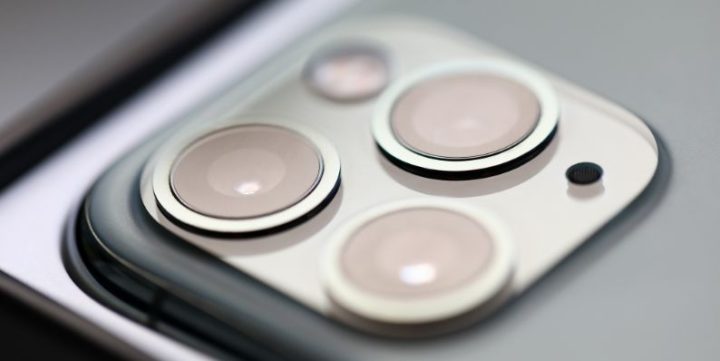
هذا هو أول شيء يجب تجربته. تعد العدسة المتسخة أحد الأسباب الأكثر شيوعًا لفشل التعرف على الوجه.
استخدم قطعة قماش من الألياف الدقيقة وامسح منطقة الكاميرا الأمامية برفق. إذا كنت تستخدم واقي شاشة أو حافظة هاتف، فتأكد من أنها لا تغطي أو تحجب المستشعرات العلوية. افحص الزجاج الموجود فوق الكاميرا بحثًا عن أي خدوش أو تشققات أو ضباب قد يتداخل مع مستشعرات الأشعة تحت الحمراء. بعد التنظيف، حاول فتح قفل جهازك مرة أخرى.
الإصلاح 2: ضبط الإضاءة والموضع
لا يعمل Face ID بشكل جيد في الإضاءة الضعيفة أو السطوع الشديد. انتقل إلى منطقة مضاءة جيدًا بالضوء الطبيعي. تجنب أشعة الشمس المباشرة أو الغرف المظلمة. أمسك جهازك على مستوى العين ، على بعد حوالي 10 إلى 20 بوصة من وجهك، وانظر مباشرة إلى الشاشة.
إذا كنت تقوم في كثير من الأحيان بفتح قفل هاتفك في الليل أو في الإضاءة الخافتة، فقم بتمكين ميزات مثل إيقاف تشغيل "يتطلب الانتباه لـ Face ID" (على iPhone) للسماح بالتعرف بشكل أسرع في الإضاءة المنخفضة.
الإصلاح 3: إعادة تشغيل جهازك وتحديثه
يمكن لإعادة التشغيل السريع تحديث عمليات النظام التي تتحكم في Face ID. اضغط مع الاستمرار على زر الطاقة حتى ترى خيار إعادة التشغيل، ثم أعد تشغيله مرة أخرى.
إذا لم ينجح ذلك، فتحقق من وجود تحديثات. غالبًا ما تتسبب البرامج الثابتة القديمة في حدوث أخطاء في Face ID تم إصلاحها في الإصدارات الجديدة.
إليك كيفية تحديث جهازك:
آيفون:
- افتح الإعدادات .
- اضغط على عام .
- انقر فوق تحديث البرنامج .
- في حالة توفر تحديث، حدد تنزيل وتثبيت .
- انتظر حتى تكتمل العملية، ثم أعد تشغيل هاتفك.
لالروبوت:
- افتح الإعدادات .
- انقر فوق النظام أو حول الهاتف .
- حدد تحديث البرنامج .
- انقر فوق التحقق من وجود تحديثات ، ثم قم بالتثبيت إذا كان ذلك متاحًا.
- أعد تشغيل الجهاز بعد التحديث.
بعد التحديث، اختبر Face ID مرة أخرى لمعرفة ما إذا كان يتعرف على وجهك.

الإصلاح 4: إعادة تعيين وإعادة إعداد Face ID
إذا ظل جهاز Face ID لا يستجيب، فقد تساعد إعادة ضبطه بالكامل. يؤدي هذا إلى حذف بيانات وجهك القديمة ويتيح لك البدء من جديد.
آيفون:
- انتقل إلى الإعدادات .
- اضغط على Face ID ورمز المرور .
- أدخل رمز المرور الخاص بك إذا لزم الأمر.
- اضغط على إعادة تعيين معرف الوجه .
- ثم اضغط على "إعداد Face ID" لتسجيل وجهك مرة أخرى تحت إضاءة جيدة.
لالروبوت:
- افتح الإعدادات .
- انتقل إلى القياسات الحيوية والأمن أو الأمن .
- حدد التعرف على الوجه أو فتح القفل بالوجه .
- احذف بيانات وجهك الحالية.
- أعد تسجيل وجهك بعناية، مع الحفاظ على وجهك في المنتصف ومرئيًا.
تأكد من القيام بذلك في ضوء ساطع وبدون ملحقات.
الإصلاح 5: إزالة الأقنعة أو الملحقات
إذا كنت ترتدي نظارات أو قبعات أو أقنعة في كثير من الأحيان، فقد يكون ذلك هو السبب وراء عدم قدرة جهازك على قراءة وجهك. قم بإزالتها مؤقتًا واختبرها مرة أخرى.
إذا كان يعمل بدونها، فقم بإعداد Face ID مرة أخرى أثناء ارتداء النظارات أو قم بتشغيل ميزات مثل Face ID مع قناع (متوفر على أجهزة iPhone الأحدث). بالنسبة لنظام التشغيل Android، توفر بعض الأجهزة خيارات "المظهر البديل" - استخدم ذلك إذا كان وجهك يتغير كثيرًا.
الإصلاح 6: اتصل بالدعم إذا لم ينجح شيء
إذا لم ينجح أي من هذه الإصلاحات، فمن المحتمل أن تكون المشكلة متعلقة بالأجهزة. قد يكون المستشعر تالفًا أو غير محاذٍ، خاصة إذا سقط هاتفك أو تم إصلاحه مؤخرًا.
اتصل بدعم Apple أو Samsung Care أو دعم Google وحدد موعدًا لإجراء الفحص. يمكن للفنيين المعتمدين فقط إصلاح كاميرا الأشعة تحت الحمراء أو مستشعر TrueDepth بأمان. تجنب خدمات الإصلاح التابعة لجهات خارجية، لأنها قد تؤدي إلى إتلاف مكونات الأمان أو إبطال الضمان الخاص بك.
متى يجب عليك الاتصال بالدعم
إذا توقف Face ID عن العمل فورًا بعد استبدال الشاشة، أو التعرض للماء، أو السقوط الشديد، فمن المحتمل ألا يكون ذلك خطأً برمجيًا. هذه علامات قوية على الضرر الجسدي. اتصل بمزود خدمة رسمي لإعادة معايرة وحدة الكاميرا الأمامية أو استبدالها بشكل صحيح.
من الأفضل عدم استخدام "تطبيقات إصلاح Face ID" التي لم يتم التحقق منها أو استخدام فنيين غير مصرح لهم - فهم غالبًا ما يجعلون الأمور أسوأ أو يسرقون البيانات.
نصائح لتحسين دقة التعرف على الوجوه
للحفاظ على تشغيل ميزة التعرف على الوجه بسلاسة، جرب هذه النصائح:
- سجل وجهك في بيئة مشرقة وطبيعية.
- حافظ على نظافة الكاميرا الأمامية وكشفها.
- ضع هاتفك مباشرة أمام وجهك عند فتح القفل.
- أعد تدريب Face ID إذا زاد شعر وجهك أو غيرت تسريحة شعرك.
- قم بتحديث جهازك بانتظام لمنع حدوث مشكلات في البرامج.
لماذا يساعد التحقق من جهاز Face ID وإصلاحه
يؤدي استكشاف أخطاء Face ID وإصلاحها مبكرًا إلى منع تلف المستشعر على المدى الطويل والحفاظ على أمان هاتفك. يمكن أن يؤدي إصلاح المشكلات الصغيرة، مثل تنظيف العدسة أو تحديث النظام، إلى استعادة الدقة ومنع عمليات التأمين. كما أنه يساعدك على تجنب الاعتماد فقط على رمز المرور الخاص بك، وهو أقل أمانًا وأبطأ.
الأفكار النهائية
يعد التعرف على الوجه سريعًا وآمنًا ومريحًا عندما يعمل بشكل صحيح. إذا توقف عن العمل، فعادةً ما يكون السبب شيئًا بسيطًا مثل الإضاءة أو الكاميرا المتسخة. يمكن أن يؤدي التنظيف السريع أو إعادة التعيين أو التحديث إلى تشغيله مرة أخرى خلال دقائق. ولكن إذا ظل جهازك لا يتعرف عليك بعد هذه الإصلاحات، فقد يحتاج إلى فحص احترافي.
مع القليل من العناية والاهتمام، سيعود جهاز Face ID أو Face Lock إلى الوضع الطبيعي - سريعًا وموثوقًا وآمنًا.