
การระบุใบหน้าไม่ทำงาน: สาเหตุ & คู่มือการแก้ไขฉบับสมบูรณ์
เผยแพร่แล้ว: 2025-10-23คุณหยิบโทรศัพท์ขึ้นมา ดูที่หน้าจอ และรอให้ปลดล็อค แต่ก็ไม่เป็นเช่นนั้น ข้อความแจ้งว่า “Face ID ไม่พร้อมใช้งาน” หรือเพียงปฏิเสธที่จะจดจำคุณ เป็นเรื่องน่าหงุดหงิด โดยหลักแล้วเมื่อคุณพึ่งพาการจดจำใบหน้าในการปลดล็อค การธนาคาร และการชำระเงินด่วน
ไม่ต้องกังวล. ข้อผิดพลาดในการระบุใบหน้าเป็นเรื่องปกติ และส่วนใหญ่สามารถแก้ไขได้ที่บ้าน ในคู่มือนี้ เราจะอธิบายสาเหตุหลักที่ Face ID หรือการจดจำใบหน้าหยุดทำงาน และแสดงขั้นตอนการปฏิบัติในการแก้ไขโดยไม่ต้องใช้ช่างเทคนิค
การระบุใบหน้าคืออะไรและทำงานอย่างไร
การระบุใบหน้า ซึ่งมักเรียกว่า Face ID (บน iPhone) หรือการปลดล็อคด้วยใบหน้า (บน Android) เป็นคุณสมบัติความปลอดภัยไบโอเมตริกซ์ที่จะสแกนลักษณะใบหน้าของคุณโดยใช้เซ็นเซอร์อินฟราเรดและกล้องวัดความลึก โดยจะจับจุดหลายพันจุดบนใบหน้าของคุณ สร้างแผนที่ 3 มิติ และเปรียบเทียบทุกครั้งที่คุณพยายามปลดล็อคอุปกรณ์ของคุณ
เทคโนโลยีนี้ขึ้นอยู่กับแสงที่แม่นยำ เซ็นเซอร์ที่สะอาด และข้อมูลใบหน้าที่แม่นยำ หากส่วนใดส่วนหนึ่งของกระบวนการนี้ล้มเหลว - เนื่องจากสิ่งสกปรก แสง หรือปัญหาซอฟต์แวร์ - ระบบจะไม่สามารถยืนยันตัวตนของคุณและหยุดการตอบสนอง
สาเหตุทั่วไปของการระบุใบหน้าไม่ทำงาน
สาเหตุทั่วไปที่ทำให้ Face ID หรือการจดจำใบหน้าหยุดทำงานมีดังนี้
- กล้องสกปรกหรือถูกบัง: ฝุ่น ลายนิ้วมือ หรือน้ำมันบนเลนส์กล้องหน้าปิดกั้นเซ็นเซอร์ แม้แต่รอยเปื้อนเล็กๆ ก็สามารถหยุดระบบไม่ให้จดจำใบหน้าของคุณได้
- แสงสว่างไม่ดีหรือมุมที่ไม่ถูกต้อง: เซ็นเซอร์ต้องการแสงที่สมดุลและการมองเห็นที่ชัดเจน เงา ห้องมืด หรือแสงแดดจ้าอาจทำให้เกิดข้อผิดพลาดได้
- ซอฟต์แวร์ที่ล้าสมัยหรือข้อบกพร่อง: เวอร์ชันระบบเก่าหรือการอัปเดตบั๊กอาจทำให้ Face ID เสียหายชั่วคราว การอัปเดตอุปกรณ์ของคุณเป็นสิ่งสำคัญ
- การเปลี่ยนแปลงใบหน้าหรือการรบกวนหน้ากาก: เครา หน้ากาก หมวก หรือแว่นตาขนาดใหญ่อาจทำให้โครงสร้างใบหน้าของคุณเปลี่ยนไปมากจนทำให้การจดจำสับสน
- ความเสียหายของฮาร์ดแวร์หรือเซ็นเซอร์: การทำโทรศัพท์ตกหรือโดนน้ำอาจทำให้ กล้อง TrueDepth หรือโมดูลเซ็นเซอร์ใบหน้าเสียหายได้
การรู้สาเหตุจะช่วยให้คุณเลือกวิธีแก้ไขที่ถูกต้องโดยไม่ต้องเสียเวลากับการตั้งค่าแบบสุ่ม
วิธีแก้ไขปัญหาการระบุใบหน้า
ด้านล่างนี้คือวิธีแก้ปัญหา Face ID และการจดจำใบหน้าที่มีประสิทธิภาพสูงสุด ลองใช้ทีละขั้นตอนจนกว่าอุปกรณ์ของคุณจะเริ่มจดจำใบหน้าของคุณอีกครั้ง
แก้ไข 1: ทำความสะอาดเลนส์กล้อง
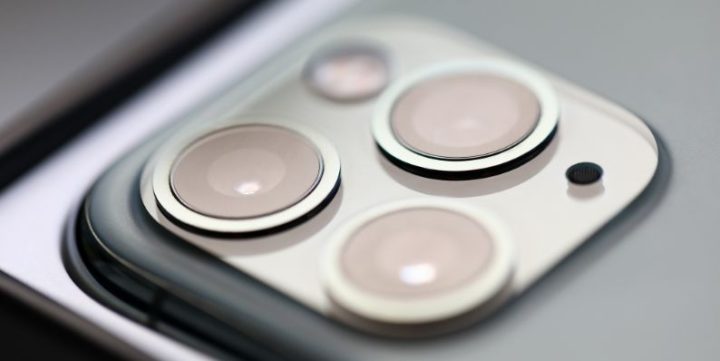
นี่เป็นสิ่งแรกที่ต้องลอง เลนส์สกปรกเป็นสาเหตุหนึ่งที่พบบ่อยที่สุดของความล้มเหลวในการระบุใบหน้า
ใช้ ผ้าไมโครไฟเบอร์ และค่อยๆ เช็ดบริเวณกล้องหน้า หากคุณใช้แผ่นปกป้องหน้าจอหรือเคสโทรศัพท์ ตรวจสอบให้แน่ใจว่าไม่ได้บังหรือบังเซ็นเซอร์ด้านบน ตรวจสอบกระจกด้านบนกล้องว่ามีรอยขีดข่วน รอยแตก หรือมีหมอกที่อาจรบกวนเซ็นเซอร์อินฟราเรดหรือไม่ หลังจากทำความสะอาดแล้ว ให้ลองปลดล็อคอุปกรณ์ของคุณอีกครั้ง
แก้ไข 2: ปรับแสงและตำแหน่ง
Face ID ทำงานได้ไม่ดีในสภาพแสงน้อยหรือความสว่างจัด ย้ายไปยังบริเวณที่มีแสงสว่างเพียงพอและมีแสงธรรมชาติ หลีกเลี่ยงแสงแดดโดยตรงหรือห้องมืด ถืออุปกรณ์ของคุณใน ระดับสายตา ห่างจากใบหน้าประมาณ 10 ถึง 20 นิ้ว แล้วมองตรงไปที่หน้าจอ
หากคุณมักจะปลดล็อคโทรศัพท์ในเวลากลางคืนหรือในที่แสงสลัว ให้เปิดใช้งานคุณสมบัติต่างๆ เช่น ปิด "ต้องให้ความสนใจสำหรับ Face ID" (บน iPhone) เพื่อให้จดจำได้เร็วขึ้นในที่แสงน้อย
แก้ไข 3: รีสตาร์ทและอัปเดตอุปกรณ์ของคุณ
การรีสตาร์ทอย่างรวดเร็วสามารถรีเฟรชกระบวนการของระบบที่ควบคุม Face ID ได้ กดปุ่มเปิด/ปิดค้างไว้จนกว่าคุณจะเห็นตัวเลือกรีสตาร์ท จากนั้นจึงเปิดขึ้นมาใหม่
หากไม่ได้ผล ให้ตรวจสอบการอัปเดต เฟิร์มแวร์ที่ล้าสมัยมักทำให้เกิดข้อบกพร่องของ Face ID ที่ได้รับการแก้ไขในรุ่นใหม่
ต่อไปนี้เป็นวิธีอัปเดตอุปกรณ์ของคุณ:
สำหรับไอโฟน:
- เปิด การตั้งค่า
- แตะ ทั่วไป
- แตะการ อัปเดตซอฟต์แวร์
- หากมีการอัปเดต ให้เลือก ดาวน์โหลดและติดตั้ง
- รอให้กระบวนการเสร็จสิ้น จากนั้นรีสตาร์ทโทรศัพท์ของคุณ
สำหรับระบบปฏิบัติการ Android:
- เปิด การตั้งค่า
- แตะ ระบบ หรือ เกี่ยวกับโทรศัพท์
- เลือก อัพเดตซอฟต์แวร์
- แตะ ตรวจหาการอัปเดต จากนั้นติดตั้ง หากมี
- รีสตาร์ทอุปกรณ์หลังการอัพเดต
หลังจากอัปเดตแล้ว ให้ทดสอบ Face ID อีกครั้งเพื่อดูว่าสามารถจดจำใบหน้าของคุณได้หรือไม่

แก้ไข 4: รีเซ็ตและตั้งค่า Face ID ใหม่
หาก Face ID ยังไม่ตอบสนอง การรีเซ็ตทั้งหมดสามารถช่วยได้ การดำเนินการนี้จะลบข้อมูลใบหน้าเก่าของคุณและช่วยให้คุณเริ่มต้นใหม่ได้
สำหรับไอโฟน:
- ไปที่ การตั้งค่า
- แตะ Face ID และรหัสผ่าน
- ป้อนรหัสผ่านของคุณหากจำเป็น
- แตะ รีเซ็ต Face ID
- จากนั้นแตะ ตั้งค่า Face ID เพื่อลงทะเบียนใบหน้าของคุณอีกครั้งภายใต้แสงสว่างที่ดี
สำหรับระบบปฏิบัติการ Android:
- เปิด การตั้งค่า
- ไปที่ ไบโอเมตริกซ์และความปลอดภัย หรือ ความปลอดภัย
- เลือก การจดจำใบหน้า หรือ การปลดล็อคด้วยใบหน้า
- ลบข้อมูลใบหน้าที่มีอยู่ของคุณ
- ลงทะเบียนใบหน้าของคุณอีกครั้งอย่างระมัดระวัง โดยให้ใบหน้าของคุณอยู่ตรงกลางและมองเห็นได้
ตรวจสอบให้แน่ใจว่าทำสิ่งนี้ในที่มีแสงจ้าและไม่มีอุปกรณ์เสริม
แก้ไข 5: ถอดมาสก์หรืออุปกรณ์เสริมออก
หากคุณสวมแว่นตา หมวก หรือหน้ากากบ่อยครั้ง อาจเป็นสาเหตุให้อุปกรณ์อ่านใบหน้าของคุณไม่ได้ ลบออกชั่วคราวแล้วทดสอบอีกครั้ง
หากใช้งานได้หากไม่มีอุปกรณ์เหล่านี้ ให้ตั้งค่า Face ID อีกครั้งขณะสวมแว่นตาหรือเปิดคุณสมบัติ เช่น Face ID พร้อมหน้ากาก (มีให้ใช้งานบน iPhone รุ่นใหม่กว่า) สำหรับ Android อุปกรณ์บางชนิดมีตัวเลือก "รูปลักษณ์ทางเลือก" - ใช้ตัวเลือกนี้หากใบหน้าของคุณแตกต่างกันไปบ่อยครั้ง
แก้ไข 6: ติดต่อฝ่ายสนับสนุนหากไม่มีสิ่งใดทำงาน
หากการแก้ไขเหล่านี้ไม่ได้ผล ปัญหาน่าจะเกี่ยวข้องกับฮาร์ดแวร์ เซ็นเซอร์อาจเสียหายหรือวางแนวไม่ตรง โดยเฉพาะอย่างยิ่งหากโทรศัพท์ของคุณตกหล่นหรือได้รับการซ่อมแซมเมื่อเร็วๆ นี้
ติดต่อ ฝ่ายสนับสนุนของ Apple , Samsung Care หรือ ฝ่ายสนับสนุนของ Google และกำหนดเวลาการตรวจสอบ ช่างเทคนิคที่ได้รับอนุญาตเท่านั้นที่สามารถซ่อมแซม กล้องอินฟราเรด หรือ เซ็นเซอร์ TrueDepth ได้อย่างปลอดภัย หลีกเลี่ยงบริการซ่อมแซมของบุคคลที่สาม เนื่องจากอาจทำให้ส่วนประกอบด้านความปลอดภัยเสียหายหรือทำให้การรับประกันของคุณเป็นโมฆะ
เมื่อคุณควรติดต่อฝ่ายสนับสนุน
หาก Face ID หยุดทำงานทันทีหลังจากเปลี่ยนหน้าจอ โดนน้ำ หรือการตกหล่นอย่างหนัก อาจไม่ใช่ข้อบกพร่องของซอฟต์แวร์ สิ่งเหล่านี้เป็นสัญญาณที่ชัดเจนของความเสียหายทางกายภาพ ติดต่อผู้ให้บริการอย่างเป็นทางการเพื่อปรับเทียบใหม่หรือเปลี่ยนโมดูลกล้องด้านหน้าอย่างเหมาะสม
ทางที่ดีไม่ควรใช้ “แอพซ่อมแซม Face ID” ที่ไม่ได้รับการตรวจสอบหรือช่างเทคนิคที่ไม่ได้รับอนุญาต เพราะแอปเหล่านี้มักจะทำให้สิ่งต่างๆ แย่ลงหรือขโมยข้อมูล
เคล็ดลับในการปรับปรุงความแม่นยำในการจดจำใบหน้า
เพื่อให้คุณสมบัติการจดจำใบหน้าของคุณทำงานได้อย่างราบรื่น ให้ลองเคล็ดลับเหล่านี้:
- ลงทะเบียนใบหน้าของคุณในสภาพแวดล้อมที่สว่างและเป็นธรรมชาติ
- รักษากล้องหน้าให้สะอาดและไม่ปิดบัง
- ถือโทรศัพท์ไว้ตรงหน้าเมื่อทำการปลดล็อค
- ฝึก Face ID อีกครั้งหากคุณไว้หนวดเคราหรือเปลี่ยนทรงผม
- อัปเดตอุปกรณ์ของคุณเป็นประจำเพื่อป้องกันปัญหาซอฟต์แวร์
เหตุใดการตรวจสอบและแก้ไข Face ID จึงช่วยได้
การแก้ไขปัญหา Face ID ตั้งแต่เนิ่นๆ จะช่วยป้องกันความเสียหายของเซ็นเซอร์ในระยะยาว และช่วยให้โทรศัพท์ของคุณปลอดภัย การแก้ไขปัญหาเล็กๆ น้อยๆ เช่น การทำความสะอาดเลนส์หรือการอัปเดตระบบ สามารถช่วยคืนความแม่นยำและป้องกันการล็อกได้ นอกจากนี้ยังช่วยให้คุณหลีกเลี่ยงการขึ้นอยู่กับรหัสผ่านของคุณเท่านั้น ซึ่งมีความปลอดภัยน้อยกว่าและช้ากว่า
ความคิดสุดท้าย
การระบุใบหน้ารวดเร็ว ปลอดภัย และสะดวกสบายเมื่อทำงานอย่างถูกต้อง หากหยุดทำงาน สาเหตุมักเกิดจากสาเหตุง่ายๆ เช่น แสงหรือกล้องสกปรก การล้างข้อมูล รีเซ็ต หรืออัปเดตอย่างรวดเร็วสามารถทำให้กลับมาทำงานได้อีกครั้งภายในไม่กี่นาที แต่หากอุปกรณ์ของคุณยังคงจำคุณไม่ได้หลังจากการแก้ไขเหล่านี้ อาจจำเป็นต้องได้รับการตรวจสอบจากมืออาชีพ
ด้วยความเอาใจใส่และเอาใจใส่เพียงเล็กน้อย Face ID หรือการปลดล็อคด้วยใบหน้าของคุณจะกลับมาเป็นปกติ รวดเร็ว เชื่อถือได้ และปลอดภัย