
A identificação facial não funciona: causas e guia completo de correção
Publicados: 2025-10-23Você pega o telefone, olha para a tela e espera que ele seja desbloqueado – mas isso não acontece. A mensagem diz “Face ID não disponível” ou simplesmente se recusa a reconhecê-lo. É frustrante, principalmente quando você confia no reconhecimento facial para desbloqueio, operações bancárias e pagamentos rápidos.
Não se preocupe. Erros de identificação facial são comuns e a maioria deles pode ser corrigida em casa. Neste guia, explicaremos os principais motivos pelos quais o Face ID ou reconhecimento facial para de funcionar e mostraremos etapas práticas para corrigi-lo sem a necessidade de um técnico.
O que é identificação facial e como funciona
A identificação facial, geralmente chamada de Face ID (no iPhone) ou Face Unlock (no Android), é um recurso de segurança biométrica que verifica suas características faciais usando sensores infravermelhos e uma câmera de profundidade. Ele captura milhares de pontos do seu rosto, cria um mapa 3D e o compara sempre que você tenta desbloquear o dispositivo.
A tecnologia depende de iluminação precisa, sensores limpos e dados faciais precisos. Se alguma parte desse processo falhar – devido a sujeira, luz ou problemas de software – o sistema não poderá confirmar sua identidade e parará de responder.
Causas comuns de não funcionamento da identificação facial
Aqui estão algumas causas comuns que fazem com que o Face ID ou o reconhecimento facial parem de funcionar:
- Câmera suja ou bloqueada: poeira, impressões digitais ou óleo na lente da câmera frontal bloqueiam os sensores. Mesmo uma pequena mancha pode impedir o sistema de reconhecer seu rosto.
- Iluminação ruim ou ângulos errados: Os sensores precisam de iluminação equilibrada e visão clara. Sombras, salas escuras ou luz solar forte podem causar erros.
- Software desatualizado ou falhas: versões antigas do sistema ou atualizações com bugs podem interromper temporariamente o Face ID. Manter seu dispositivo atualizado é essencial.
- Mudanças faciais ou interferência de máscara: Barba, máscara, chapéu ou óculos grandes podem alterar sua estrutura facial o suficiente para confundir o reconhecimento.
- Danos ao hardware ou ao sensor: A queda do telefone ou a exposição à água podem desalinhar ou danificar a câmera TrueDepth ou o módulo do sensor facial.
Conhecer a causa ajuda você a escolher a solução certa sem perder tempo com configurações aleatórias.
Como corrigir problemas de identificação facial
Abaixo estão as soluções mais eficazes para problemas de identificação facial e reconhecimento facial. Experimente-os passo a passo até que seu dispositivo comece a reconhecer seu rosto novamente.
Correção 1: limpe a lente da câmera
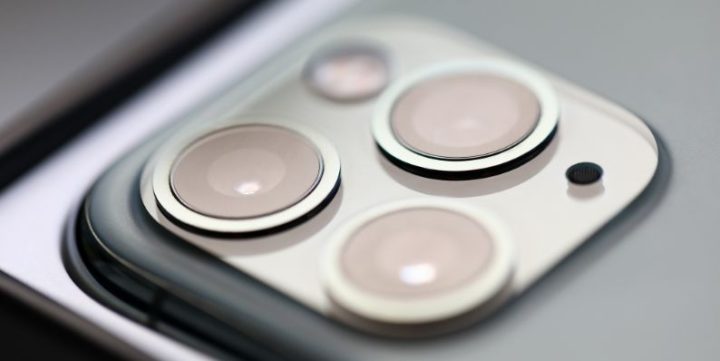
Esta é a primeira coisa a tentar. Uma lente suja é uma das causas mais comuns de falha na identificação facial.
Use um pano de microfibra e limpe suavemente a área frontal da câmera. Se você usar um protetor de tela ou capa de telefone, certifique-se de que ele não cubra ou bloqueie os sensores superiores. Verifique se há arranhões, rachaduras ou neblina no vidro acima da câmera que possa interferir nos sensores infravermelhos. Após a limpeza, tente desbloquear o dispositivo novamente.
Correção 2: ajuste a iluminação e a posição
O Face ID não funciona bem com pouca iluminação ou brilho extremo. Vá para uma área bem iluminada e com luz natural. Evite luz solar direta ou ambientes escuros. Segure o dispositivo na altura dos olhos , a cerca de 25 a 50 centímetros do rosto, e olhe diretamente para a tela.
Se você costuma desbloquear seu telefone à noite ou com pouca luz, desative recursos como “Exigir atenção para ID facial” (no iPhone) para permitir um reconhecimento mais rápido com pouca luz.
Correção 3: reinicie e atualize seu dispositivo
Uma reinicialização rápida pode atualizar os processos do sistema que controlam o Face ID. Pressione e segure o botão liga / desliga até ver a opção de reinicialização e ligue-o novamente.
Se isso não funcionar, verifique se há atualizações. Firmware desatualizado geralmente causa bugs de Face ID que são corrigidos em novas versões.
Veja como atualizar seu dispositivo:
Para iPhone:
- Abra Configurações .
- Toque em Geral .
- Toque em Atualização de software .
- Se uma atualização estiver disponível, selecione Baixar e instalar .
- Aguarde a conclusão do processo e reinicie o telefone.
Para Android:

- Abra Configurações .
- Toque em Sistema ou Sobre o telefone .
- Selecione Atualização de software .
- Toque em Verificar atualizações e instale, se disponível.
- Reinicie o dispositivo após a atualização.
Após a atualização, teste o Face ID novamente para ver se ele reconhece seu rosto.
Correção 4: redefinir e reconfigurar o ID facial
Se o Face ID ainda não responder, redefini-lo completamente pode ajudar. Isso exclui seus dados faciais antigos e permite que você comece do zero.
Para iPhone:
- Vá para Configurações .
- Toque em ID facial e senha .
- Digite sua senha, se necessário.
- Toque em Redefinir ID facial .
- Em seguida, toque em Configurar Face ID para registrar seu rosto novamente sob boa iluminação.
Para Android:
- Abra Configurações .
- Vá para Biometria e Segurança ou Segurança .
- Selecione Reconhecimento facial ou Desbloqueio facial .
- Exclua seus dados faciais existentes.
- Registre novamente seu rosto com cuidado, mantendo-o centralizado e visível.
Certifique-se de fazer isso com luz forte e sem acessórios.
Correção 5: remova máscaras ou acessórios
Se você costuma usar óculos, chapéus ou máscaras, eles podem ser o motivo pelo qual seu dispositivo não consegue ler seu rosto. Remova-os temporariamente e teste novamente.
Se funcionar sem eles, configure o Face ID novamente enquanto usa os óculos ou ative recursos como o Face ID com máscara (disponível em iPhones mais recentes). Para Android, alguns dispositivos oferecem opções de “aparência alternativa” – use-as se seu rosto variar com frequência.
Correção 6: entre em contato com o suporte se nada funcionar
Se nenhuma dessas correções funcionar, o problema provavelmente está relacionado ao hardware. O sensor pode estar danificado ou desalinhado, especialmente se o telefone tiver caído ou sido consertado recentemente.
Entre em contato com o Suporte Apple , Samsung Care ou Suporte Google e agende uma inspeção. Somente técnicos autorizados podem reparar a câmera infravermelha ou o sensor TrueDepth com segurança. Evite serviços de reparo de terceiros, pois eles podem danificar componentes de segurança ou anular a garantia.
Quando você deve entrar em contato com o suporte
Se o Face ID parou de funcionar imediatamente após a substituição da tela, exposição à água ou queda forte, provavelmente não é um bug de software. Estes são fortes sinais de danos físicos. Entre em contato com um provedor de serviços oficial para recalibrar ou substituir o módulo da câmera frontal adequadamente.
É melhor não usar “aplicativos de reparo de Face ID” não verificados ou técnicos não autorizados – eles geralmente pioram as coisas ou roubam dados.
Dicas para melhorar a precisão do reconhecimento facial
Para manter seu recurso de reconhecimento facial funcionando perfeitamente, tente estas dicas:
- Registre seu rosto em um ambiente claro e com luz natural.
- Mantenha a câmera frontal limpa e descoberta.
- Segure o telefone diretamente na frente do rosto ao desbloquear.
- Treine novamente o Face ID se você deixar crescer pelos faciais ou mudar seu penteado.
- Atualize seu dispositivo regularmente para evitar problemas de software.
Por que verificar e corrigir o Face ID ajuda
A solução antecipada de problemas do Face ID evita danos a longo prazo no sensor e mantém seu telefone seguro. A correção de pequenos problemas, como limpar a lente ou atualizar o sistema, pode restaurar a precisão e evitar bloqueios. Também ajuda a evitar depender apenas da sua senha, que é menos segura e mais lenta.
Considerações Finais
A identificação facial é rápida, segura e conveniente quando funciona corretamente. Se parar de funcionar, a causa geralmente é algo simples, como iluminação ou uma câmera suja. Uma limpeza, redefinição ou atualização rápida pode fazê-lo funcionar novamente em minutos. Mas se o seu dispositivo ainda não reconhecer você após essas correções, poderá ser necessária uma inspeção profissional.
Com um pouco de cuidado e atenção, seu Face ID ou Face Unlock voltará ao normal – rápido, confiável e seguro.