
Как добавить собственный логотип в вашу тему WordPress
Опубликовано: 2022-10-03Если вы хотите добавить собственный логотип в свою тему WordPress , есть несколько способов, которые вы можете использовать. Во-первых, просто добавьте изображение логотипа в папку с изображениями вашей темы, а затем укажите URL-адрес изображения в файле header.php темы. Другой способ — использовать настройщик WordPress для загрузки изображения логотипа, а затем добавить URL-адрес изображения в файл header.php темы. Наконец, вы можете использовать плагин, такой как WP Add Custom Logo, чтобы легко загружать и управлять вашими собственными изображениями логотипа.
Когда вы используете логотип, вы передаете своим клиентам индивидуальность своего бренда, а также способствуете установлению ценности вашего бренда в Интернете. Пользовательский логотип является важным компонентом идентичности вашего веб-сайта, и интерактивный логотип также необходим для успешного веб-сайта. Пользовательские логотипы можно добавлять на сайты WordPress с помощью любой темы WordPress. Параметры темы — это функция, доступная в некоторых темах WordPress , которая позволяет настроить внешний вид вашего сайта с помощью собственного логотипа. Вы можете изменить размер, ширину и высоту вашего логотипа, внеся коррективы. Чтобы использовать функцию add_theme_support(), вы должны настроить пять параметров для передачи аргументов пользовательскому логотипу сайта WordPress.
Добавить пользовательский логотип поддержки темы

Добавление темы для пользовательского логотипа позволяет использовать логотип, загруженный через Customizer, в вашу тему. Это полезно, если вы хотите, чтобы на вашем веб-сайте был логотип, отличный от того, который предоставляется вашей темой, или если вы хотите использовать логотип, недоступный в теме WordPress. Чтобы добавить в тему поддержку пользовательского логотипа, добавьте следующий код в файл functions.php вашей темы:
Эта статья проведет вас через процесс создания логотипа для темы WordPress. Функция add_theme_support позволяет теме WordPress иметь множество функций. Эта функция принимает два параметра, и один из них является необязательным. В этом случае мы хотим добавить функцию под названием «пользовательский логотип». Другими словами, мы хотим создать два аргумента $ для функции. В этом уроке мы узнаем, как разместить этот логотип на лицевой стороне темы WordPress после того, как узнаем, как добавить его к ней. Если логотип отсутствует, мы можем использовать has_custom_logo(), чтобы узнать, существует ли он. Если существует функция пользовательского логотипа, эта функция возвращает значение true, если в противном случае нет значения false. Настройщик WordPress позволяет нам изменить наш логотип так же, как и любая другая тема.
Как добавить логотип в шапку WordPress Php
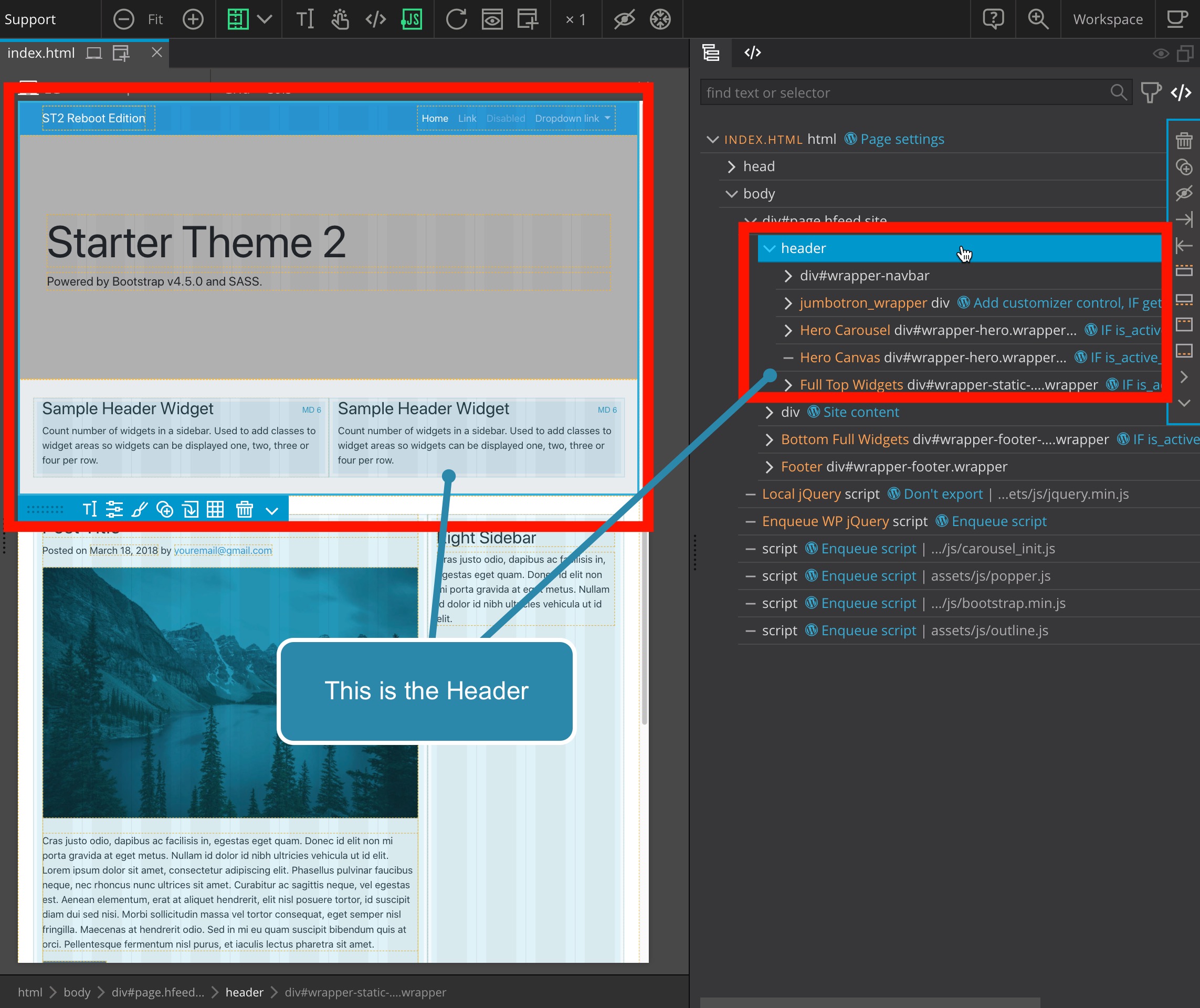
Логотип должен быть размещен в шапке. Файлы PHP можно настроить двумя основными способами. Основная функциональность WordPress использует функцию custom_template() для отображения логотипа с разметкой, которую она определяет. Определившись с URL-адресом логотипа , вы можете создать собственную разметку.
Крайне важно иметь видимый и заметный логотип для вашего сайта WordPress. Как только он установлен, он выделяется среди веб-сайтов с той же темой WordPress. Кроме того, это помогает посетителям понять смысл изображения, подчеркивая ценности вашего сайта. Два из них являются важными компонентами создания вашего бренда и маркетинга. Если ваша тема поддерживает это, вы можете использовать метод 1 для загрузки логотипа. Если вы этого не сделаете, вам следует создать промежуточный веб-сайт или попробовать его в своем регионе. Пожалуйста, держите этот код между заголовком и тегами PHP, прежде чем открывать и закрывать их. Это можно добавить различными способами, например, рядом с >h1 class="something"> или упомянув класс, такой как nav-bar.
Как добавить изображение в заголовок в WordPress
Нажав кнопку «Обзор», вы можете найти и выбрать изображение, которое хотите использовать. Когда вы выберете его, нажмите кнопку «Загрузить», чтобы загрузить его.
В нижней части окна Customizer вы можете изменить размер, положение или другие свойства изображения. После того, как вы закончите, нажмите Сохранить.
Большое количество людей во всем мире используют WordPress для управления своим контентом. Добавление логотипа в заголовок вашего сайта может помочь ему выделиться как профессиональный веб-сайт. Используя настройщик WordPress, вы также можете добавить изображение в свой заголовок.

Как добавить два логотипа в заголовок WordPress
Есть несколько способов добавить второй логотип в заголовок WordPress. Один из способов — просто добавить виджет изображения на боковую панель и загрузить туда свой логотип. Затем вы можете использовать настройки виджета, чтобы настроить размер и выравнивание логотипа. Еще один способ добавить второй логотип в заголовок WordPress — использовать такой плагин, как Multi Logo. Этот плагин дает вам возможность загружать несколько логотипов и отображать их в виде вращающейся карусели. Вы также можете выбрать отображение логотипов на определенных страницах или в сообщениях. Если вы хотите добавить второй логотип в свой заголовок WordPress без использования плагина, вы можете добавить некоторый код в файл functions.php вашей дочерней темы. Во-первых, вам нужно найти код, который выводит логотип в вашем файле header.php. Затем вы можете добавить второй логотип, скопировав код и заменив существующий URL-адрес логотипа новым URL-адресом логотипа.
Добавьте в заголовок еще два логотипа, введя в заголовок GeneratePress. Вы можете видеть, что просматриваете 8 сообщений (или всего 8 сообщений). Сообщения этому автору будут опубликованы 31 января 2020 года. Есть ли способ добавить эти два логотипа слева в дополнение к основному справа (снимок прилагается)? Не испортив весь заголовок? Доступна ли область виджетов верхней панели в iPhone? Вы можете сделать это, используя текущую настройку.
Используя Photoshop, вы можете разделить два изображения на одно, а затем загрузить его в качестве логотипа своего сайта. Другое изображение можно загрузить в виджет заголовка. Нет необходимости использовать приведенный выше CSS.
WordPress добавляет второй логотип в настройщик
Добавление второго логотипа в настройщик WordPress — отличный способ изменить внешний вид вашего сайта. Это можно сделать, перейдя на вкладку «Внешний вид» в настройщике и выбрав опцию «Заголовок». Отсюда вы можете загрузить новый логотип или выбрать его из своей медиатеки. Если вы хотите изменить логотип на главной странице вашего веб-сайта, вы также можете сделать это в разделе «Статическая главная страница» в настройщике.
Настройщик темы WordPress можно изменить, включив в него загрузчик пользовательского логотипа. Настройщик может работать практически с любым вариантом темы . Он включает в себя широкий спектр функций, таких как параметры макета, загрузчики изображений и текстовые поля. Не будет страницы параметров темы, и тема будет только настроена. Наш логотип будет отображаться в файле header.php нашей темы. Название и описание сайта будут отображаться независимо от того, есть логотип или нет. Для URL-адреса логотипа используйте следующий код: [php]get_theme_mod('m1_logo.'
Как изменить верхний логотип в WordPress?
Если вы используете идентификатор сайта, вы можете добавить его, выбрав «Внешний вид» -> «Настроить». Вы можете запустить мультимедиа вашего сайта, щелкнув логотип «Выбрать» . Вы можете загрузить новое изображение или выбрать изображение, которое уже существует на вашем носителе. Окно предварительного просмотра вашего логотипа будет отображаться, если вы нажмете «Установить как логотип».
Логотип сайта WordPress
Логотип сайта — отличный способ добавить фирменный стиль на ваш сайт WordPress. Его можно использовать для представления вашей компании или блога, а также на вашем веб-сайте, в социальных сетях и электронной почте.