
WordPress Temanıza Özel Bir Logo Nasıl Eklenir
Yayınlanan: 2022-10-03WordPress temanıza özel bir logo eklemek istiyorsanız kullanabileceğiniz birkaç yöntem vardır. Birincisi, temanızın resimler klasörüne bir logo resmi eklemek ve ardından temanın header.php dosyasında resmin URL'sini belirtmektir. Başka bir yöntem, logo resminizi yüklemek için WordPress Özelleştirici'yi kullanmak ve ardından resmin URL'sini temanın header.php dosyasına eklemektir. Son olarak, özel logo resimlerinizi kolayca yüklemek ve yönetmek için WP Add Custom Logo gibi bir eklenti kullanabilirsiniz.
Bir logo kullandığınızda, müşterilerinize marka kimliğinizi aktarırsınız ve aynı zamanda çevrimiçi marka değerinizi oluşturmanıza da katkıda bulunur. Özel bir logo, web sitenizin kimliğinin önemli bir bileşenidir ve başarılı bir web sitesi için etkileşimli bir logo da gereklidir. Herhangi bir WordPress teması kullanılarak WordPress sitelerine özel logolar eklenebilir. Tema Seçenekleri, bazı WordPress temalarında bulunan ve sitenizin görünümünü özel bir logoyla özelleştirmenize olanak tanıyan bir özelliktir. Ayarlamalar yaparak logonuzun boyutunu, genişliğini ve yüksekliğini değiştirebilirsiniz. add_theme_support() işlevini kullanmak için, WordPress sitesinin özel logosuna argümanlar iletmek üzere beş parametre yapılandırmanız gerekir.
Tema Desteği Özel Logo Ekle

Özel bir logo için tema desteği eklemek, Özelleştirici aracılığıyla yüklenen bir logoyu temanızda kullanmanıza olanak tanır. Bu, web siteniz için temanız tarafından sağlanandan farklı bir logoya sahip olmak veya bir WordPress temasında bulunmayan bir logo kullanmak istiyorsanız kullanışlıdır. Özel bir logo için tema desteği eklemek için temanızın functions.php dosyasına aşağıdaki kodu ekleyin:
Bu makale, bir WordPress teması için bir logo oluşturma sürecinde size yol gösterecektir. add_theme_support işlevi, bir WordPress temasının çeşitli özelliklere sahip olmasını sağlar. Bu fonksiyon iki parametre kabul eder ve bunlardan biri isteğe bağlıdır. Bu durumda, 'özel logo' adlı bir özellik eklemek istiyoruz. Başka bir deyişle, özellik için iki $argümanı oluşturmak istiyoruz. Bu derste, bu logonun nasıl ekleneceğini öğrendikten sonra bir WordPress temasının önüne nasıl uygulanacağını öğreneceğiz. Logo yoksa, var olup olmadığını görmek için has_custom_logo() işlevini kullanabiliriz. Özel bir logo işlevi varsa, aksi takdirde false olmadıkça bu işlev true değerini döndürür. WordPress Özelleştirici, logomuzu başka herhangi bir temanın yapmamıza izin verdiği şekilde değiştirmemize izin verir.
WordPress Header Php'de Logo Nasıl Eklenir
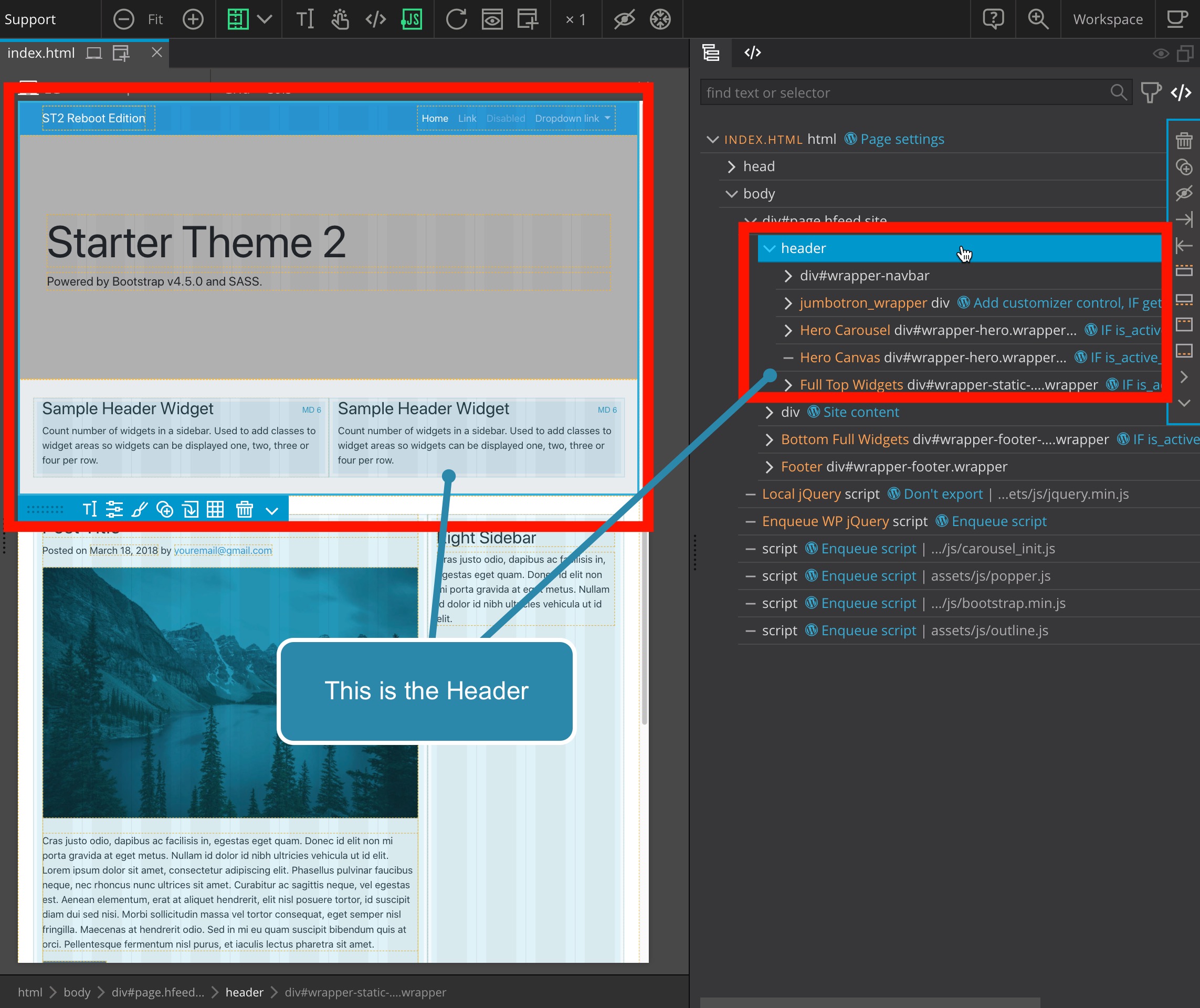
Logo başlığa yerleştirilmelidir. PHP dosyaları iki temel yolla yapılandırılabilir. Bir WordPress temel işlevi, logoyu belirlediği işaretlemeyle görüntülemek için custom_template() işlevini kullanır. Logo URL'sine karar verdiğinizde, kendi işaretlemenizi oluşturabilirsiniz.
WordPress web siteniz için görünür ve belirgin bir logoya sahip olmak çok önemlidir. Kurulduğu anda aynı WordPress temasına sahip web sitelerinden sıyrılıyor. Ayrıca, web sitenizin değerlerini vurgulayarak ziyaretçilerin görselin anlamını anlamalarına yardımcı olur. Bunlardan ikisi, markanızı ve pazarlamanızı oluşturmanın kritik bileşenleridir. Temanız destekliyorsa, logo yüklemek için 1. yöntemi kullanabilirsiniz. Bunu yapmazsanız, bir hazırlama web sitesi oluşturmalı veya bölgenizde denemelisiniz. Lütfen bu kodu açmadan ve kapatmadan önce başlık ve PHP etiketleri arasında tutun. Bu, >h1 class=”something”> yakınında veya nav-bar gibi bir sınıftan bahsederek çeşitli şekillerde eklenebilir.
WordPress'te Başlığınıza Nasıl Resim Eklenir?
Gözat düğmesine tıklayarak kullanmak istediğiniz görseli bulabilir ve seçebilirsiniz. Seçtiğinizde, yüklemek için Yükle düğmesine tıklayın.
Özelleştirici penceresinin alt kısmında görüntünün boyutunu, konumunu veya diğer özelliklerini değiştirebilirsiniz. Bitirdikten sonra Kaydet'i tıklayın.
Tüm dünyada çok sayıda insan, içeriklerini yönetmek için WordPress kullanıyor. Sitenizin başlığına bir logo eklemek, profesyonel bir web sitesi olarak öne çıkmasına yardımcı olabilir. WordPress Özelleştirici'yi kullanarak başlığınıza bir resim de ekleyebilirsiniz.

WordPress Başlığında İki Logo Nasıl Eklenir
WordPress başlığınıza ikinci bir logo eklemenin birkaç farklı yolu vardır. Bunun bir yolu, kenar çubuğunuza bir görsel widget'ı eklemek ve logonuzu oraya yüklemektir. Ardından logonun boyutunu ve hizalamasını ayarlamak için widget ayarlarını kullanabilirsiniz. WordPress başlığınıza ikinci bir logo eklemenin başka bir yolu da Çoklu Logo gibi bir eklenti kullanmaktır. Bu eklenti size birden fazla logo yükleme ve bunları dönen bir karuselde görüntüleme yeteneği verir. Logoları belirli sayfalarda veya gönderilerde görüntülemeyi de seçebilirsiniz. Bir eklenti kullanmadan WordPress başlığınıza ikinci bir logo eklemek istiyorsanız, alt temanızın function.php dosyasına bazı kodlar ekleyebilirsiniz. İlk olarak, header.php dosyanızda logo çıktısını veren kodu bulmanız gerekecek. Ardından, kodu kopyalayıp mevcut logo URL'sini yeni logo URL'nizle değiştirerek ikinci bir logo ekleyebilirsiniz.
Başlığa GeneratePress girerek başlığa iki logo daha ekleyin. 8 gönderiyi (veya toplam 8 gönderiyi) görüntülediğinizi görebilirsiniz. Bu yazarın gönderileri 31 Ocak 2020'de yayınlanacak. Sağ taraftaki ana logoya ek olarak bu iki logoyu sol tarafa eklemenin bir yolu var mı (yakalama ekli)? Tüm başlığı karıştırmadan mı? Üst Çubuk widget Alanı iPhone'da kullanılabilir mi? Bunu mevcut kurulumunuzu kullanarak yapabilirsiniz.
Photoshop kullanarak iki resmi bire bölebilir, ardından bunu sitenizin logosu olarak yükleyebilirsiniz. Başlık widget'ına başka bir resim yüklenebilir. Yukarıdaki CSS'yi kullanmak gerekli olmayacaktır.
WordPress Özelleştiriciye İkinci Logo Ekleyin
WordPress özelleştiriciye ikinci bir logo eklemek, web sitenizin görünümünü ve hissini değiştirmenin harika bir yoludur. Bu, özelleştiricideki "Görünüm" sekmesine gidip "Başlık" seçeneğini seçerek yapılabilir. Buradan yeni bir logo yükleyebilir veya medya kitaplığınızdan bir logo seçebilirsiniz. Web sitenizin ön sayfasındaki logoyu değiştirmek istiyorsanız, bunu özelleştiricideki “Statik Ön Sayfa” bölümünden de yapabilirsiniz.
WordPress tema özelleştiricisi, özel bir logo yükleyici içerecek şekilde değiştirilebilir. Özelleştirici hemen hemen her tema seçeneğini işleyebilir. Düzen seçenekleri, resim yükleyiciler ve metin alanları gibi çok çeşitli özellikler içerir. Tema seçenekleri sayfası olmayacak ve tema yalnızca özelleştirilecektir. Logomuz temamızın header.php dosyasında görüntülenecektir. Site başlığı ve açıklaması, logo olup olmadığına bakılmaksızın görüntülenecektir. Bir logo URL'si için şu kodu kullanın: [php]get_theme_mod('m1_logo.'
WordPress'te En İyi Logoyu Nasıl Değiştiririm?
Bir site kimliği kullanıyorsanız, Görünüm -> Özelleştir'e giderek ekleyebilirsiniz. Logo Seç'i tıklayarak sitenizin medyasını başlatabilirsiniz. Yeni bir resim yükleyebilir veya medyanızda zaten var olan bir resim seçebilirsiniz. Logo olarak ayarla'yı tıklatırsanız, logonuz için önizleme penceresi görüntülenecektir.
Site Logosu WordPress
Bir site logosu , WordPress sitenize marka bilinci oluşturmanın harika bir yoludur. Şirketinizi veya blogunuzu temsil etmek için kullanılabilir ve web sitenizde, sosyal medyada ve e-postanızda kullanılabilir.