
如何为您的 WordPress 主题添加自定义徽标
已发表: 2022-10-03如果您想为您的WordPress 主题添加自定义徽标,您可以使用几种方法。 第一种是简单地将徽标图像添加到主题的图像文件夹中,然后在主题的 header.php 文件中指定图像的 URL。 另一种方法是使用 WordPress Customizer 上传您的徽标图像,然后将图像的 URL 添加到主题的 header.php 文件中。 最后,您可以使用 WP Add Custom Logo 之类的插件轻松上传和管理您的自定义徽标图像。
当您使用徽标时,您将您的品牌标识传达给您的客户,它还有助于在线建立您的品牌价值。 自定义徽标是您网站身份的重要组成部分,成功的网站也需要交互式徽标。 可以使用任何 WordPress 主题将自定义徽标添加到 WordPress 网站。 主题选项是某些WordPress 主题中可用的功能,可让您使用自定义徽标自定义网站的外观。 您可以通过调整来更改徽标的大小、宽度和高度。 要使用 add_theme_support() 函数,您必须配置五个参数以将参数传递给 WordPress 站点的自定义徽标。
添加主题支持自定义徽标

为自定义徽标添加主题支持允许您在主题中使用通过定制器上传的徽标。 如果您希望网站的徽标与主题提供的徽标不同,或者您想使用无法通过 WordPress 主题获得的徽标,这将非常有用。 要为自定义徽标添加主题支持,请将以下代码添加到主题的 functions.php 文件中:
本文将引导您完成为 WordPress 主题创建徽标的过程。 add_theme_support 功能允许 WordPress 主题具有多种功能。 该函数接受两个参数,其中一个是可选的。 在这种情况下,我们要添加一个名为“custom-logo”的功能。 换句话说,我们要为该功能创建两个 $arguments。 在本课中,我们将在学习如何将其添加到 WordPress 主题后,学习如何在 WordPress 主题的前面实现此徽标。 如果 logo 不存在,我们可以使用 has_custom_logo() 来查看它是否存在。 如果存在自定义徽标函数,则此函数返回 true,否则返回 false。 WordPress 定制器允许我们以与任何其他主题允许我们这样做的方式相同的方式更改我们的徽标。
如何在 WordPress 标头 PHP 中添加徽标
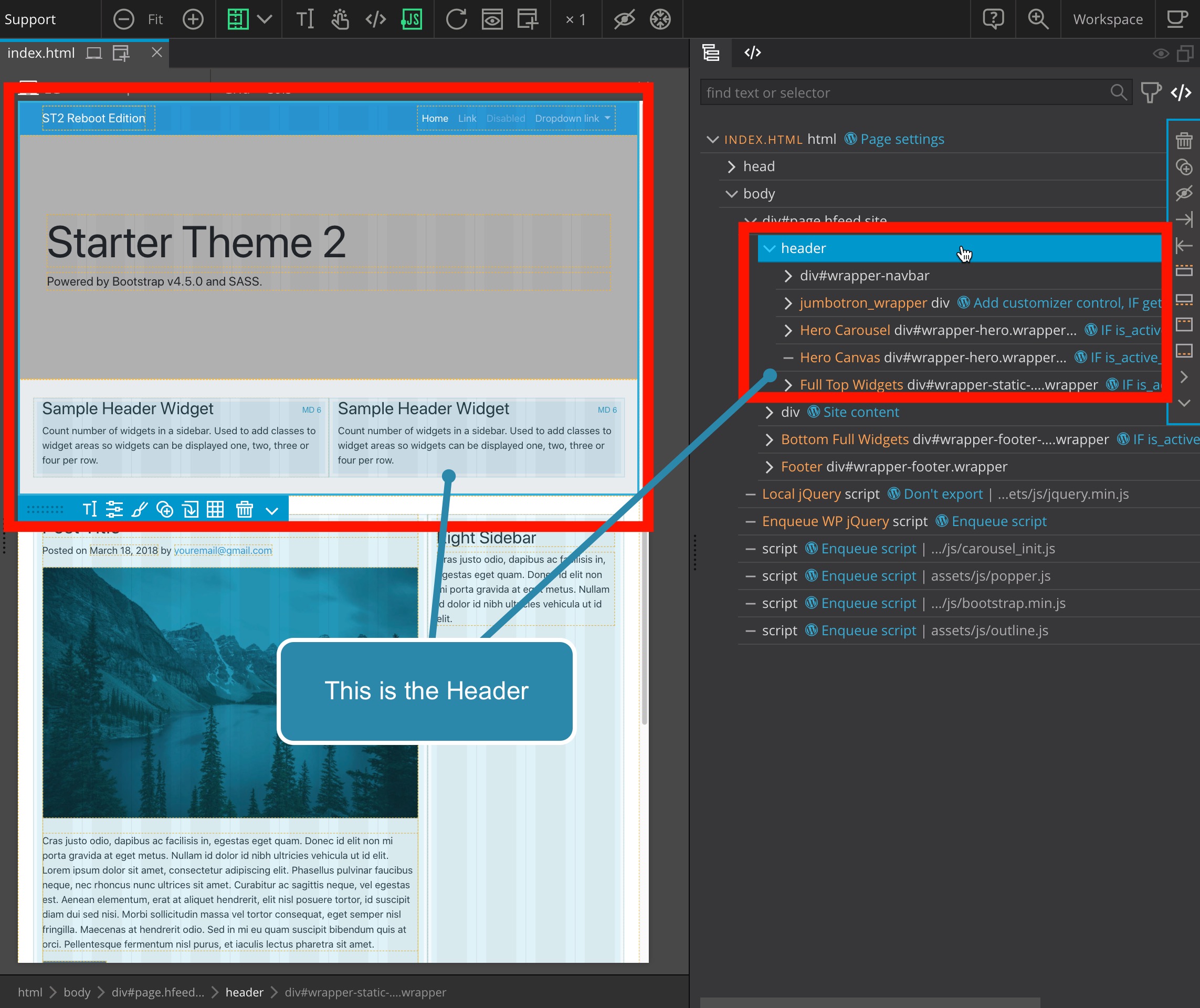
标志必须放在页眉中。 PHP 文件可以通过两种基本方式进行配置。 WordPress 核心功能使用 custom_template() 函数来显示带有它确定的标记的徽标。 当您决定了logo url时,您可以创建自己的标记。
为您的 WordPress 网站提供可见且突出的徽标至关重要。 一旦安装,它就会从具有相同 WordPress 主题的网站中脱颖而出。 此外,它通过强调您网站的价值来帮助访问者理解图像的含义。 这两个是建立品牌和营销的关键组成部分。 如果您的主题支持,您可以使用方法 1 上传徽标。 如果不这样做,您应该创建一个临时网站或在您所在的地区尝试。 在打开和关闭它们之前,请将此代码保留在标题和 PHP 标记之间。 这可以通过多种方式添加,例如在 >h1 class=”something”> 附近或通过提及诸如 nav-bar 之类的类。

如何在 WordPress 中将图像添加到您的标题
通过单击浏览按钮,您可以找到并选择要使用的图像。 当您选择它时,单击“上传”按钮将其上传。
在定制器窗口的底部,您可以更改图像的大小、位置或其他属性。 完成后,单击保存。
全世界有很多人使用 WordPress 来管理他们的内容。 在您网站的标题中添加徽标可以帮助其作为专业网站脱颖而出。 使用 WordPress 定制器,您还可以在标题中添加图像。
如何在 WordPress 标题中添加两个徽标
您可以通过几种不同的方式将第二个徽标添加到您的 WordPress 标题中。 一种方法是简单地将图像小部件添加到您的侧边栏并在那里上传您的徽标。 然后您可以使用小部件设置来调整徽标的大小和对齐方式。 在 WordPress 标题中添加第二个徽标的另一种方法是使用 Multi Logo 之类的插件。 该插件使您能够上传多个徽标并将它们显示在旋转轮播中。 您还可以选择在特定页面或帖子上显示徽标。 如果您想在不使用插件的情况下向 WordPress 标题添加第二个徽标,您可以在子主题的 functions.php 文件中添加一些代码。 首先,您需要在 header.php 文件中找到输出徽标的代码。 然后,您可以通过复制代码并将现有徽标 URL 替换为新徽标 URL 来添加第二个徽标。
通过在标题中输入 GeneratePress 将另外两个徽标添加到标题中。 您可以看到您正在查看 8 个帖子(或总共 8 个帖子)。 该作者的帖子将于 2020 年 1 月 31 日发布。除了右侧的主要徽标之外,有没有办法在左侧添加这两个徽标(附捕获)? 不弄乱整个标题? iPhone 中是否提供顶部栏小部件区域? 您可以使用当前设置执行此操作。
通过使用 Photoshop,您可以将两张图片分成一张,然后将其上传为您网站的徽标。 可以在标题小部件中上传另一个图像。 没有必要使用上面的 CSS。
WordPress 将第二个徽标添加到定制器
向 WordPress 定制器添加第二个徽标是改变网站外观的好方法。 这可以通过转到定制器中的“外观”选项卡,然后选择“标题”选项来完成。 从这里,您可以上传新徽标或从媒体库中选择一个。 如果您想更改网站首页上的徽标,您也可以从定制器的“静态首页”部分执行此操作。
可以修改 WordPress 主题定制器以包含自定义徽标上传器。 定制器几乎可以处理任何主题选项。 它包括广泛的功能,例如布局选项、图像上传器和文本字段。 不会有主题选项页面,主题只会被定制。 我们的标志将显示在我们主题的 header.php 文件中。 无论是否有标志,都会显示网站标题和描述。 对于徽标 URL,请使用以下代码:[php]get_theme_mod('m1_logo.'
如何更改 WordPress 中的顶部徽标?
如果您使用的是站点标识,则可以通过转到外观 -> 自定义来添加它。 您可以通过单击选择徽标来启动您网站的媒体。 您可以上传新图片或选择媒体中已存在的图片。 如果单击设置为徽标,将显示徽标的预览窗口。
网站标志 WordPress
网站徽标是为您的 WordPress 网站添加品牌的好方法。 它可用于代表您的公司或博客,并可用于您的网站、社交媒体和电子邮件。