
Cum să adăugați un logo personalizat la tema dvs. WordPress
Publicat: 2022-10-03Dacă doriți să adăugați un logo personalizat la tema dvs. WordPress , există câteva metode pe care le puteți utiliza. Primul este să adăugați pur și simplu o imagine de logo în folderul de imagini al temei dvs. și apoi să specificați adresa URL a imaginii în fișierul header.php al temei. O altă metodă este să utilizați WordPress Customizer pentru a încărca imaginea logo-ului și apoi adăugați adresa URL a imaginii în fișierul header.php al temei. În cele din urmă, puteți utiliza un plugin precum WP Add Custom Logo pentru a încărca și gestiona cu ușurință imaginile cu logo personalizat.
Când utilizați un logo, transmiteți identitatea mărcii dvs. clienților și, de asemenea, contribuie la stabilirea valorii mărcii dvs. online. O siglă personalizată este o componentă esențială a identității site-ului dvs. web, iar un logo interactiv este, de asemenea, necesar pentru un site web de succes. Siglele personalizate pot fi adăugate pe site-urile WordPress folosind orice temă WordPress. Theme Options este o caracteristică disponibilă în unele teme WordPress care vă permite să personalizați aspectul site-ului dvs. cu un logo personalizat. Puteți modifica dimensiunea, lățimea și înălțimea logo-ului dvs. făcând ajustări. Pentru a utiliza funcția add_theme_support(), trebuie să configurați cinci parametri pentru a transmite argumente logo-ului personalizat al site-ului WordPress.
Adăugați sigla personalizată de suport pentru teme

Adăugarea suportului pentru teme pentru o siglă personalizată vă permite să utilizați o siglă încărcată prin Personalizator în tema dvs. Acest lucru este util dacă doriți să aveți un alt logo pentru site-ul dvs. decât cel oferit de tema dvs. sau dacă doriți să utilizați un logo care nu este disponibil printr-o temă WordPress. Pentru a adăuga suport pentru teme pentru un logo personalizat, adăugați următorul cod în fișierul functions.php al temei:
Acest articol vă va ghida prin procesul de creare a unui logo pentru o temă WordPress. Funcția add_theme_support permite unei teme WordPress să aibă o varietate de caracteristici. Această funcție acceptă doi parametri, iar unul dintre ei este opțional. În acest caz, dorim să adăugăm o caracteristică numită „logo-personalizat”. Cu alte cuvinte, dorim să creăm două $argumente pentru caracteristică. În această lecție, vom învăța cum să implementăm acest logo pe partea din față a unei teme WordPress, după ce vom afla cum să o adăugăm la ea. Dacă logo-ul nu este prezent, putem folosi has_custom_logo() pentru a vedea dacă există. Dacă există o funcție de logo personalizată, atunci această funcție returnează true, dacă nu este altfel fals. Personalizatorul WordPress ne permite să ne schimbăm logo-ul în același mod în care orice altă temă ne permite să facem acest lucru.
Cum să adăugați logo în antetul WordPress Php
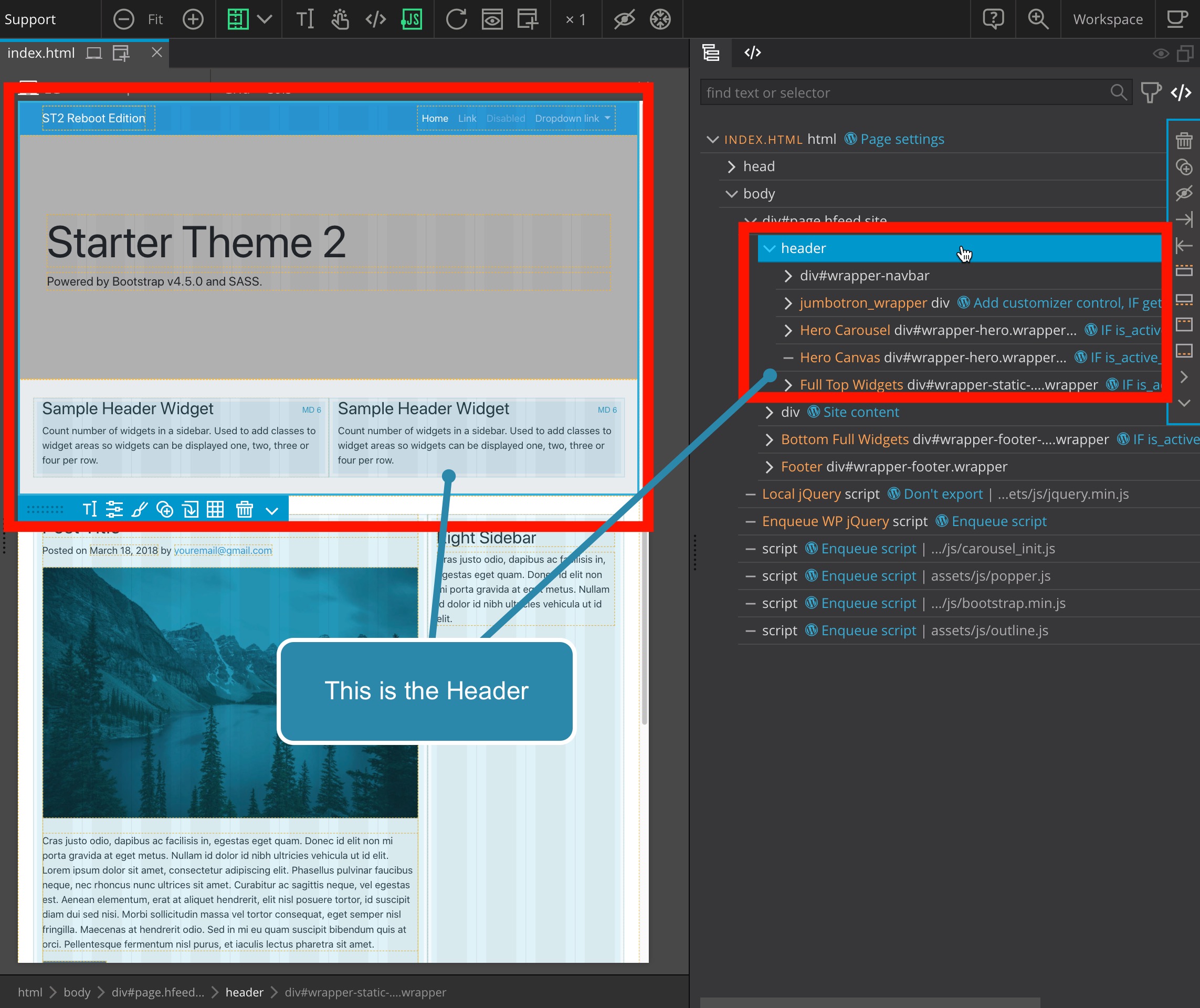
Logo-ul trebuie plasat în antet. Fișierele PHP pot fi configurate în două moduri de bază. O funcționalitate de bază WordPress folosește funcția custom_template() pentru a afișa logo-ul cu marcaj pe care îl determină. Când te-ai hotărât cu privire la adresa URL a siglei , poți să-ți creezi propriul marcaj.
Este esențial să aveți un logo vizibil și proeminent pentru site-ul dvs. WordPress. Imediat ce este instalat, iese în evidență dintre site-urile web care au aceeași temă WordPress. În plus, îi ajută pe vizitatori să înțeleagă semnificația imaginii subliniind valorile site-ului dvs. Cele două dintre acestea sunt componente esențiale ale stabilirii mărcii și marketingului dvs. Dacă tema dvs. o acceptă, puteți utiliza metoda 1 pentru a încărca o siglă. Dacă nu, ar trebui să creați un site web de organizare sau să îl încercați în zona dvs. Vă rugăm să păstrați acest cod între antet și etichetele PHP înainte de a le deschide și a le închide. Acest lucru poate fi adăugat într-o varietate de moduri, cum ar fi lângă >h1 class="something"> sau menționând o clasă precum nav-bar.

Cum să adăugați o imagine la antetul dvs. în WordPress
Făcând clic pe butonul Răsfoire, puteți găsi și selecta o imagine pe care doriți să o utilizați. Când îl selectați, faceți clic pe butonul Încărcare pentru al încărca.
În partea de jos a ferestrei Personalizator, puteți modifica dimensiunea imaginii, poziția sau alte proprietăți. După ce ați terminat, faceți clic pe Salvare.
Un număr mare de oameni din întreaga lume folosesc WordPress pentru a-și gestiona conținutul. Adăugarea unui logo la antetul site-ului dvs. îl poate ajuta să iasă în evidență ca site profesional. Folosind Personalizatorul WordPress, puteți adăuga și o imagine la antetul dvs.
Cum să adăugați două sigle în antetul WordPress
Există câteva moduri diferite prin care puteți adăuga un al doilea logo la antetul dvs. WordPress. O modalitate este să adăugați pur și simplu un widget de imagine în bara laterală și să încărcați sigla acolo. Apoi puteți utiliza setările widgetului pentru a ajusta dimensiunea și alinierea siglei. O altă modalitate de a adăuga un al doilea logo la antetul WordPress este să utilizați un plugin precum Multi Logo. Acest plugin vă oferă posibilitatea de a încărca mai multe logo-uri și de a le afișa într-un carusel rotativ. De asemenea, puteți alege să afișați siglele pe anumite pagini sau postări. Dacă doriți să adăugați un al doilea logo la antetul dvs. WordPress fără a utiliza un plugin, puteți adăuga un cod în fișierul functions.php al temei copilului. Mai întâi, va trebui să găsiți codul care scoate logo-ul în fișierul header.php. Apoi, puteți adăuga un al doilea logo prin copierea codului și înlocuirea adresei URL a siglei existente cu noua dvs. adresă URL a siglei.
Adăugați încă două sigle la antet introducând GeneratePress în antet. Puteți vedea că vizualizați 8 postări (sau 8 postări în total). Postările acestui autor vor fi publicate pe 31 ianuarie 2020. Există vreo modalitate de a adăuga aceste două sigle în partea stângă, în plus față de cea principală din partea dreaptă (captură atașată)? Fără să încurci întregul antet? Este disponibilă zona de widgeturi Top Bar pe iPhone? Puteți face acest lucru folosind configurația curentă.
Utilizând Photoshop, puteți împărți cele două imagini într-una singură, apoi o puteți încărca pe aceea ca sigla site-ului dvs. O altă imagine poate fi încărcată în widgetul antet. Nu ar fi necesar să folosiți CSS-ul de mai sus.
WordPress Adăugați al doilea logo la personalizare
Adăugarea unui al doilea logo la personalizarea WordPress este o modalitate excelentă de a schimba aspectul site-ului dvs. Acest lucru se poate face accesând fila „Aspect” din personalizare și apoi selectând opțiunea „Header”. De aici, puteți încărca o nouă siglă sau puteți selecta una din biblioteca dvs. media. Dacă doriți să schimbați sigla pe prima pagină a site-ului dvs., puteți face acest lucru și din secțiunea „Primă pagină statică” din personalizare.
Personalizatorul de teme WordPress poate fi modificat pentru a include un încărcător de logo personalizat. Personalizatorul poate gestiona aproape orice opțiune de temă . Include o gamă largă de funcții, cum ar fi opțiuni de aspect, încărcătoare de imagini și câmpuri de text. Nu va exista o pagină cu opțiuni de temă, iar tema va fi doar personalizată. Logo-ul nostru va fi afișat în fișierul header.php al temei noastre. Titlul și descrierea site-ului vor fi afișate indiferent dacă există sau nu un logo. Pentru o adresă URL a siglei, utilizați următorul cod: [php]get_theme_mod('m1_logo.'
Cum schimb logo-ul de sus în WordPress?
Dacă utilizați o identitate de site, o puteți adăuga accesând Aspect -> Personalizare. Puteți lansa conținutul media al site-ului dvs. făcând clic pe sigla Selectați . Puteți fie să încărcați o imagine nouă, fie să alegeți o imagine care există deja pe media dvs. Fereastra de previzualizare pentru logo-ul dvs. va fi afișată dacă faceți clic pe Set as logo.
Logo site WordPress
Un logo de site este o modalitate excelentă de a adăuga branding site-ului dvs. WordPress. Poate fi folosit pentru a reprezenta compania sau blogul dvs. și poate fi folosit pe site-ul dvs. web, pe rețelele sociale și pe e-mail.