
Cara Menambahkan Logo Kustom ke Tema WordPress Anda
Diterbitkan: 2022-10-03Jika Anda ingin menambahkan logo khusus ke tema WordPress Anda, ada beberapa metode yang dapat Anda gunakan. Yang pertama adalah dengan menambahkan gambar logo ke folder gambar tema Anda dan kemudian tentukan URL gambar di file header.php tema. Metode lain adalah dengan menggunakan Penyesuai WordPress untuk mengunggah gambar logo Anda dan kemudian menambahkan URL gambar ke file header.php tema. Terakhir, Anda dapat menggunakan plugin seperti WP Tambahkan Logo Kustom untuk mengunggah dan mengelola gambar logo kustom Anda dengan mudah.
Saat Anda menggunakan logo, Anda menyampaikan identitas merek Anda kepada pelanggan Anda, dan itu juga berkontribusi untuk membangun nilai merek Anda secara online. Logo khusus adalah komponen penting dari identitas situs web Anda, dan logo interaktif juga diperlukan untuk situs web yang sukses. Logo kustom dapat ditambahkan ke situs WordPress menggunakan tema WordPress apa pun. Opsi Tema adalah fitur yang tersedia di beberapa tema WordPress yang memungkinkan Anda untuk menyesuaikan tampilan situs Anda dengan logo khusus. Anda dapat mengubah ukuran, lebar, dan tinggi logo Anda dengan melakukan penyesuaian. Untuk menggunakan fungsi add_theme_support(), Anda harus mengonfigurasi lima parameter untuk meneruskan argumen ke logo kustom situs WordPress.
Tambahkan Logo Kustom Dukungan Tema

Menambahkan dukungan tema untuk logo kustom memungkinkan Anda menggunakan logo yang diunggah melalui Customizer di tema Anda. Ini berguna jika Anda ingin memiliki logo yang berbeda untuk situs web Anda dari yang disediakan oleh tema Anda, atau jika Anda ingin menggunakan logo yang tidak tersedia melalui tema WordPress. Untuk menambahkan dukungan tema untuk logo kustom, tambahkan kode berikut ke file functions.php tema Anda:
Artikel ini akan memandu Anda melalui proses pembuatan logo untuk tema WordPress. Fungsi add_theme_support memungkinkan tema WordPress memiliki berbagai fitur. Fungsi ini menerima dua parameter, dan salah satunya adalah opsional. Dalam hal ini, kami ingin menambahkan fitur yang disebut 'custom-logo.' Dengan kata lain, kami ingin membuat dua $arguments untuk fitur tersebut. Dalam pelajaran ini, kita akan belajar bagaimana menerapkan logo ini di depan tema WordPress setelah mempelajari cara menambahkannya ke dalamnya. Jika logo tidak ada, kita dapat menggunakan has_custom_logo() untuk melihat apakah ada. Jika ada fungsi logo kustom, maka fungsi ini mengembalikan nilai true, kecuali jika salah. Penyesuai WordPress memungkinkan kami untuk mengubah logo kami dengan cara yang sama seperti tema lain yang memungkinkan kami melakukannya.
Cara Menambahkan Logo Di Header WordPress Php
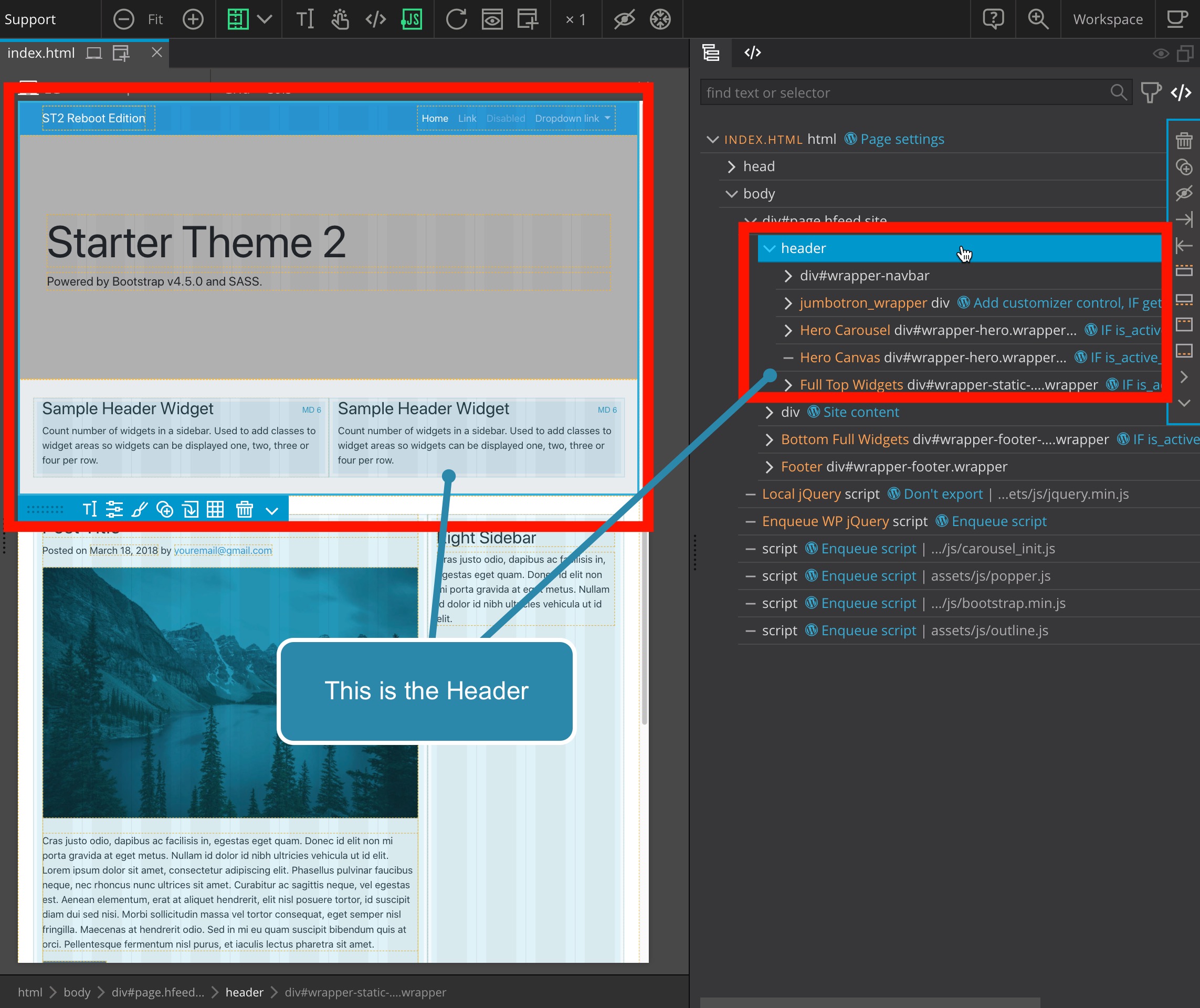
Logo harus ditempatkan di header. File PHP dapat dikonfigurasi dalam dua cara dasar. Fungsionalitas inti WordPress menggunakan fungsi custom_template() untuk menampilkan logo dengan markup yang ditentukan. Setelah Anda memutuskan url logo , Anda dapat membuat markup Anda sendiri.
Sangat penting untuk memiliki logo yang terlihat dan menonjol untuk situs web WordPress Anda. Segera setelah diinstal, itu menonjol dari situs web yang memiliki tema WordPress yang sama. Selain itu, ini membantu pengunjung memahami arti gambar dengan menekankan nilai-nilai situs web Anda. Keduanya adalah komponen penting dalam membangun merek dan pemasaran Anda. Jika tema Anda mendukungnya, Anda dapat menggunakan metode 1 untuk mengunggah logo. Jika tidak, Anda harus membuat situs web pementasan atau mencobanya di daerah Anda. Harap simpan kode ini di antara tag header dan PHP sebelum membuka dan menutupnya. Ini dapat ditambahkan dengan berbagai cara, seperti di dekat >h1 class="something"> atau dengan menyebutkan kelas seperti nav-bar.
Cara Menambahkan Gambar Ke Header Anda Di WordPress
Dengan mengklik tombol Browse, Anda dapat menemukan dan memilih gambar yang ingin Anda gunakan. Saat Anda memilihnya, klik tombol Unggah untuk mengunggahnya.
Di bagian bawah jendela Customizer, Anda dapat mengubah ukuran gambar, posisi, atau properti lainnya. Setelah Anda selesai, klik Simpan.
Sejumlah besar orang di seluruh dunia menggunakan WordPress untuk mengelola konten mereka. Menambahkan logo ke tajuk situs Anda dapat membuatnya menonjol sebagai situs web profesional. Menggunakan Customizer WordPress, Anda juga dapat menambahkan gambar ke header Anda.

Cara Menambahkan Dua Logo Di Header WordPress
Ada beberapa cara berbeda untuk menambahkan logo kedua ke header WordPress Anda. Salah satu caranya adalah dengan menambahkan widget gambar ke sidebar Anda dan mengunggah logo Anda di sana. Kemudian Anda dapat menggunakan pengaturan widget untuk menyesuaikan ukuran dan perataan logo. Cara lain untuk menambahkan logo kedua ke header WordPress Anda adalah dengan menggunakan plugin seperti Multi Logo. Plugin ini memberi Anda kemampuan untuk mengunggah beberapa logo dan menampilkannya dalam korsel berputar. Anda juga dapat memilih untuk menampilkan logo pada halaman atau postingan tertentu. Jika Anda ingin menambahkan logo kedua ke header WordPress Anda tanpa menggunakan plugin, Anda dapat menambahkan beberapa kode ke file functions.php tema anak Anda. Pertama, Anda harus menemukan kode yang menampilkan logo di file header.php Anda. Kemudian Anda dapat menambahkan logo kedua dengan menyalin kode dan mengganti URL logo yang ada dengan URL logo baru Anda.
Tambahkan dua logo lagi ke header dengan memasukkan GeneratePress di header. Anda dapat melihat bahwa Anda melihat 8 posting (atau 8 total posting). Postingan untuk penulis ini akan diterbitkan pada tanggal 31 Januari 2020. Apakah ada cara untuk menambahkan kedua logo tersebut di sebelah kiri, selain yang utama di sebelah kanan (capture terlampir)? Tanpa mengacaukan seluruh header? Apakah Area widget Top Bar tersedia di iPhone? Anda dapat melakukan ini menggunakan pengaturan Anda saat ini.
Dengan menggunakan Photoshop, Anda dapat membagi dua gambar menjadi satu, lalu mengunggahnya sebagai logo situs Anda. Gambar lain dapat diunggah di dalam widget header. Tidak perlu menggunakan CSS di atas.
WordPress Tambahkan Logo Kedua ke Penyesuai
Menambahkan logo kedua ke penyesuai WordPress adalah cara yang bagus untuk mengubah tampilan dan nuansa situs web Anda. Ini dapat dilakukan dengan membuka tab "Tampilan" di penyesuai dan kemudian memilih opsi "Header". Dari sini, Anda dapat mengunggah logo baru atau memilih salah satu dari perpustakaan media Anda. Jika Anda ingin mengubah logo di halaman depan situs web Anda, Anda juga dapat melakukannya dari bagian "Halaman Depan Statis" di penyesuai.
Penyesuai tema WordPress dapat dimodifikasi untuk menyertakan pengunggah logo khusus. Penyesuai dapat menangani hampir semua opsi tema . Ini mencakup berbagai fitur seperti opsi tata letak, pengunggah gambar, dan bidang teks. Tidak akan ada halaman opsi tema dan tema hanya akan disesuaikan. Logo kita akan ditampilkan di file header.php tema kita. Judul dan deskripsi situs akan ditampilkan terlepas dari apakah ada logo atau tidak. Untuk URL logo, gunakan kode berikut: [php]get_theme_mod('m1_logo.'
Bagaimana Cara Mengubah Logo Teratas Di WordPress?
Jika Anda menggunakan identitas situs, Anda dapat menambahkannya dengan membuka Appearance -> Customize. Anda dapat meluncurkan media situs Anda dengan mengklik logo Pilih . Anda dapat mengunggah gambar baru atau memilih gambar yang sudah ada di media Anda. Jendela pratinjau untuk logo Anda akan ditampilkan jika Anda mengklik Set as logo.
Logo Situs WordPress
Logo situs adalah cara yang bagus untuk menambahkan branding ke situs WordPress Anda. Ini dapat digunakan untuk mewakili perusahaan atau blog Anda, dan dapat digunakan di situs web, media sosial, dan email Anda.