
Cómo agregar un logotipo personalizado a su tema de WordPress
Publicado: 2022-10-03Si está buscando agregar un logotipo personalizado a su tema de WordPress , hay algunos métodos que puede usar. La primera es simplemente agregar una imagen de logotipo a la carpeta de imágenes de su tema y luego especificar la URL de la imagen en el archivo header.php del tema. Otro método es utilizar el Personalizador de WordPress para cargar la imagen de su logotipo y luego agregar la URL de la imagen al archivo header.php del tema. Finalmente, puede usar un complemento como WP Add Custom Logo para cargar y administrar fácilmente las imágenes de su logotipo personalizado.
Cuando utiliza un logotipo, transmite la identidad de su marca a sus clientes y también contribuye a establecer el valor de su marca en línea. Un logotipo personalizado es un componente esencial de la identidad de su sitio web, y también se requiere un logotipo interactivo para un sitio web exitoso. Se pueden agregar logotipos personalizados a los sitios de WordPress utilizando cualquier tema de WordPress. Opciones de tema es una función disponible en algunos temas de WordPress que le permite personalizar la apariencia de su sitio con un logotipo personalizado. Puede cambiar el tamaño, el ancho y la altura de su logotipo haciendo ajustes. Para usar la función add_theme_support(), debe configurar cinco parámetros para pasar argumentos al logotipo personalizado del sitio de WordPress.
Agregar logotipo personalizado de soporte de tema

Agregar soporte de tema para un logotipo personalizado le permite usar un logotipo cargado a través del Personalizador en su tema. Esto es útil si desea tener un logotipo diferente para su sitio web que el proporcionado por su tema, o si desea utilizar un logotipo que no está disponible a través de un tema de WordPress. Para agregar soporte de tema para un logotipo personalizado, agregue el siguiente código al archivo functions.php de su tema:
Este artículo lo guiará a través del proceso de creación de un logotipo para un tema de WordPress. La función add_theme_support permite que un tema de WordPress tenga una variedad de características. Esta función acepta dos parámetros, y uno de ellos es opcional. En este caso, queremos agregar una función llamada 'logotipo personalizado'. En otras palabras, queremos crear dos $argumentos para la característica. En esta lección, aprenderemos cómo implementar este logotipo en el frente de un tema de WordPress después de aprender cómo agregarlo. Si el logo no está presente, podemos usar has_custom_logo() para ver si existe. Si existe una función de logotipo personalizado, esta función devuelve verdadero, a menos que sea falso. El Personalizador de WordPress nos permite cambiar nuestro logo de la misma manera que cualquier otro tema nos permite hacerlo.
Cómo agregar un logotipo en el encabezado PHP de WordPress
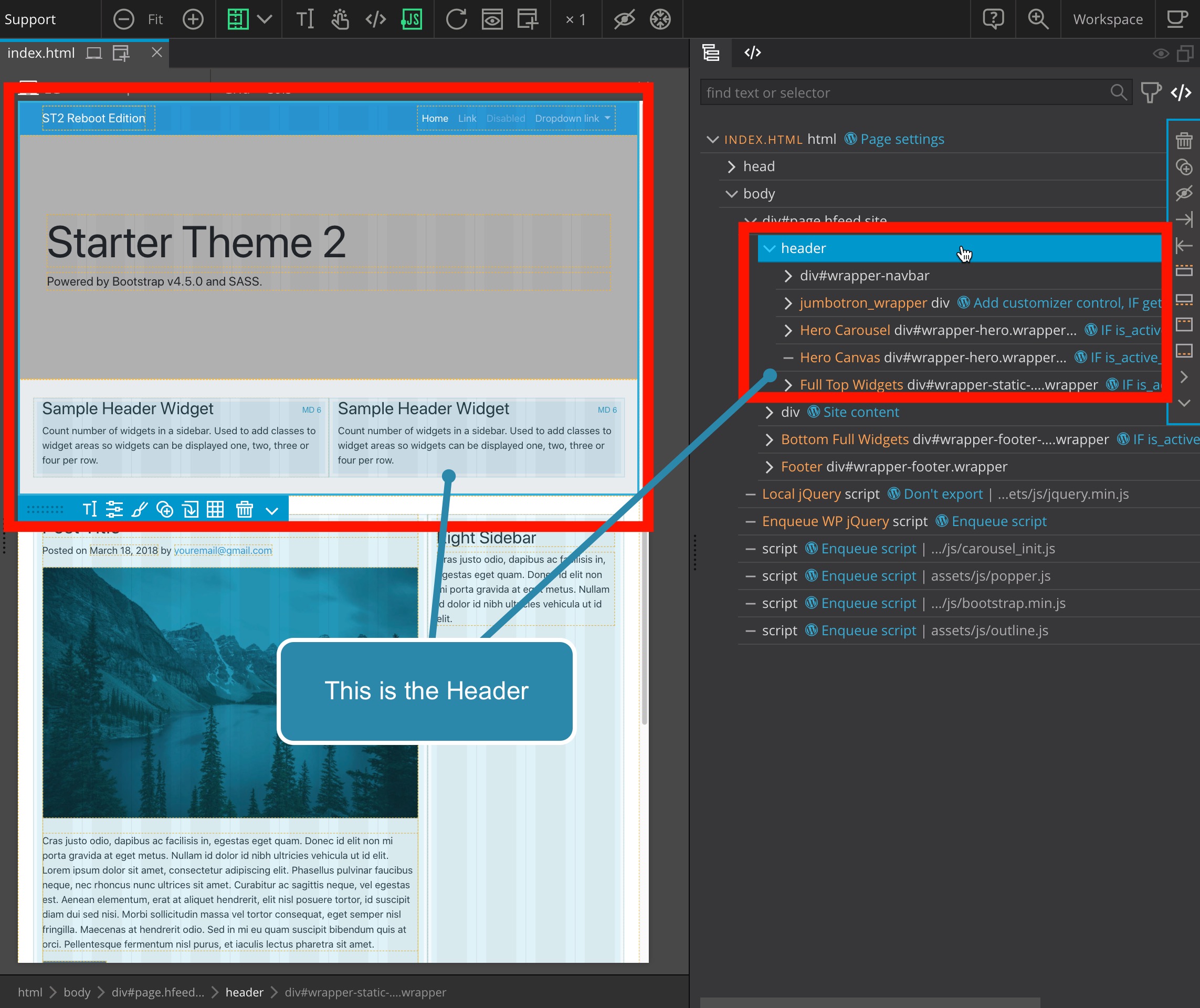
El logotipo debe colocarse en el encabezado. Los archivos PHP se pueden configurar de dos formas básicas. Una funcionalidad central de WordPress hace uso de la función custom_template() para mostrar el logotipo con el marcado que determina. Cuando haya decidido la URL del logotipo , puede crear su propio marcado.
Es fundamental tener un logotipo visible y destacado para su sitio web de WordPress. Tan pronto como se instala, se destaca de los sitios web que tienen el mismo tema de WordPress. Además, ayuda a los visitantes a comprender el significado de la imagen al enfatizar los valores de su sitio web. Los dos son componentes críticos para establecer su marca y marketing. Si su tema lo admite, puede usar el método 1 para cargar un logotipo. Si no lo hace, debe crear un sitio web provisional o probarlo en su área. Mantenga este código entre el encabezado y las etiquetas PHP antes de abrirlas y cerrarlas. Esto se puede agregar de varias maneras, como cerca de > h1 class = "algo"> o mencionando una clase como barra de navegación.
Cómo agregar una imagen a su encabezado en WordPress
Al hacer clic en el botón Examinar, puede buscar y seleccionar una imagen que desee utilizar. Cuando lo seleccione, haga clic en el botón Cargar para cargarlo.
En la parte inferior de la ventana del Personalizador, puede cambiar el tamaño, la posición y otras propiedades de la imagen. Una vez que haya terminado, haga clic en Guardar.
Una gran cantidad de personas en todo el mundo usan WordPress para administrar su contenido. Agregar un logotipo al encabezado de su sitio puede ayudarlo a destacarse como un sitio web profesional. Con el Personalizador de WordPress, también puede agregar una imagen a su encabezado.

Cómo agregar dos logotipos en el encabezado de WordPress
Hay algunas formas diferentes de agregar un segundo logotipo a su encabezado de WordPress. Una forma es simplemente agregar un widget de imagen a su barra lateral y cargar su logotipo allí. Luego puede usar la configuración del widget para ajustar el tamaño y la alineación del logotipo. Otra forma de agregar un segundo logotipo a su encabezado de WordPress es usar un complemento como Multi Logo. Este complemento le brinda la posibilidad de cargar múltiples logotipos y mostrarlos en un carrusel giratorio. También puede optar por mostrar los logotipos en páginas o publicaciones específicas. Si desea agregar un segundo logotipo a su encabezado de WordPress sin usar un complemento, puede agregar un código al archivo functions.php de su tema secundario. Primero, deberá encontrar el código que genera el logotipo en su archivo header.php. Luego, puede agregar un segundo logotipo copiando el código y reemplazando la URL del logotipo existente con la URL de su nuevo logotipo.
Agregue dos logotipos más al encabezado ingresando GeneratePress en el encabezado. Puede ver que está viendo 8 publicaciones (u 8 publicaciones en total). Las publicaciones de este autor se publicarán el 31 de enero de 2020. ¿Hay alguna manera de agregar esos dos logotipos en el lado izquierdo, además del principal en el lado derecho (captura adjunta)? ¿Sin estropear todo el encabezado? ¿El área de widgets de la barra superior está disponible en iPhone? Puede hacer esto usando su configuración actual.
Al usar Photoshop, puede dividir las dos imágenes en una y luego cargar esa como el logotipo de su sitio. Se puede cargar otra imagen dentro del widget de encabezado. No sería necesario utilizar el CSS anterior.
WordPress agrega un segundo logotipo al personalizador
Agregar un segundo logotipo al personalizador de WordPress es una excelente manera de cambiar la apariencia de su sitio web. Esto se puede hacer yendo a la pestaña "Apariencia" en el personalizador y luego seleccionando la opción "Encabezado". Desde aquí, puede cargar un nuevo logotipo o seleccionar uno de su biblioteca de medios. Si desea cambiar el logotipo en la página principal de su sitio web, también puede hacerlo desde la sección "Página principal estática" en el personalizador.
El personalizador de temas de WordPress se puede modificar para incluir un cargador de logotipo personalizado. El personalizador puede manejar casi cualquier opción de tema . Incluye una amplia gama de funciones, como opciones de diseño, cargadores de imágenes y campos de texto. No habrá una página de opciones de tema y el tema solo se personalizará. Nuestro logotipo se mostrará en el archivo header.php de nuestro tema. El título y la descripción del sitio se mostrarán independientemente de si hay un logotipo o no. Para una URL de logotipo, use el siguiente código: [php]get_theme_mod('m1_logo.'
¿Cómo cambio el logotipo superior en WordPress?
Si está utilizando una identidad de sitio, puede agregarla yendo a Apariencia -> Personalizar. Puede iniciar los medios de su sitio haciendo clic en el logotipo Seleccionar . Puede cargar una nueva imagen o elegir una imagen que ya existe en sus medios. La ventana de vista previa de su logotipo se mostrará si hace clic en Establecer como logotipo.
Logotipo del sitio WordPress
El logotipo de un sitio es una excelente manera de agregar una marca a su sitio de WordPress. Se puede usar para representar a su empresa o blog, y se puede usar en su sitio web, redes sociales y correo electrónico.