
So fügen Sie Ihrem WordPress-Theme ein benutzerdefiniertes Logo hinzu
Veröffentlicht: 2022-10-03Wenn Sie Ihrem WordPress-Theme ein benutzerdefiniertes Logo hinzufügen möchten, gibt es einige Methoden, die Sie verwenden können. Die erste besteht darin, einfach ein Logo-Bild zum Bilderordner Ihres Designs hinzuzufügen und dann die URL des Bildes in der header.php-Datei des Designs anzugeben. Eine andere Methode besteht darin, den WordPress Customizer zu verwenden, um Ihr Logobild hochzuladen und dann die URL des Bildes zur header.php-Datei des Themes hinzuzufügen. Schließlich können Sie ein Plugin wie WP Add Custom Logo verwenden, um Ihre benutzerdefinierten Logobilder einfach hochzuladen und zu verwalten.
Wenn Sie ein Logo verwenden, vermitteln Sie Ihren Kunden Ihre Markenidentität und es trägt auch dazu bei, Ihren Markenwert online zu etablieren. Ein benutzerdefiniertes Logo ist ein wesentlicher Bestandteil der Identität Ihrer Website, und für eine erfolgreiche Website ist auch ein interaktives Logo erforderlich. Benutzerdefinierte Logos können mit jedem WordPress-Theme zu WordPress-Sites hinzugefügt werden. Designoptionen sind eine Funktion, die in einigen WordPress-Designs verfügbar ist und es Ihnen ermöglicht, das Erscheinungsbild Ihrer Website mit einem benutzerdefinierten Logo anzupassen. Sie können die Größe, Breite und Höhe Ihres Logos ändern, indem Sie Anpassungen vornehmen. Um die Funktion add_theme_support() zu verwenden, müssen Sie fünf Parameter konfigurieren, um Argumente an das benutzerdefinierte Logo der WordPress-Site zu übergeben.
Benutzerdefiniertes Logo für die Themenunterstützung hinzufügen

Das Hinzufügen von Designunterstützung für ein benutzerdefiniertes Logo ermöglicht es Ihnen, ein Logo, das über den Customizer hochgeladen wurde, in Ihrem Design zu verwenden. Dies ist nützlich, wenn Sie ein anderes Logo für Ihre Website haben möchten als das, das von Ihrem Design bereitgestellt wird, oder wenn Sie ein Logo verwenden möchten, das nicht über ein WordPress-Design verfügbar ist. Um Theme-Unterstützung für ein benutzerdefiniertes Logo hinzuzufügen, fügen Sie den folgenden Code zur Datei functions.php Ihres Themes hinzu:
Dieser Artikel führt Sie durch den Prozess der Erstellung eines Logos für ein WordPress-Theme. Die Funktion add_theme_support ermöglicht es einem WordPress-Theme, eine Vielzahl von Funktionen zu haben. Diese Funktion akzeptiert zwei Parameter, von denen einer optional ist. In diesem Fall möchten wir eine Funktion namens „benutzerdefiniertes Logo“ hinzufügen. Mit anderen Worten, wir möchten zwei $-Argumente für das Feature erstellen. In dieser Lektion lernen wir, wie man dieses Logo auf der Vorderseite eines WordPress-Themes implementiert, nachdem man gelernt hat, wie man es ihm hinzufügt. Wenn das Logo nicht vorhanden ist, können wir has_custom_logo() verwenden, um zu sehen, ob es existiert. Wenn eine benutzerdefinierte Logofunktion vorhanden ist, gibt diese Funktion true zurück, sofern nicht andernfalls false. Der WordPress Customizer ermöglicht es uns, unser Logo auf die gleiche Weise zu ändern, wie es uns jedes andere Theme erlaubt.
So fügen Sie ein Logo in den WordPress-Header hinzu Php
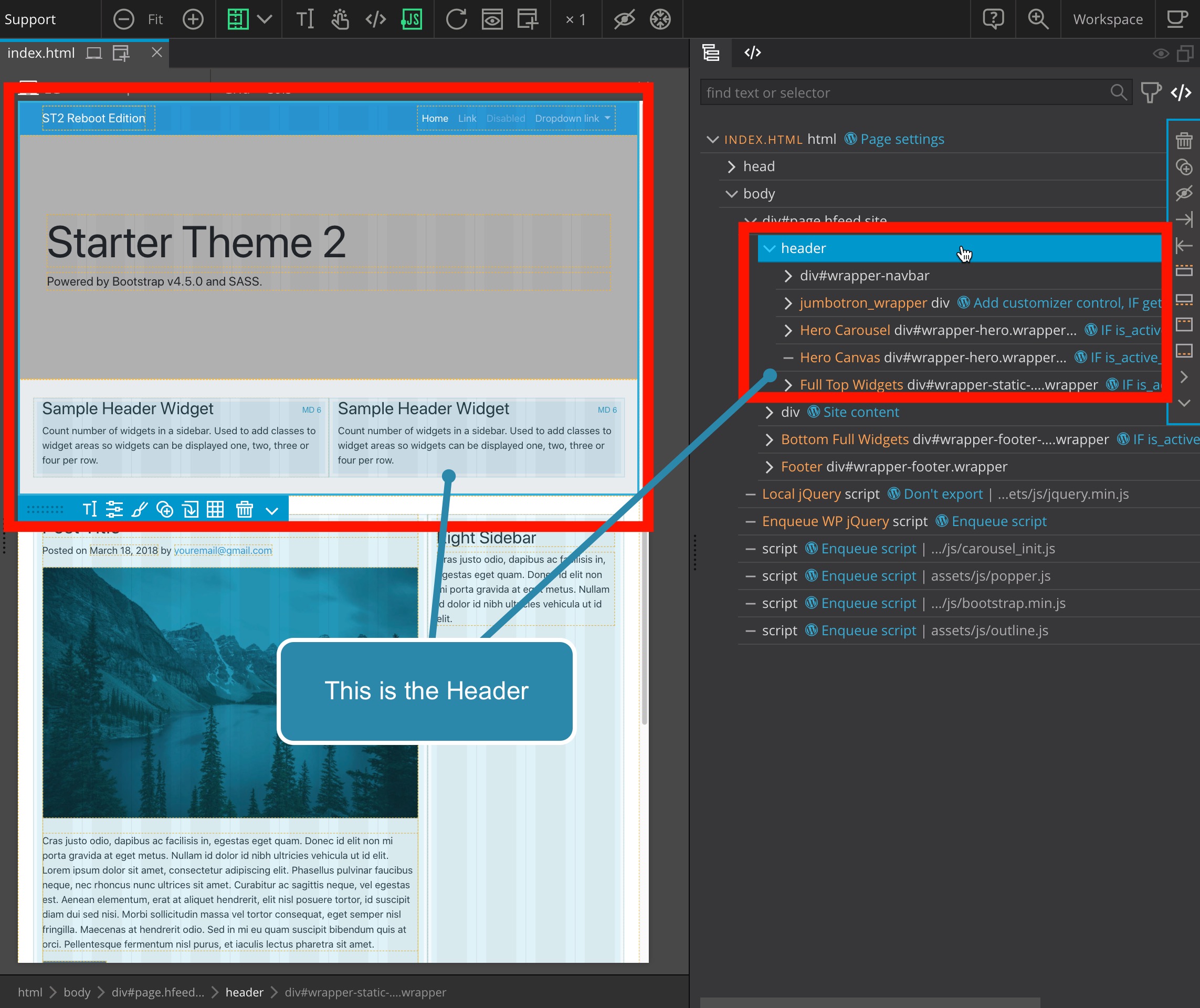
Das Logo muss in der Kopfzeile platziert werden. PHP-Dateien können auf zwei grundlegende Arten konfiguriert werden. Eine WordPress-Kernfunktion verwendet die Funktion custom_template(), um das Logo mit dem von ihr bestimmten Markup anzuzeigen. Wenn Sie sich für die Logo-URL entschieden haben, können Sie Ihr eigenes Markup erstellen.
Es ist wichtig, ein sichtbares und auffälliges Logo für Ihre WordPress-Website zu haben. Sobald es installiert ist, hebt es sich von Websites ab, die das gleiche WordPress-Theme haben. Darüber hinaus hilft es den Besuchern, die Bedeutung des Bildes zu verstehen, indem es die Werte Ihrer Website hervorhebt. Die beiden sind entscheidende Komponenten für die Etablierung Ihrer Marke und Ihres Marketings. Wenn Ihr Thema dies unterstützt, können Sie Methode 1 verwenden, um ein Logo hochzuladen. Wenn Sie dies nicht tun, sollten Sie eine Staging-Website erstellen oder es in Ihrer Nähe versuchen. Bitte bewahren Sie diesen Code zwischen dem Header und den PHP-Tags auf, bevor Sie sie öffnen und schließen. Dies kann auf verschiedene Weise hinzugefügt werden, z. B. in der Nähe von >h1 class="something"> oder durch Erwähnung einer Klasse wie nav-bar.

So fügen Sie Ihrem Header in WordPress ein Bild hinzu
Durch Klicken auf die Schaltfläche „Durchsuchen“ können Sie ein Bild suchen und auswählen, das Sie verwenden möchten. Wenn Sie es auswählen, klicken Sie auf die Schaltfläche Hochladen, um es hochzuladen.
Unten im Customizer-Fenster können Sie die Größe, Position oder andere Eigenschaften des Bildes ändern. Wenn Sie fertig sind, klicken Sie auf Speichern.
Eine große Anzahl von Menschen auf der ganzen Welt verwenden WordPress, um ihre Inhalte zu verwalten. Das Hinzufügen eines Logos zum Header Ihrer Website kann dazu beitragen, dass sie sich als professionelle Website hervorhebt. Mit dem WordPress Customizer können Sie Ihrem Header auch ein Bild hinzufügen.
So fügen Sie zwei Logos im WordPress-Header hinzu
Es gibt verschiedene Möglichkeiten, wie Sie ein zweites Logo zu Ihrem WordPress-Header hinzufügen können. Eine Möglichkeit besteht darin, einfach ein Bild-Widget zu Ihrer Seitenleiste hinzuzufügen und dort Ihr Logo hochzuladen. Dann können Sie die Widget-Einstellungen verwenden, um die Größe und Ausrichtung des Logos anzupassen. Eine andere Möglichkeit, deinem WordPress-Header ein zweites Logo hinzuzufügen, ist die Verwendung eines Plugins wie Multi Logo. Dieses Plugin gibt Ihnen die Möglichkeit, mehrere Logos hochzuladen und sie in einem rotierenden Karussell anzuzeigen. Sie können die Logos auch auf bestimmten Seiten oder Beiträgen anzeigen. Wenn Sie Ihrem WordPress-Header ein zweites Logo hinzufügen möchten, ohne ein Plugin zu verwenden, können Sie der Datei functions.php Ihres Child-Themes Code hinzufügen. Zuerst müssen Sie den Code finden, der das Logo in Ihrer header.php-Datei ausgibt. Anschließend können Sie ein zweites Logo hinzufügen, indem Sie den Code kopieren und die vorhandene Logo-URL durch Ihre neue Logo-URL ersetzen.
Fügen Sie der Kopfzeile zwei weitere Logos hinzu, indem Sie GeneratePress in die Kopfzeile eingeben. Sie können sehen, dass Sie 8 Beiträge anzeigen (oder insgesamt 8 Beiträge). Beiträge zu diesem Autor werden am 31. Januar 2020 veröffentlicht. Gibt es eine Möglichkeit, diese beiden Logos auf der linken Seite zusätzlich zum Hauptlogo auf der rechten Seite hinzuzufügen (Aufnahme anbei)? Ohne den ganzen Header zu vermasseln? Ist der Top-Bar-Widget-Bereich im iPhone verfügbar? Sie können dies mit Ihrem aktuellen Setup tun.
Mithilfe von Photoshop können Sie die beiden Bilder in eines teilen und dieses dann als Logo Ihrer Website hochladen. Innerhalb des Header-Widgets kann ein weiteres Bild hochgeladen werden. Es wäre nicht notwendig, das obige CSS zu verwenden.
WordPress Zweites Logo zum Customizer hinzufügen
Das Hinzufügen eines zweiten Logos zum WordPress-Customizer ist eine großartige Möglichkeit, das Erscheinungsbild Ihrer Website zu ändern. Gehen Sie dazu im Customizer auf die Registerkarte „Darstellung“ und wählen Sie dann die Option „Kopfzeile“. Von hier aus können Sie ein neues Logo hochladen oder eines aus Ihrer Medienbibliothek auswählen. Wenn Sie das Logo auf der Startseite Ihrer Website ändern möchten, können Sie dies auch über den Abschnitt „Statische Startseite“ im Customizer tun.
Der WordPress-Theme-Customizer kann so modifiziert werden, dass er einen benutzerdefinierten Logo-Uploader enthält. Der Customizer kann mit fast jeder Theme-Option umgehen. Es enthält eine breite Palette von Funktionen wie Layoutoptionen, Bild-Uploader und Textfelder. Es wird keine Themenoptionsseite geben und das Thema wird nur angepasst. Unser Logo wird in der Datei header.php unseres Themes angezeigt. Der Seitentitel und die Beschreibung werden unabhängig davon angezeigt, ob ein Logo vorhanden ist oder nicht. Verwenden Sie für eine Logo-URL den folgenden Code: [php]get_theme_mod('m1_logo.'
Wie ändere ich das Top-Logo in WordPress?
Wenn Sie eine Site-Identität verwenden, können Sie diese hinzufügen, indem Sie zu Aussehen -> Anpassen gehen. Sie können die Medien Ihrer Website starten, indem Sie auf das Select-Logo klicken. Sie können entweder ein neues Bild hochladen oder ein Bild auswählen, das bereits auf Ihren Medien vorhanden ist. Das Vorschaufenster für Ihr Logo wird angezeigt, wenn Sie auf Als Logo festlegen klicken.
Website-Logo WordPress
Ein Site-Logo ist eine großartige Möglichkeit, Ihrer WordPress-Site ein Branding hinzuzufügen. Es kann verwendet werden, um Ihr Unternehmen oder Ihren Blog zu repräsentieren, und kann auf Ihrer Website, in sozialen Medien und in E-Mails verwendet werden.