
4 разных способа изменить цвет текста в WordPress
Опубликовано: 2022-10-05Если вы хотите изменить цвет текста в своей теме WordPress, есть несколько способов сделать это. В этой статье мы покажем вам, как изменить цвет текста в WordPress с помощью Customizer, плагина и CSS. Изменение цвета текста в WordPress — довольно простая задача, но она может быть немного сложной, если вы не знакомы с различными методами. Если вы только начинаете, мы рекомендуем использовать Customizer. Это встроенный инструмент, который позволяет вам изменять множество различных аспектов вашего сайта WordPress, включая цвет текста. Чтобы изменить цвет текста в WordPress с помощью Customizer, перейдите в раздел «Внешний вид» > «Настроить» на панели управления WordPress. Затем нажмите на раздел «Цвета». Отсюда вы можете изменить цвет текста, нажав на опцию «Цвет текста». Если вы хотите больше контролировать цвет текста, вы можете использовать плагин или добавить пользовательский CSS на свой сайт WordPress. Для получения дополнительной информации о том, как это сделать, ознакомьтесь с нашими статьями о том, как изменить цвет текста в WordPress с помощью плагина и как изменить цвет текста в WordPress с помощью CSS.
Есть несколько причин, по которым вы можете захотеть изменить цвет своих сообщений и страниц. Вы можете изменить цвет слов, абзацев или подзаголовков с помощью стандартного редактора WordPress. Также можно изменить цвет текста, нажав на один из них. Если вы хотите изменить только цвет слова или фразы, можно использовать редактор блоков. Нажав ссылку «Цвет текста», вы можете изменить цвет текста блоков заголовков. Если вы используете классический редактор, панель инструментов можно использовать для изменения цвета шрифта. Самые эффективные темы WordPress имеют встроенные темы, которые позволяют вам это делать.
Внешний вид можно найти на панели инструментов WordPress. Доступ к настройщику тем можно получить, щелкнув по нему. Селектор цвета шрифта можно использовать для выбора цвета текста. Таким образом вы можете изменить цвет текста всех ваших сообщений и страниц. Вы можете изменить цвет заголовка таким образом, используя H1, H2 или H2. Посты и страницы WordPress можно изменить по цвету текста с помощью клавиш «p», «h» и «h2». Кроме того, вы можете изменить шестнадцатеричный код на любой цвет, как показано на изображении ниже. # 990000 был цветом номера. В результате весь ваш обычный текст будет окрашен в темно-красный цвет.
Заполните соответствующий селектор CSS, затем определите свойство цвета с нужным значением. Например, подумайте о том, чтобы изменить цвет всех абзацев на вашем веб-сайте на темно-синий. Когда вы будете готовы вставить p *color: #000080, введите его в заголовок вашего HTML-файла.
Вы можете установить цвет шрифта, используя атрибут стиля в HTML. Атрибут стиля позволяет определить встроенный стиль элемента. Этот атрибут создается с помощью тега HTML*p> с присвоенным ему цветом свойства CSS. Поскольку HTML5 не поддерживает тег font, для добавления цвета к шрифту используется стиль CSS .
Чтобы изменить цвет текста в HTML-документе на другой, используйте МЕТКУ ШРИФТА. Присвоив тегу *FONTCOLOR= «> следующий атрибут, вы можете изменить цвет шрифта на красный. Цветовой код #ff0000 соответствует красному цвету.
Используя свойство CSS font-size, вы можете изменить размер шрифта в HTML. Для него должно быть задано указанное вами значение, и оно должно быть помещено в атрибут стиля. Вы можете включить этот атрибут стиля в элемент HTML, например, в абзац, заголовок, кнопку или тег span.
Можете ли вы изменить цвет текста в WordPress?
В админке WordPress вы можете добавить дополнительный CSS , перейдя в «Внешний вид». Чтобы изменить цвет этого кода, используйте шестнадцатеричный код, чтобы изменить его на то, что вы хотите. Рекомендуется использовать цвет, который уже используется в другой теме, или цвет, который будет выделяться среди остального текста.
Настройщик тем, классический редактор и CSS включены в статью «Как изменить цвет текста в WordPress». Проверьте, позволяет ли ваша тема изменить цвет шрифта, перейдя в «Внешний вид». Если ваша тема WordPress не позволяет изменять шрифт , CSS — самый эффективный способ сделать это. Elementor — известный конструктор страниц в сообществе WordPress. В этой статье мы рассмотрим четыре способа изменения цвета текста в WordPress. Использование Классического редактора — самый удобный и эффективный способ изменить цвет текста. В большинстве тем нет параметров изменения цвета шрифта. В таких случаях предпочтительнее добавить код в CSS.
Как изменить цвет выделения текста в WordPress
Существует множество способов настроить внешний вид вашего сайта WordPress. Примером могут служить изменения цвета выделения текста . Для этого сначала откройте панель «Внешний вид» в левой панели администратора, а затем выберите параметр «Настроить». Нажав на нее, вы можете добавить больше CSS. При нажатии этой кнопки откроется новое окно. В этом окне у вас есть возможность изменить цвет текста.

Как изменить цвет шрифта в теме?

Есть несколько способов изменить цвет шрифта в теме. Один из способов — изменить цвет в настройках темы. Другой способ — использовать CSS для изменения цвета текста.
В этом уроке мы покажем вам, как изменить цвет шрифта вашего сайта WordPress. Возможно, если вы используете бесплатную или платную тему, вы можете сделать это. Страница «Внешний вид» — «Настройка» на панели инструментов WordPress может быть использована, чтобы узнать, поддерживает ли ее ваша тема. Если вы введете цвет после его выбора, появится раскрывающееся меню; если вы нажмете вкладку после выбора цвета, появится меню. Шаг 2: Откройте браузер и скопируйте правило целиком; щелкните по нему правой кнопкой мыши и скопируйте. Третий шаг — исследовать цвета в режиме реального времени. Как только я вставлю новый стиль, у меня будет точно такой же вид с этим методом. Стиль CSS теперь можно включить в WordPress.
Как изменить цвет шрифта в Visual Studio
Чтобы выбрать нужный шрифт, нажмите кнопку «ОК» после выбора шрифта в диалоговом окне «Шрифты». Выполнение этих шагов позволит вам изменить шрифты в теме. Перейдите в меню «Инструменты», чтобы получить доступ к параметрам. Вы можете изменить шрифты и цвета, выбрав меню Environment. Чтобы получить доступ к текстовому редактору, перейдите к Показать настройки для списка. Выберите подходящий размер и шрифт для редактора, отредактировав параметры «Шрифт» и «Размер». Выберите цвет из раскрывающегося списка после нажатия кнопки « Цвет шрифта » .
Как изменить цвет шрифта в заголовке WordPress?
Название и логотип сайта можно найти в верхнем меню. В этом случае вы должны иметь возможность изменить как текст заголовка, так и семейство шрифтов. Также можно изменить цвет текста заголовка вместе с селектором шрифта. Выберите тот, который подходит именно вам.
Веб-сайт WordPress — один из самых популярных способов его создания сегодня. Несмотря на то, что приложение простое в использовании, у пользователей возникают различные проблемы и проблемы, которые необходимо решить. Как я могу изменить цвет шрифта заголовка WordPress? Вот несколько простых и быстрых способов сделать это. Если вы еще этого не сделали, вы можете изменить цвет шрифта вашего WordPress, щелкнув на панели инструментов. Войдите в свою учетную запись WordPress. Найдите сообщение, в котором вы хотите изменить цвет шрифта заголовка.
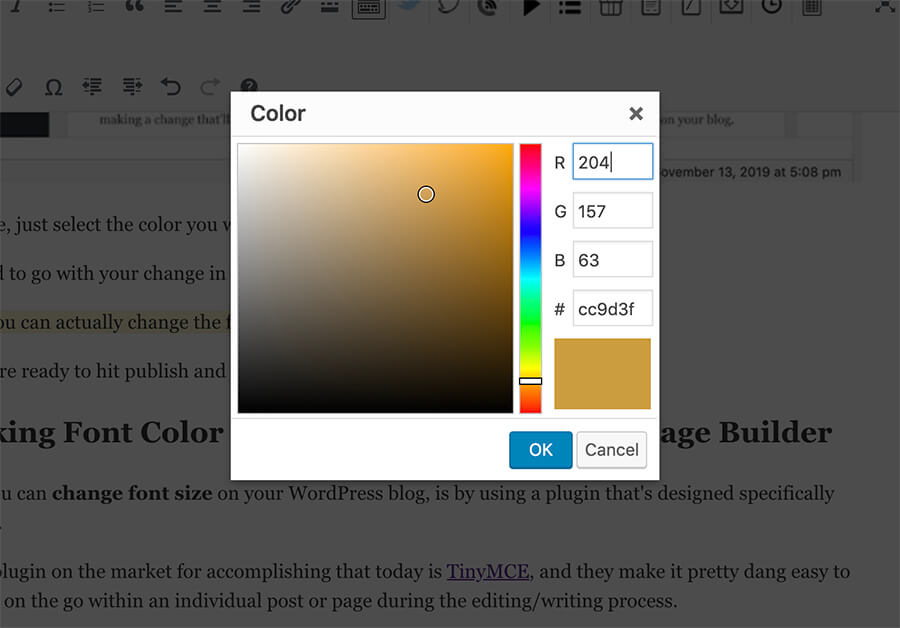
Вы можете выбрать цвет текста, нажав на него. Вы можете изменить цвет, зная шестнадцатеричный код цвета. Кроме того, вы можете выбрать красный, зеленый и синий цвета. Выберите пользовательский цвет , нажав кнопку «Ввод» или «ОК» внизу страницы. Поскольку пользовательский цвет нельзя удалить навсегда, если вы хотите использовать его снова, вы должны пройти весь процесс. Знание того, как изменить цвет шрифта заголовка в WordPress, является важным навыком для веб-дизайнера. Чтобы добиться успеха, необходимо понять принципы доступности. Поскольку веб-сайты считаются публичными пространствами, вы должны убедиться, что они легко доступны для широкой публики.
Как изменить цвет текста
Чтобы изменить цвет текста , вам потребуется программа, поддерживающая эту функцию, например Microsoft Word. В программе выделите текст, цвет которого хотите изменить. Затем нажмите кнопку «Шрифт» и выберите нужный цвет в раскрывающемся меню.
HTML позволяет изменять цвет любого текста различными способами. Можно использовать тег HTML. Встроенные стили можно указать с помощью атрибута встроенного стиля. Можно создавать внутренние параметры CSS. Наконец, мы должны сохранить HTML-код в текстовом редакторе. Браузер отобразит вывод, как только мы выполним скрипт. Сначала мы должны выполнить шаги, описанные ниже, чтобы изменить цвет текста с помощью внутренней таблицы стилей.
Для начала мы должны сначала отформатировать Html-код в любом текстовом редакторе или открыть существующий Html-файл. Затем мы должны определить стили внутри тега >style>, прежде чем поместить курсор в тег заголовка документа. Затем вы должны ввести атрибут цвета в селектор элемента.
Несколько приложений для настройки ваших текстов
Цвет приложения можно настроить с помощью нескольких разных приложений. Colorific и Textra, например, предоставляют широкий спектр цветовых схем и типов шрифтов. Messages Plus — это еще одно приложение, которое предоставляет более широкий набор параметров, включая размер текста, шрифт и цвет, и это лучший выбор, если вы хотите более комплексное приложение.