
4 różne sposoby zmiany koloru tekstu w WordPress
Opublikowany: 2022-10-05Jeśli chcesz zmienić kolor tekstu w motywie WordPress, możesz to zrobić na kilka różnych sposobów. W tym artykule pokażemy, jak zmienić kolor tekstu w WordPress za pomocą Customizera, wtyczki i CSS. Zmiana koloru tekstu w WordPressie to dość proste zadanie, ale może być trochę trudne, jeśli nie znasz różnych metod. Jeśli dopiero zaczynasz, zalecamy skorzystanie z narzędzia Customizer. Jest to wbudowane narzędzie, które pozwala zmienić wiele różnych aspektów witryny WordPress, w tym kolor tekstu. Aby zmienić kolor tekstu w WordPress za pomocą narzędzia Customizer, przejdź do opcji Wygląd > Dostosuj na pulpicie WordPress. Następnie kliknij sekcję „Kolory”. Tutaj możesz zmienić kolor tekstu, klikając opcję „Kolor tekstu”. Jeśli chcesz mieć większą kontrolę nad kolorem tekstu, możesz użyć wtyczki lub dodać niestandardowy CSS do swojej witryny WordPress. Aby uzyskać więcej informacji o tym, jak to zrobić, zapoznaj się z naszymi artykułami na temat zmiany koloru tekstu w WordPress za pomocą wtyczki i jak zmienić kolor tekstu w WordPress za pomocą CSS.
Istnieje kilka powodów, dla których możesz chcieć zmienić kolor swoich postów i stron. Możesz zmienić kolor słów, akapitów lub podtytułów za pomocą domyślnego edytora WordPress. Możliwa jest również zmiana koloru tekstu, klikając jeden z nich. Jeśli chcesz tylko zmienić kolor słowa lub frazy, możesz użyć edytora bloków. Klikając link „Kolor tekstu”, możesz zmienić kolor tekstu bloków nagłówka. Jeśli używasz klasycznego edytora, pasek narzędzi może służyć do zmiany koloru czcionki. Najskuteczniejsze motywy WordPress mają wbudowane motywy, które pozwalają to zrobić.
Wygląd można znaleźć na pulpicie WordPress. Dostęp do Konfiguratora motywów można uzyskać, klikając go. Selektora koloru czcionki można użyć do wybrania koloru tekstu. W ten sposób możesz zmienić kolor tekstu wszystkich swoich postów i stron. Możesz zmienić kolory nagłówków w ten sposób, używając H1, H2 lub H2. Posty i strony WordPress można zmieniać w kolorze tekstu za pomocą klawiszy „p”, „h” i „h2”. Ponadto możesz zmienić kod szesnastkowy na dowolny kolor, jak widać na poniższym obrazku. # 990000 to kolor numeru. W rezultacie cały Twój zwykły tekst zostanie przekonwertowany na ciemnoczerwony kolor.
Wypełnij odpowiedni selektor CSS, a następnie zdefiniuj właściwość koloru odpowiednią wartością. Rozważ na przykład zmianę koloru wszystkich akapitów w witrynie na granatowy. Gdy będziesz gotowy do wstawienia p *color: #000080, wprowadź go w nagłówku pliku HTML.
Możesz ustawić kolor czcionki, używając atrybutu stylu w HTML. Atrybut style pozwala na zdefiniowanie stylu wbudowanego elementu. Ten atrybut jest tworzony przy użyciu znacznika HTML*p> z przypisanym do niego kolorem właściwości CSS. Ponieważ HTML5 nie obsługuje tagu czcionki, styl CSS służy do dodawania koloru do czcionki.
Aby zmienić część tekstu w dokumencie HTML na inny kolor, użyj opcji FONT INCLUDE LABEL. Przypisując następujący atrybut do znacznika *FONTCOLOR= „>”, możesz zmienić kolor czcionki na czerwony. Kod koloru #ff0000 odpowiada kolorowi czerwonemu.
Korzystając z właściwości CSS font-size, możesz zmienić rozmiar czcionki w HTML. Musi być ustawiony na określoną wartość i umieszczony w atrybucie stylu. Możesz dołączyć ten atrybut stylu do elementu HTML, takiego jak akapit, nagłówek, przycisk lub znacznik span.
Czy możesz zmienić kolor tekstu w WordPressie?
W panelu administracyjnym WordPress możesz dodać dodatkowy CSS , przechodząc do Wygląd. Aby zmienić kolor tego kodu, użyj kodu szesnastkowego, aby zmienić go na dowolny. Dobrym pomysłem jest użycie koloru, który jest już używany w innym motywie lub taki, który będzie wyróżniał się spośród reszty tekstu.
Narzędzie do dostosowywania motywów, edytor klasyczny i CSS są zawarte w temacie Jak zmienić kolor tekstu WordPress. Sprawdź, czy Twój motyw umożliwia zmianę koloru czcionki, przechodząc do Wygląd. Jeśli Twój motyw WordPress nie pozwala na zmiany czcionek , CSS jest najskuteczniejszym sposobem, aby to zrobić. Elementor to dobrze znany program do tworzenia stron w społeczności WordPress. W tym artykule omówimy cztery sposoby zmiany koloru tekstu WordPress. Korzystanie z Edytora klasycznego to najwygodniejsza i najskuteczniejsza metoda zmiany koloru tekstu. W większości motywów nie ma opcji zmiany koloru czcionki. W takich przypadkach lepiej jest dodać trochę kodu do CSS.
Jak zmienić kolor zaznaczenia tekstu w WordPress?
Istnieje wiele sposobów na dostosowanie wyglądu witryny WordPress. Przykładem są zmiany koloru zaznaczenia tekstu . Aby to zrobić, najpierw otwórz panel Wygląd w panelu administracyjnym po lewej stronie, a następnie wybierz opcję Dostosuj. Klikając na niego, możesz dodać więcej CSS. Po naciśnięciu tego przycisku otworzy się nowe okno. W tym oknie masz możliwość zmiany koloru tekstu.

Jak zmienić kolor czcionki w motywie?

Istnieje kilka różnych sposobów zmiany koloru czcionki w motywie. Jednym ze sposobów jest zmiana koloru w ustawieniach motywu. Innym sposobem jest użycie CSS do zmiany koloru tekstu.
W tym samouczku pokażemy, jak zmienić kolor czcionki w witrynie WordPress. Możliwe, że jeśli korzystasz z darmowego lub płatnego motywu, możesz to zrobić. Strona Wygląd – – Dostosowywanie na pulpicie WordPress może służyć do sprawdzenia, czy Twój motyw go obsługuje. Jeśli wpiszesz kolor po jego wybraniu, pojawi się menu rozwijane; jeśli naciśniesz zakładkę po wybraniu koloru, pojawi się menu. Krok 2: Otwórz przeglądarkę i skopiuj całą regułę; kliknij go prawym przyciskiem myszy i skopiuj. Trzecim krokiem jest badanie kolorów w czasie rzeczywistym. Gdy wstawię nowy styl, przy tej metodzie będę wyglądał dokładnie tak samo. Styl CSS można teraz włączyć do WordPressa.
Jak zmienić kolor czcionki w Visual Studio
Aby wybrać żądaną czcionkę, kliknij przycisk OK po wybraniu czcionki w oknie dialogowym Czcionki. Wykonanie tych kroków pozwoli ci zmienić czcionki w motywie. Przejdź do menu Narzędzia, aby uzyskać dostęp do opcji. Możesz zmienić czcionki i kolory, wybierając menu Środowisko. Aby uzyskać dostęp do edytora tekstu, przejdź do Pokaż ustawienia listy. Wybierz odpowiedni rozmiar i czcionkę dla edytora, edytując opcje Czcionka i Rozmiar. Wybierz kolor z listy rozwijanej po kliknięciu przycisku Kolor czcionki .
Jak zmienić kolor czcionki w nagłówku WordPress?
Tytuł i logo strony można znaleźć w górnym menu. W takim przypadku powinieneś być w stanie zmienić zarówno tekst nagłówka, jak i rodzinę typów. Możliwa jest również zmiana koloru tekstu nagłówka wraz z selektorem czcionki. Wybierz ten, który jest dla Ciebie odpowiedni.
Witryna WordPress to obecnie jedna z najpopularniejszych metod jej tworzenia. Pomimo tego, że aplikacja jest prosta w obsłudze, użytkownicy mają różne obawy i problemy do rozwiązania. Jak mogę zmienić kolor czcionki nagłówka WordPress? Oto kilka prostych i szybkich sposobów na zrobienie tego. Jeśli jeszcze tego nie zrobiłeś, możesz zmienić kolor czcionki WordPressa, klikając na pasku narzędzi. Zaloguj się do swojego konta WordPress. Poszukaj posta, w którym chcesz zmienić kolor czcionki nagłówka.
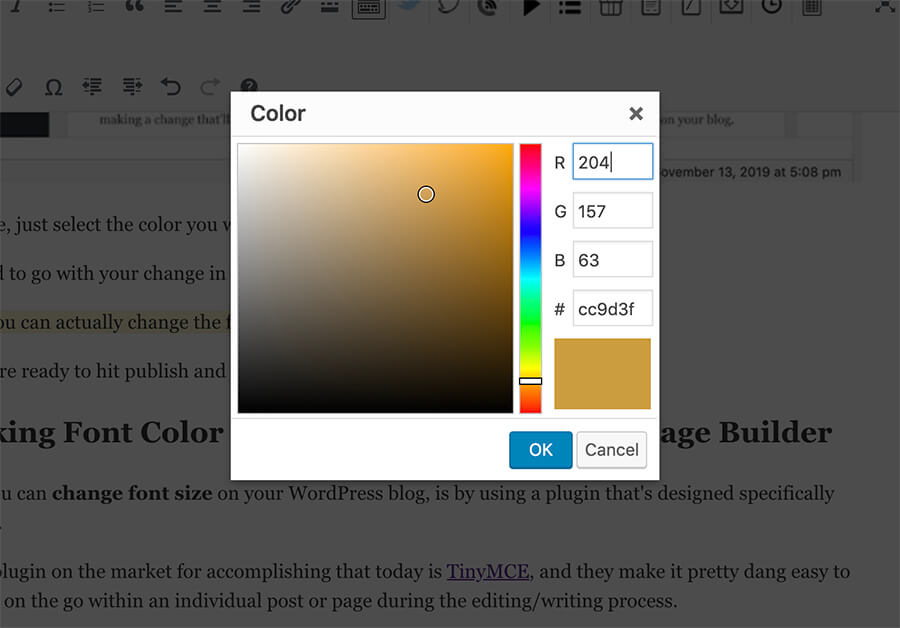
Możesz wybrać kolor tekstu, klikając go. Możesz zmienić kolor, znając jego kod szesnastkowy. Dodatkowo możesz wybrać kolory w kolorze czerwonym, zielonym i niebieskim. Wybierz niestandardowy kolor , klikając przycisk Enter lub „OK” u dołu strony. Ponieważ kolor niestandardowy nie może zostać trwale usunięty, jeśli chcesz go ponownie użyć, musisz przejść przez cały proces. Wiedza o tym, jak zmienić kolor czcionki nagłówka w WordPressie, to ważna umiejętność dla projektanta stron internetowych. Wytyczne dotyczące dostępności muszą być zrozumiane, aby odnieść sukces. Ponieważ strony internetowe są uważane za przestrzenie publiczne, należy upewnić się, że są one łatwo dostępne dla ogółu społeczeństwa.
Jak zmienić kolor tekstu
Aby zmienić kolor tekstu , musisz użyć programu obsługującego tę funkcję, takiego jak Microsoft Word. W programie zaznacz tekst, którego kolor chcesz zmienić. Następnie kliknij przycisk „Czcionka” i wybierz żądany kolor z menu rozwijanego.
HTML umożliwia zmianę koloru dowolnego tekstu na różne sposoby. Można użyć tagu HTML. Style wbudowane można określić za pomocą atrybutu Inline Style. Możliwe jest tworzenie wewnętrznych opcji CSS. Na koniec musimy zapisać kod HTML w edytorze tekstu. Przeglądarka wyświetli dane wyjściowe po wykonaniu skryptu. Najpierw musimy wykonać kroki opisane poniżej, aby zmienić kolor tekstu za pomocą wewnętrznego arkusza stylów.
Aby rozpocząć, musimy najpierw sformatować kod HTML w dowolnym edytorze tekstu lub otworzyć istniejący plik HTML. Następnie musimy zdefiniować style wewnątrz znacznika >style> przed umieszczeniem kursora wewnątrz znacznika head dokumentu. Następnie musisz wprowadzić atrybut koloru do selektora elementu.
Kilka aplikacji do dostosowywania swoich tekstów
Kolor aplikacji można dostosować za pomocą kilku różnych aplikacji. Na przykład Colorific i Textra zapewniają szeroką gamę schematów kolorów i typów czcionek. Messages Plus to kolejna aplikacja, która zapewnia szerszy zakres opcji, w tym rozmiar tekstu, czcionkę i kolor, i jest lepszym wyborem, jeśli potrzebujesz bardziej wszechstronnej aplikacji.