
4 formas diferentes de cambiar el color del texto en WordPress
Publicado: 2022-10-05Si desea cambiar el color del texto en su tema de WordPress, hay algunas formas diferentes de hacerlo. En este artículo, le mostraremos cómo cambiar el color del texto en WordPress usando el Personalizador, un complemento y CSS. Cambiar el color del texto en WordPress es una tarea bastante simple, pero puede ser un poco complicado si no estás familiarizado con los diferentes métodos. Si recién está comenzando, le recomendamos que utilice el Personalizador. Es una herramienta integrada que le permite cambiar muchos aspectos diferentes de su sitio de WordPress, incluido el color del texto. Para cambiar el color del texto en WordPress usando el Personalizador, vaya a Apariencia > Personalizar en su panel de control de WordPress. Luego, haga clic en la sección "Colores". Desde aquí, puede cambiar el color de su texto haciendo clic en la opción "Color del texto". Si desea tener más control sobre el color del texto, puede usar un complemento o agregar CSS personalizado a su sitio de WordPress. Para obtener más información sobre cómo hacer esto, consulte nuestros artículos sobre cómo cambiar el color del texto en WordPress con un complemento y cómo cambiar el color del texto en WordPress con CSS.
Hay varias razones por las que es posible que desee cambiar el color de sus publicaciones y páginas. Puede cambiar el color de las palabras, los párrafos o los subtítulos utilizando el editor predeterminado de WordPress. También es posible cambiar el color de su texto haciendo clic en uno de estos. Si solo desea cambiar el color de una palabra o frase, puede usar el editor de bloques. Al hacer clic en el enlace 'Color del texto', puede cambiar el color del texto de los bloques de encabezado. Si está utilizando el editor clásico, la barra de herramientas se puede utilizar para cambiar el color de la fuente. Los temas de WordPress más efectivos tienen temas integrados que te permiten hacer esto.
La apariencia se puede encontrar en el tablero de WordPress. Se puede acceder al personalizador de temas haciendo clic en él. El selector de color de fuente se puede utilizar para seleccionar un color para su texto. Puede cambiar el color del texto de todas sus publicaciones y páginas al hacerlo. Puede cambiar los colores del encabezado de esta manera utilizando H1, H2 o H2. Las publicaciones y páginas de WordPress se pueden cambiar en el color del texto usando las teclas 'p', 'h' y 'h2'. Además, puede cambiar el código hexadecimal a cualquier color, como se ve en la imagen a continuación. # 990000 era el color del número. Como resultado, todo su texto regular se convertirá a un color rojo oscuro.
Rellene el selector de CSS adecuado y, a continuación, defina la propiedad de color con el valor que desee. Considere cambiar el color de todos los párrafos de su sitio web a azul marino, por ejemplo. Cuando esté listo para insertar p *color: #000080, ingréselo en el encabezado de su archivo HTML.
Puede establecer el color de la fuente utilizando el atributo de estilo en HTML. El atributo de estilo permite que un elemento tenga definido su estilo en línea. Este atributo se crea usando la etiqueta HTML*p>, con el color de la propiedad CSS asignado. Debido a que HTML5 no admite la etiqueta de fuente, el estilo CSS se usa para agregar color a la fuente.
Para cambiar parte del texto en el documento HTML a otro color, use la FUENTE INCLUYE LA ETIQUETA. Al asignar el siguiente atributo a la etiqueta *FONTCOLOR= “>, puede cambiar el color de la fuente a rojo. El código de color #ff0000 corresponde al color rojo.
Usando la propiedad CSS font-size, puede cambiar el tamaño de fuente en HTML. Debe establecerse en el valor que especifique y colocarse en un atributo de estilo. Puede incluir este atributo de estilo en un elemento HTML, como un párrafo, un encabezado, un botón o una etiqueta de intervalo.
¿Se puede cambiar el color del texto en WordPress?
En el administrador de WordPress, puede agregar CSS adicional yendo a Apariencia. Para cambiar el color de ese código, usa un código hexadecimal para cambiarlo a lo que quieras. Es una buena idea usar un color que ya esté en uso en otro tema o uno que se destaque entre el resto de su texto.
El personalizador de temas, el editor clásico y CSS están incluidos en Cómo cambiar el color del texto de WordPress. Verifique si su tema le permite cambiar el color de la fuente yendo a Apariencia. Si su tema de WordPress no permite cambios de fuente , CSS es la forma más efectiva de hacerlo. Elementor es un creador de páginas muy conocido en la comunidad de WordPress. En este artículo, repasaremos cuatro formas de cambiar el color de su texto de WordPress. Usar el Editor clásico es el método más conveniente y efectivo para cambiar el color del texto. No hay opciones de cambio de color de fuente en la mayoría de los temas. En tales casos, es preferible agregar algún código al CSS.
Cómo cambiar el color de la selección de texto en WordPress
Existen numerosas formas de personalizar la apariencia de su sitio de WordPress. Los cambios en el color de la selección de texto son un ejemplo. Para hacerlo, primero abra el panel Apariencia en el panel de administración de la izquierda y luego seleccione la opción Personalizar. Al hacer clic en él, puede agregar más CSS. Al pulsar este botón, se abrirá una nueva ventana. En esta ventana, tiene la opción de cambiar el color del texto.

¿Cómo se cambia el color de fuente en un tema?

Hay algunas formas diferentes de cambiar el color de la fuente en un tema. Una forma es cambiar el color en la configuración del tema. Otra forma es usar CSS para cambiar el color del texto.
En este tutorial, le mostraremos cómo cambiar el color de fuente de su sitio de WordPress. Es posible que si estás usando un tema gratuito o de pago, puedas elegir hacerlo. La página Apariencia – – Personalización en su tablero de WordPress se puede usar para ver si su tema lo admite. Si escribe un color después de seleccionarlo, aparecerá el menú desplegable; si presiona la pestaña después de seleccionar un color, aparecerá el menú. Paso 2: Abra su navegador y copie la regla completa; haz clic derecho sobre él y copia. El tercer paso es examinar los colores en tiempo real. Una vez que inserte un nuevo estilo, tendré exactamente el mismo aspecto con este método. El estilo CSS ahora se puede incluir en WordPress.
Cómo cambiar el color de fuente en Visual Studio
Para elegir la fuente que desea, haga clic en el botón Aceptar después de seleccionar la fuente en el cuadro de diálogo Fuentes. Seguir estos pasos le permitirá cambiar las fuentes en un tema. Navegue al menú Herramientas para acceder a las opciones. Puede cambiar las fuentes y los colores seleccionando el menú Entorno. Para acceder al Editor de texto, vaya a Mostrar configuración para la lista. Elija el tamaño y la fuente apropiados para el editor editando las opciones de Fuente y Tamaño. Seleccione el color de la lista desplegable después de hacer clic en el botón Color de fuente .
¿Cómo cambio el color de fuente en el encabezado de WordPress?
El título y el logotipo del sitio se pueden encontrar en el menú superior. En este caso, debería poder cambiar tanto el texto de su encabezado como la familia tipográfica. También es posible cambiar el color del texto del encabezado junto con el selector de fuente. Elija el que sea adecuado para usted.
Un sitio web de WordPress es uno de los métodos más populares para crear uno hoy en día. A pesar de que la aplicación es simple de usar, los usuarios tienen varias inquietudes y problemas que resolver. ¿Cómo puedo cambiar el color de fuente del encabezado de WordPress? Aquí hay algunas formas simples y rápidas de hacerlo. Si aún no lo ha hecho, puede cambiar el color de fuente de su WordPress haciendo clic en la barra de herramientas. Inicie sesión en su cuenta de WordPress. Busque la publicación en la que le gustaría cambiar el color de fuente del encabezado.
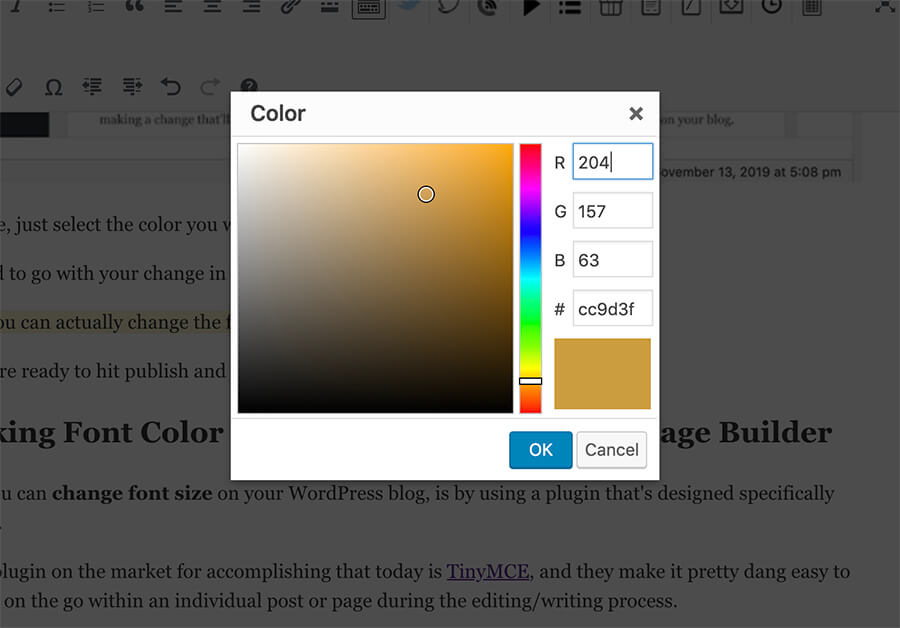
Puede elegir un color de texto haciendo clic en él. Puede cambiar el color conociendo el código hexadecimal del color. Además, puede seleccionar colores en rojo, verde y azul. Elija el color personalizado haciendo clic en los botones Entrar o 'Aceptar' en la parte inferior de la página. Debido a que el color personalizado no se puede eliminar de forma permanente, si desea volver a usarlo, debe realizar todo el proceso. Saber cómo cambiar el color de la fuente del encabezado en WordPress es una habilidad importante para un diseñador web. Las pautas de accesibilidad deben entenderse para tener éxito. Debido a que los sitios web se consideran espacios públicos, debe asegurarse de que sean de fácil acceso para el público en general.
Cómo cambiar el color del texto
Para cambiar el color del texto , deberá usar un programa que admita esta función, como Microsoft Word. En el programa, seleccione el texto al que desea cambiar el color. Luego, haga clic en el botón "Fuente" y elija el color que desee en el menú desplegable.
HTML le permite cambiar el color de cualquier texto en una variedad de formas. Se puede utilizar la etiqueta HTML. Los estilos en línea se pueden especificar mediante el atributo Estilo en línea. Es posible crear opciones CSS internas. Finalmente, debemos guardar el código HTML en el editor de texto. El navegador mostrará la salida una vez que hayamos ejecutado el script. Primero debemos seguir los pasos que se describen a continuación para cambiar el color de un texto usando una hoja de estilo interna.
Para comenzar, primero debemos formatear el código Html en cualquier editor de texto o abrir un archivo Html existente. Luego, debemos definir los estilos dentro de la etiqueta >style> antes de colocar el cursor dentro de la etiqueta de encabezado del documento. A continuación, debe introducir el atributo de color en el selector de elementos.
Algunas aplicaciones para personalizar tus textos
El color de la aplicación se puede personalizar con algunas aplicaciones diferentes. Colorific y Textra, por ejemplo, ofrecen una amplia gama de combinaciones de colores y tipos de fuentes. Messages Plus es otra aplicación que brinda una gama más amplia de opciones, incluido el tamaño del texto, la fuente y el color, y es una mejor opción si desea una aplicación más completa.