
WordPress에서 텍스트 색상을 변경하는 4가지 방법
게시 됨: 2022-10-05WordPress 테마에서 텍스트 색상을 변경하려면 몇 가지 다른 방법을 사용할 수 있습니다. 이 기사에서는 Customizer, 플러그인 및 CSS를 사용하여 WordPress에서 텍스트 색상을 변경하는 방법을 보여줍니다. WordPress에서 텍스트 색상을 변경하는 것은 매우 간단한 작업이지만 다른 방법에 익숙하지 않은 경우 약간 까다로울 수 있습니다. 이제 막 시작하는 경우 사용자 지정 프로그램을 사용하는 것이 좋습니다. 텍스트 색상을 포함하여 WordPress 사이트의 다양한 측면을 변경할 수 있는 내장 도구입니다. 사용자 지정 프로그램을 사용하여 WordPress에서 텍스트 색상을 변경하려면 WordPress 대시보드에서 모양 > 사용자 지정으로 이동합니다. 그런 다음 "색상"섹션을 클릭하십시오. 여기에서 "텍스트 색상" 옵션을 클릭하여 텍스트 색상을 변경할 수 있습니다. 텍스트 색상을 더 많이 제어하려면 플러그인을 사용하거나 WordPress 사이트에 사용자 정의 CSS 를 추가할 수 있습니다. 이 작업을 수행하는 방법에 대한 자세한 내용은 플러그인을 사용하여 WordPress에서 텍스트 색상을 변경하는 방법과 CSS를 사용하여 WordPress에서 텍스트 색상을 변경하는 방법에 대한 기사를 확인하십시오.
게시물과 페이지의 색상을 변경하려는 몇 가지 이유가 있습니다. 기본 WordPress 편집기를 사용하여 단어, 단락 또는 부제목의 색상을 변경할 수 있습니다. 이 중 하나를 클릭하여 텍스트 색상을 변경할 수도 있습니다. 단어나 구의 색상만 변경하고 싶다면 블록 편집기를 사용할 수 있습니다. '텍스트 색상' 링크를 클릭하면 제목 블록의 텍스트 색상을 변경할 수 있습니다. 클래식 편집기를 사용하는 경우 도구 모음을 사용하여 글꼴 색상을 변경할 수 있습니다. 가장 효과적인 WordPress 테마에는 이를 수행할 수 있는 내장 테마가 있습니다.
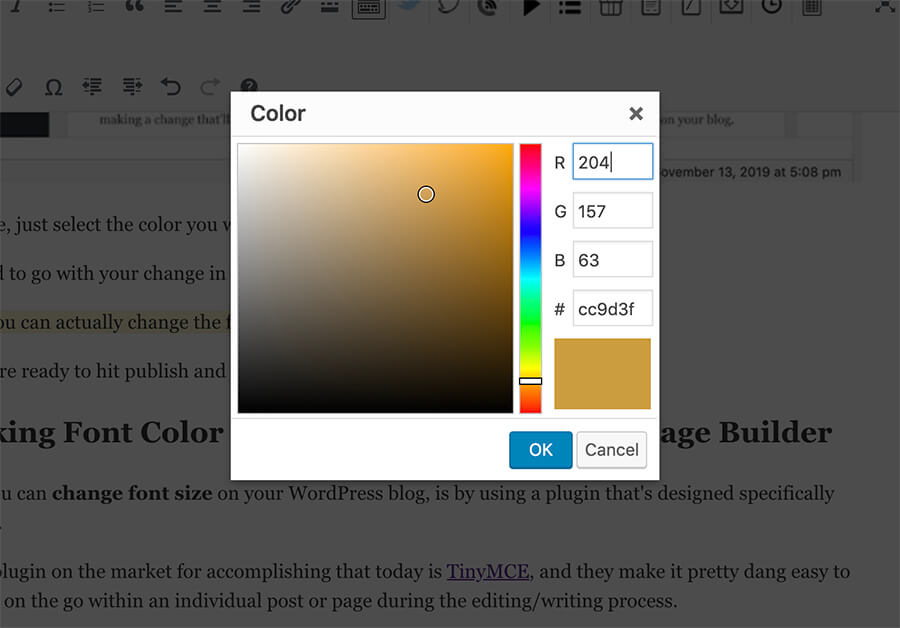
모양은 WordPress 대시보드에서 찾을 수 있습니다. 테마 커스터마이저 를 클릭하면 액세스할 수 있습니다. 글꼴 색상 선택기를 사용하여 텍스트 색상을 선택할 수 있습니다. 이렇게 하면 모든 게시물과 페이지의 텍스트 색상을 변경할 수 있습니다. H1, H2 또는 H2를 활용하여 이러한 방식으로 제목 색상을 변경할 수 있습니다. 워드프레스 게시물 및 페이지는 'p', 'h', 'h2' 키를 사용하여 텍스트 색상을 변경할 수 있습니다. 또한 아래 이미지와 같이 16진수 코드를 원하는 색상으로 변경할 수 있습니다. # 990000은 숫자의 색상이었습니다. 결과적으로 모든 일반 텍스트는 진한 빨간색으로 변환됩니다.
적절한 CSS 선택기를 입력한 다음 원하는 값으로 color 속성 을 정의합니다. 예를 들어 웹사이트의 모든 단락의 색상을 네이비로 변경하는 것을 고려하십시오. p *color: #000080을 삽입할 준비가 되면 HTML 파일의 헤드에 입력합니다.
HTML의 style 속성을 사용하여 글꼴 색상을 설정할 수 있습니다. style 속성을 사용하면 요소에 인라인 스타일을 정의할 수 있습니다. 이 속성은 CSS 속성 색상이 할당된 HTML*p> 태그를 사용하여 생성됩니다. HTML5는 font' 태그를 지원하지 않기 때문에 CSS 스타일 을 사용하여 글꼴에 색상을 추가합니다.
HTML 문서의 일부 텍스트를 다른 색상으로 변경하려면 FONT INCLUDE LABEL을 사용하십시오. *FONTCOLOR= "> 태그에 다음 속성을 지정하여 글꼴 색상을 빨간색으로 변경할 수 있습니다. #ff0000 색상 코드는 빨간색에 해당합니다.
CSS font-size 속성을 사용하여 HTML의 글꼴 크기를 변경할 수 있습니다. 지정한 값으로 설정하고 스타일 속성에 배치해야 합니다. 단락, 머리글, 버튼 또는 스팬 태그와 같은 HTML 요소에 이 스타일 속성을 포함할 수 있습니다.
WordPress에서 텍스트 색상을 변경할 수 있습니까?
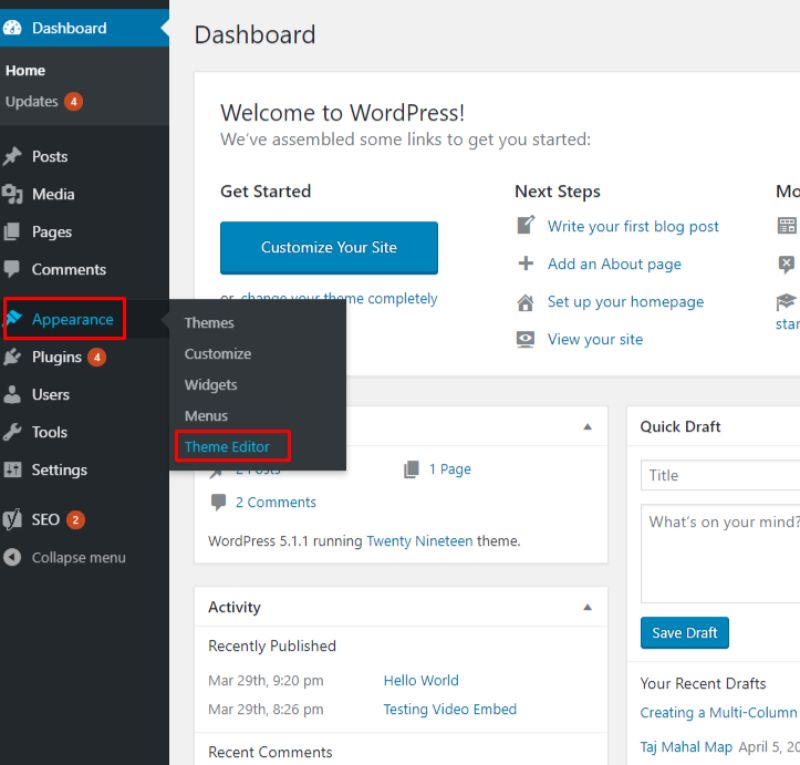
WordPress 관리자에서 모양으로 이동하여 CSS 를 추가할 수 있습니다. 해당 코드의 색상을 변경하려면 16진수 코드를 사용하여 원하는 대로 변경하십시오. 다른 테마에서 이미 사용 중인 색상이나 나머지 텍스트 중에서 눈에 띄는 색상을 사용하는 것이 좋습니다.
Theme Customizer, Classic Editor 및 CSS는 모두 WordPress 텍스트 색상을 변경하는 방법에 포함되어 있습니다. 테마에서 모양으로 이동하여 글꼴 색상을 변경할 수 있는지 확인하십시오. WordPress 테마가 글꼴 변경 을 허용하지 않는 경우 CSS가 가장 효과적인 방법입니다. Elementor는 WordPress 커뮤니티에서 잘 알려진 페이지 빌더입니다. 이 기사에서는 WordPress 텍스트의 색상을 변경하는 네 가지 방법을 살펴보겠습니다. 텍스트 색상을 변경하는 가장 편리하고 효과적인 방법은 클래식 편집기를 사용하는 것입니다. 대부분의 테마에는 글꼴 색상 변경 옵션이 없습니다. 이러한 경우 CSS에 일부 코드를 추가하는 것이 좋습니다.
WordPress에서 텍스트 선택 색상을 변경하는 방법
WordPress 사이트의 모양을 사용자 정의하는 방법에는 여러 가지가 있습니다. 텍스트 선택 색상의 변경은 예입니다. 이렇게 하려면 먼저 왼쪽 관리 패널에서 모양 패널을 연 다음 사용자 지정 옵션을 선택합니다. 클릭하면 CSS를 더 추가할 수 있습니다. 이 버튼을 누르면 새 창이 열립니다. 이 창에서 텍스트 색상을 변경할 수 있습니다.

테마에서 글꼴 색상을 어떻게 변경합니까?
테마에서 글꼴 색상을 변경할 수 있는 몇 가지 다른 방법이 있습니다. 한 가지 방법은 테마 설정에서 색상을 변경하는 것입니다. 또 다른 방법은 CSS를 사용하여 텍스트의 색상을 변경하는 것입니다.
이 튜토리얼에서는 WordPress 사이트의 글꼴 색상을 변경하는 방법을 보여줍니다. 무료 또는 유료 테마를 사용하는 경우 선택할 수 있습니다. 모양 – – WordPress 대시보드의 사용자 정의 페이지를 사용하여 테마가 지원하는지 확인할 수 있습니다. 색상을 선택한 후 입력하면 드롭다운 메뉴가 나타납니다. 색상 선택 후 탭을 누르면 메뉴가 나타납니다. 2단계: 브라우저를 열고 전체 규칙을 복사합니다. 그것을 마우스 오른쪽 버튼으로 클릭하고 복사하십시오. 세 번째 단계는 실시간으로 색상을 확인하는 것입니다. 새 스타일을 삽입하면 이 방법으로 똑같은 모양을 갖게 됩니다. CSS 스타일은 이제 WordPress에 포함될 수 있습니다.
Visual Studio에서 글꼴 색을 변경하는 방법
원하는 글꼴을 선택하려면 글꼴 대화 상자에서 글꼴을 선택한 후 확인 버튼을 클릭합니다. 다음 단계에 따라 테마의 글꼴을 변경할 수 있습니다. 도구 메뉴로 이동하여 옵션에 액세스합니다. 환경 메뉴를 선택하여 글꼴과 색상을 변경할 수 있습니다. 텍스트 편집기에 액세스하려면 목록에 대한 설정 표시로 이동합니다. 글꼴 및 크기 옵션을 편집하여 편집기에 적합한 크기와 글꼴을 선택합니다. 글꼴 색상 버튼 을 클릭한 후 드롭다운 목록에서 색상을 선택합니다.
WordPress 헤더의 글꼴 색상을 어떻게 변경합니까?
사이트의 제목과 로고는 상단 메뉴에서 찾을 수 있습니다. 이 경우 헤더의 텍스트와 유형 패밀리를 모두 변경할 수 있어야 합니다. 글꼴 선택기와 함께 헤더 텍스트 의 색상을 변경할 수도 있습니다. 당신에게 맞는 것을 선택하십시오.
WordPress 웹사이트는 오늘날 웹사이트를 만드는 가장 인기 있는 방법 중 하나입니다. 응용 프로그램이 사용하기 쉽다는 사실에도 불구하고 사용자는 해결해야 할 다양한 우려와 문제가 있습니다. WordPress 헤더의 글꼴 색상을 어떻게 변경합니까? 다음은 그렇게 하는 몇 가지 간단하고 빠른 방법입니다. 아직 변경하지 않았다면 도구 모음에서 를 클릭하여 WordPress의 글꼴 색상을 변경할 수 있습니다. WordPress 계정에 로그인합니다. 헤더 글꼴 색상을 변경하려는 게시물을 찾습니다.
당신은 그것을 클릭하여 텍스트 색상을 선택할 수 있습니다. 색상의 16진수 코드를 알고 있으면 색상을 변경할 수 있습니다. 또한 빨강, 초록, 파랑의 색상을 선택할 수 있습니다. 페이지 하단의 Enter 또는 '확인' 버튼을 클릭하여 사용자 정의 색상 을 선택하십시오. 커스텀 컬러는 영구적으로 삭제할 수 없기 때문에 다시 사용하려면 전 과정을 거쳐야 합니다. WordPress에서 헤더 글꼴의 색상을 변경하는 방법을 아는 것은 웹 디자이너에게 중요한 기술입니다. 성공하려면 접근성 지침을 이해해야 합니다. 웹 사이트는 공공 장소로 간주되므로 일반 대중이 쉽게 액세스할 수 있도록 해야 합니다.
색상 텍스트를 변경하는 방법
색상 텍스트 를 변경하려면 Microsoft Word와 같이 이 기능을 지원하는 프로그램을 사용해야 합니다. 프로그램에서 색상을 변경할 텍스트를 선택합니다. 그런 다음 "글꼴" 버튼을 클릭하고 드롭다운 메뉴에서 원하는 색상을 선택합니다.
HTML을 사용하면 다양한 방법으로 텍스트의 색상을 변경할 수 있습니다. HTML 태그를 사용할 수 있습니다. 인라인 스타일은 인라인 스타일 속성을 사용하여 지정할 수 있습니다. 내부 CSS 옵션을 생성할 수 있습니다. 마지막으로 HTML 코드를 텍스트 편집기에 저장해야 합니다. 스크립트를 실행하면 브라우저에 출력이 표시됩니다. 내부 스타일시트를 사용하여 텍스트의 색상을 변경하려면 먼저 아래에 설명된 단계를 따라야 합니다.
시작하려면 먼저 텍스트 편집기에서 HTML 코드의 형식을 지정하거나 기존 Html 파일을 열어야 합니다. 그런 다음 문서의 head 태그 안에 커서를 두기 전에 >style> 태그 안에 스타일을 정의해야 합니다. 그런 다음 요소 선택기에 색상 속성 을 입력해야 합니다.
텍스트를 사용자 정의하는 몇 가지 앱
앱의 색상은 몇 가지 다른 앱에서 사용자 지정할 수 있습니다. 예를 들어 Colorific과 Textra는 모두 다양한 색 구성표와 글꼴 유형을 제공합니다. Messages Plus는 텍스트 크기, 글꼴 및 색상을 포함하여 더 넓은 범위의 옵션을 제공하는 또 다른 앱이며 보다 포괄적인 앱을 원할 경우 더 나은 선택입니다.