
4 modi diversi per cambiare il colore del testo in WordPress
Pubblicato: 2022-10-05Se vuoi cambiare il colore del testo nel tuo tema WordPress, ci sono diversi modi per farlo. In questo articolo, ti mostreremo come cambiare il colore del testo in WordPress usando Customizer, un plugin e CSS. Modificare il colore del testo in WordPress è un compito piuttosto semplice, ma può essere un po' complicato se non si ha familiarità con i diversi metodi. Se hai appena iniziato, ti consigliamo di utilizzare il Customizer. È uno strumento integrato che ti consente di modificare molti aspetti diversi del tuo sito WordPress, incluso il colore del testo. Per cambiare il colore del testo in WordPress utilizzando il Customizer, vai su Aspetto > Personalizza nella dashboard di WordPress. Quindi, fai clic sulla sezione "Colori". Da qui, puoi cambiare il colore del tuo testo facendo clic sull'opzione "Colore del testo". Se desideri un maggiore controllo sul colore del testo, puoi utilizzare un plug-in o aggiungere alcuni CSS personalizzati al tuo sito WordPress. Per ulteriori informazioni su come farlo, consulta i nostri articoli su come cambiare il colore del testo in WordPress con un plug-in e come cambiare il colore del testo in WordPress con CSS.
Ci sono diversi motivi per cui potresti voler cambiare il colore dei tuoi post e delle tue pagine. Puoi cambiare il colore di parole, paragrafi o sottotitoli utilizzando l'editor WordPress predefinito. È anche possibile modificare il colore del testo facendo clic su uno di questi. Se si desidera modificare solo il colore di una parola o frase, è possibile utilizzare l'editor di blocchi. Facendo clic sul collegamento "Colore del testo", puoi modificare il colore del testo dei blocchi di intestazione. Se stai usando l'editor classico, la barra degli strumenti può essere utilizzata per cambiare il colore del carattere. I temi WordPress più efficaci hanno temi integrati che ti consentono di farlo.
L'aspetto può essere trovato sulla dashboard di WordPress. È possibile accedere al Customizer del tema facendo clic su di esso. Il selettore Colore carattere può essere utilizzato per selezionare un colore per il testo. Puoi cambiare il colore del testo di tutti i tuoi post e pagine in questo modo. È possibile modificare i colori dell'intestazione in questo modo utilizzando H1, H2 o H2. I post e le pagine di WordPress possono essere modificati nel colore del testo utilizzando i tasti 'p', 'h' e 'h2'. Inoltre, puoi cambiare il codice esadecimale in qualsiasi colore, come mostrato nell'immagine qui sotto. # 990000 era il colore del numero. Di conseguenza, tutto il tuo testo normale verrà convertito in un colore rosso scuro.
Compila il selettore CSS appropriato, quindi definisci la proprietà color con il valore che desideri. Prendi in considerazione la possibilità di cambiare il colore di tutti i paragrafi del tuo sito Web in blu navy, ad esempio. Quando sei pronto per inserire p *color: #000080, inseriscilo nell'intestazione del tuo file HTML.
È possibile impostare il colore del carattere utilizzando l'attributo style in HTML. L'attributo style consente a un elemento di avere il suo stile inline definito. Questo attributo viene creato utilizzando il tag HTML*p>, con il colore della proprietà CSS assegnato ad esso. Poiché HTML5 non supporta il tag del carattere, lo stile CSS viene utilizzato per aggiungere colore al carattere.
Per modificare parte del testo nel documento HTML in un altro colore, utilizzare FONT INCLUDE LABEL. Assegnando il seguente attributo al tag *FONTCOLOR= “>, puoi cambiare il colore del carattere in rosso. Il codice colore #ff0000 corrisponde al colore del rosso.
Usando la proprietà CSS font-size, puoi modificare la dimensione del carattere in HTML. Deve essere impostato sul valore specificato e inserito in un attributo di stile. Puoi includere questo attributo di stile in un elemento HTML, come un paragrafo, un'intestazione, un pulsante o un tag span.
Puoi cambiare il colore del testo in WordPress?
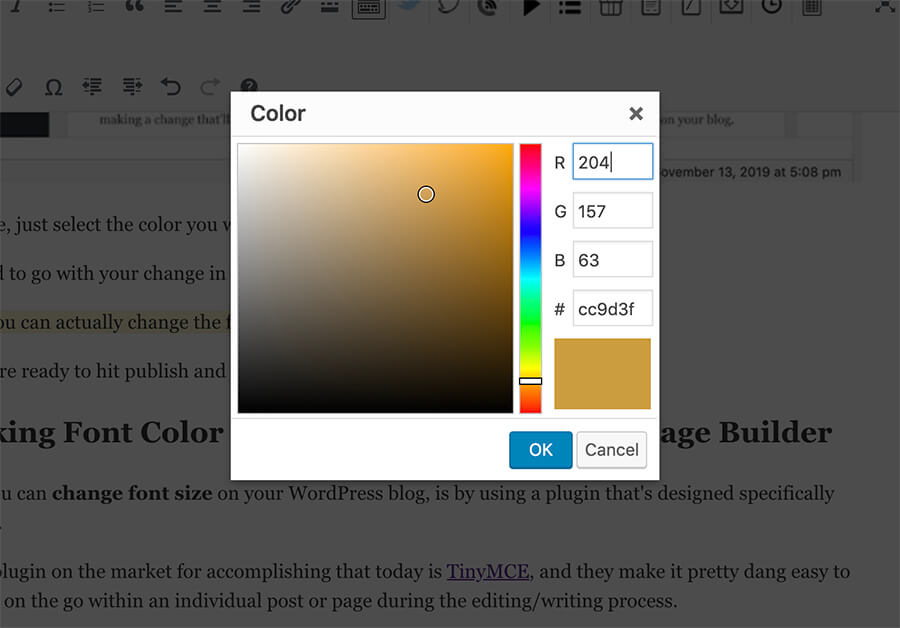
Nell'amministratore di WordPress, puoi aggiungere CSS aggiuntivi andando su Aspetto. Per cambiare il colore di quel codice, usa un codice esadecimale per cambiarlo in quello che vuoi. È una buona idea usare un colore che è già in uso in un altro tema o uno che risalterà nel resto del testo.
Personalizzazione del tema, Editor classico e CSS sono tutti inclusi in Come modificare il colore del testo di WordPress. Controlla se il tuo tema ti consente di cambiare il colore del carattere andando su Aspetto. Se il tuo tema WordPress non consente modifiche ai caratteri , CSS è il modo più efficace per farlo. Elementor è un noto page builder nella community di WordPress. In questo articolo, esamineremo quattro modi per cambiare il colore del testo di WordPress. L'uso dell'editor classico è il metodo più conveniente ed efficace per modificare il colore del testo. Non ci sono opzioni di modifica del colore del carattere nella maggior parte dei temi. In questi casi è preferibile aggiungere del codice al CSS.
Come cambiare il colore della selezione del testo in WordPress
Esistono numerosi modi per personalizzare l'aspetto del tuo sito WordPress. Le modifiche al colore della selezione del testo sono un esempio. Per fare ciò, apri prima il pannello Aspetto nel pannello di amministrazione di sinistra e quindi seleziona l'opzione Personalizza. Cliccandoci sopra, puoi aggiungere più CSS. Quando premi questo pulsante, si aprirà una nuova finestra. In questa finestra, hai la possibilità di cambiare il colore del testo.

Come si cambia il colore del carattere in un tema?

Esistono diversi modi per modificare il colore del carattere in un tema. Un modo è cambiare il colore nelle impostazioni del tema. Un altro modo è usare i CSS per cambiare il colore del testo.
In questo tutorial, ti mostreremo come cambiare il colore del carattere del tuo sito WordPress. È possibile che se stai utilizzando un tema gratuito oa pagamento, puoi scegliere di farlo. La pagina Aspetto – – Personalizzazione nella dashboard di WordPress può essere utilizzata per vedere se il tuo tema lo supporta. Se digiti un colore dopo averlo selezionato, apparirà il menu a tendina; se si preme la scheda dopo aver selezionato un colore, apparirà il menu. Passaggio 2: apri il browser e copia l'intera regola; fare clic destro su di esso e copiare. Il terzo passaggio consiste nell'esaminare i colori in tempo reale. Una volta inserito un nuovo stile, avrò lo stesso identico aspetto con questo metodo. Lo stile CSS ora può essere incluso in WordPress.
Come cambiare il colore del carattere in Visual Studio
Per scegliere il carattere desiderato, fare clic sul pulsante OK dopo aver selezionato il carattere nella finestra di dialogo Caratteri. Seguendo questi passaggi potrai modificare i caratteri in un tema. Passare al menu Strumenti per accedere alle opzioni. È possibile modificare i caratteri e i colori selezionando il menu Ambiente. Per accedere all'Editor di testo, vai a Mostra impostazioni per elenco. Scegli la dimensione e il carattere appropriati per l'editor modificando le opzioni Carattere e Dimensione. Selezionare il colore dall'elenco a discesa dopo aver fatto clic sul pulsante Colore carattere .
Come posso cambiare il colore del carattere nell'intestazione di WordPress?
Il titolo e il logo del sito si trovano nel menu in alto. In questo caso, dovresti essere in grado di modificare sia il testo dell'intestazione che la famiglia di tipi. È anche possibile modificare il colore del testo dell'intestazione insieme al selettore dei caratteri. Scegli quello che fa per te.
Un sito Web WordPress è uno dei metodi più popolari per crearne uno oggi. Nonostante il fatto che l'applicazione sia semplice da usare, gli utenti hanno varie preoccupazioni e problemi da risolvere. Come posso cambiare il colore del carattere dell'intestazione di WordPress? Ecco alcuni modi semplici e veloci per farlo. Se non l'hai già fatto, puoi cambiare il colore del carattere del tuo WordPress facendo clic sulla barra degli strumenti. Accedi al tuo account WordPress. Cerca il post in cui desideri modificare il colore del carattere dell'intestazione.
Puoi scegliere un colore del testo facendo clic su di esso. Puoi cambiare il colore conoscendo il codice esadecimale del colore. Inoltre, puoi selezionare i colori in rosso, verde e blu. Scegli il colore personalizzato facendo clic sui pulsanti Invio o 'OK' in fondo alla pagina. Poiché il colore personalizzato non può essere eliminato in modo permanente, se desideri riutilizzarlo, devi eseguire l'intero processo. Sapere come cambiare il colore del carattere dell'intestazione in WordPress è un'abilità importante per un web designer. Le linee guida sull'accessibilità devono essere comprese per avere successo. Poiché i siti Web sono considerati spazi pubblici, è necessario assicurarsi che siano facilmente accessibili al pubblico in generale.
Come cambiare il colore del testo
Per cambiare il colore del testo , dovrai utilizzare un programma che supporti questa funzionalità come Microsoft Word. Nel programma, seleziona il testo di cui vuoi cambiare il colore. Quindi, fai clic sul pulsante "Carattere" e scegli il colore che desideri dal menu a discesa.
HTML ti consente di cambiare il colore di qualsiasi testo in vari modi. È possibile utilizzare il tag HTML. Gli stili in linea possono essere specificati utilizzando l'attributo Stile in linea. È possibile creare opzioni CSS interne. Infine, dobbiamo salvare il codice HTML nell'editor di testo. Il browser visualizzerà l'output una volta eseguito lo script. Dobbiamo prima seguire i passaggi descritti di seguito per cambiare il colore di un testo utilizzando un foglio di stile interno.
Per iniziare, dobbiamo prima formattare il codice Html in qualsiasi editor di testo o aprire un file Html esistente. Quindi, dobbiamo definire gli stili all'interno del tag >style> prima di posizionare il cursore all'interno del tag head del documento. È quindi necessario inserire l' attributo del colore nel selettore degli elementi.
Alcune app per personalizzare i tuoi testi
Il colore dell'app può essere personalizzato da alcune app diverse. Colorific e Textra, ad esempio, forniscono entrambi un'ampia gamma di combinazioni di colori e tipi di caratteri. Messaggi Plus è un'altra app che offre una gamma più ampia di opzioni, tra cui dimensione del testo, carattere e colore, ed è una scelta migliore se desideri un'app più completa.