
WordPressでテキストの色を変更する4つの異なる方法
公開: 2022-10-05WordPress テーマのテキストの色を変更したい場合、いくつかの方法があります。 この記事では、カスタマイザー、プラグイン、および CSS を使用して、WordPress でテキストの色を変更する方法を紹介します。 WordPress でテキストの色を変更するのは非常に簡単な作業ですが、さまざまな方法に慣れていないと少し難しいかもしれません。 始めたばかりの場合は、カスタマイザーを使用することをお勧めします。 テキストの色など、WordPress サイトのさまざまな側面を変更できる組み込みツールです。 カスタマイザーを使用して WordPress のテキストの色を変更するには、WordPress ダッシュボードで [外観] > [カスタマイズ] に移動します。 次に、「色」セクションをクリックします。 ここから、「テキストの色」オプションをクリックして、テキストの色を変更できます。 テキストの色をより細かく制御したい場合は、プラグインを使用するか、WordPress サイトにカスタム CSSを追加できます。 これを行う方法の詳細については、WordPress でプラグインを使用してテキストの色を変更する方法と、CSS を使用して WordPress でテキストの色を変更する方法に関する記事をご覧ください。
投稿やページの色を変更したい理由はいくつかあります。 デフォルトの WordPress エディターを使用して、単語、段落、または小見出しの色を変更できます。 これらのいずれかをクリックして、テキストの色を変更することもできます。 単語やフレーズの色だけを変更したい場合は、ブロック エディターを使用できます。 「テキストの色」リンクをクリックすると、見出しブロックのテキストの色を変更できます。 従来のエディターを使用している場合は、ツールバーを使用してフォントの色を変更できます。 最も効果的な WordPress テーマには、これを可能にする組み込みのテーマがあります。
外観は WordPress ダッシュボードで確認できます。 テーマ カスタマイザーは、クリックしてアクセスできます。 [フォントの色] セレクターを使用して、テキストの色を選択できます。 そうすることで、すべての投稿とページのテキストの色を変更できます。 H1、H2、または H2 を使用して、この方法で見出しの色を変更できます。 WordPress の投稿とページは、「p」、「h」、および「h2」キーを使用してテキストの色を変更できます。 さらに、下の画像に示すように、16 進コードを任意の色に変更できます。 #990000は番号の色でした。 その結果、通常のテキストはすべて濃い赤色に変換されます。
適切な CSS セレクターに入力し、必要な値でcolor プロパティを定義します。 たとえば、Web サイトのすべての段落の色をネイビーに変更することを検討してください。 p *color: #000080 を挿入する準備ができたら、それを HTML ファイルの先頭に入力します。
HTML の style 属性を使用して、フォントの色を設定できます。 style 属性を使用すると、要素にインライン スタイルを定義できます。 この属性は、CSS プロパティ color が割り当てられた HTML*p> タグを使用して作成されます。 HTML5 は font' タグをサポートしていないため、 CSS スタイルを使用してフォントに色を追加します。
HTML ドキュメント内のテキストの一部を別の色に変更するには、FONT INCLUDE LABEL を使用します。 *FONTCOLOR= ”>タグに以下の属性を付与することで、フォントの色を赤に変更することができます。 #ff0000 カラーコードは赤の色に対応します。
CSS の font-size プロパティを使用すると、HTML のフォント サイズを変更できます。 指定した値に設定し、スタイル属性に配置する必要があります。 このスタイル属性は、段落、見出し、ボタン、span タグなどの HTML 要素に含めることができます。
WordPressでテキストの色を変更できますか?
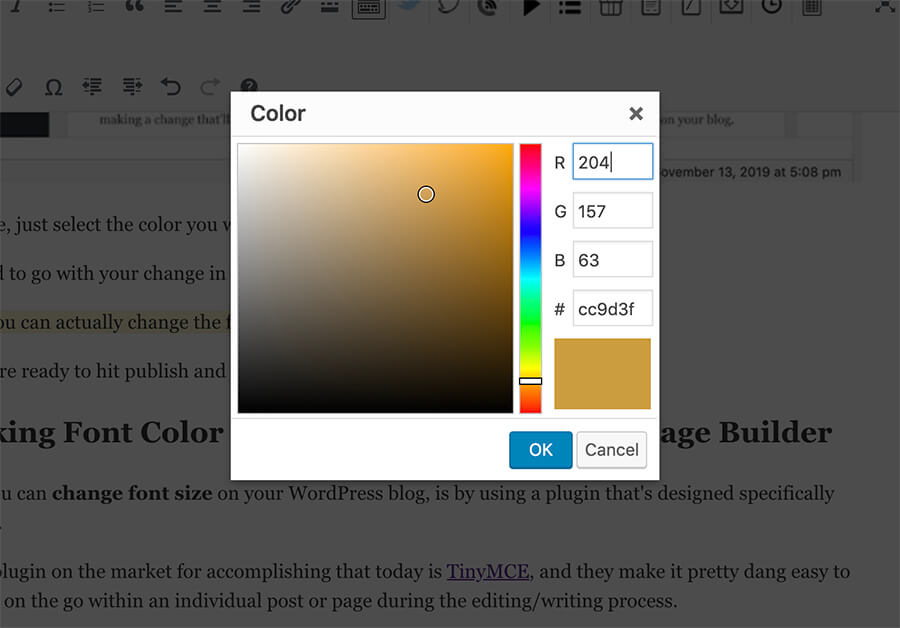
WordPress 管理画面では、外観に移動して追加の CSSを追加できます。 そのコードの色を変更するには、16 進コードを使用して任意の色に変更します。 別のテーマですでに使用されている色、または他のテキストの中で目立つ色を使用することをお勧めします。
テーマ カスタマイザー、クラシック エディター、および CSS はすべて、WordPress のテキストの色を変更する方法に含まれています。 外観に移動して、テーマでフォントの色を変更できるかどうかを確認します。 WordPress テーマでフォントの変更が許可されていない場合は、CSS が最も効果的な方法です。 Elementor は、WordPress コミュニティでよく知られているページ ビルダーです。 この記事では、WordPress テキストの色を変更する 4 つの方法について説明します。 テキストの色を変更するには、クラシック エディタを使用するのが最も便利で効果的な方法です。 ほとんどのテーマには、フォントの色を変更するオプションはありません。 このような場合は、CSS にコードを追加することをお勧めします。
WordPressでテキスト選択の色を変更する方法
WordPress サイトの外観をカスタマイズするには、さまざまな方法があります。 テキスト選択の色の変更は一例です。 これを行うには、まず左側の管理パネルで [外観] パネルを開き、[カスタマイズ] オプションを選択します。 それをクリックすると、さらに CSS を追加できます。 このボタンを押すと、新しいウィンドウが開きます。 このウィンドウには、テキストの色を変更するオプションがあります。

テーマのフォントの色を変更するにはどうすればよいですか?

テーマのフォントの色を変更するには、いくつかの方法があります。 1 つの方法は、テーマの設定で色を変更することです。 別の方法は、CSS を使用してテキストの色を変更することです。
このチュートリアルでは、WordPress サイトのフォントの色を変更する方法を紹介します。 無料または有料のテーマを使用している場合は、それを選択できる可能性があります。 WordPress ダッシュボードの外観 – – カスタマイズ ページを使用して、テーマがサポートしているかどうかを確認できます。 選択後に色を入力すると、ドロップダウン メニューが表示されます。 色を選択した後にタブを押すと、メニューが表示されます。 ステップ 2: ブラウザを開き、ルール全体をコピーします。 それを右クリックしてコピーします。 3 番目のステップは、リアルタイムで色を調べることです。 新しいスタイルを挿入すると、この方法でまったく同じ外観になります。 CSS スタイルを WordPress に含めることができるようになりました。
Visual Studio でフォントの色を変更する方法
必要なフォントを選択するには、[フォント] ダイアログ ボックスでフォントを選択した後、[OK] ボタンをクリックします。 これらの手順に従うと、テーマのフォントを変更できます。 [ツール] メニューに移動して、オプションにアクセスします。 環境メニューを選択すると、フォントと色を変更できます。 テキスト エディターにアクセスするには、[リストの設定を表示] に移動します。 [フォント] および [サイズ] オプションを編集して、エディターに適したサイズとフォントを選択します。 [フォントの色] ボタンをクリックした後、ドロップダウン リストから色を選択します。
WordPress ヘッダーのフォントの色を変更するにはどうすればよいですか?
サイトのタイトルとロゴはトップメニューにあります。 この場合、ヘッダーのテキストと型ファミリーの両方を変更できるはずです。 フォント セレクターと一緒にヘッダー テキストの色を変更することもできます。 あなたにぴったりのものを選んでください。
WordPress ウェブサイトは、今日最も一般的な作成方法の 1 つです。 使いやすいアプリケーションであるにもかかわらず、ユーザーはさまざまな懸念や解決すべき問題を抱えています。 WordPressヘッダーのフォントの色を変更するにはどうすればよいですか? これを行うための簡単で迅速な方法をいくつか紹介します。 まだ行っていない場合は、ツールバーの をクリックして、WordPress のフォントの色を変更できます。 WordPress アカウントにログインします。 ヘッダーのフォントの色を変更したい投稿を探します。
クリックすることでテキストの色を選択できます。 色の 16 進コードを知ることで、色を変更できます。 さらに、赤、緑、青の色を選択できます。 ページの下部にある [Enter] または [OK] ボタンをクリックして、カスタム カラーを選択します。 カスタム カラーは完全に削除できないため、再度使用する場合は、プロセス全体を実行する必要があります。 WordPress でヘッダーのフォントの色を変更する方法を知ることは、Web デザイナーにとって重要なスキルです。 成功するためには、アクセシビリティのガイドラインを理解する必要があります。 Web サイトは公共の場と見なされるため、一般の人が簡単にアクセスできるようにする必要があります。
カラーテキストを変更する方法
テキストの色を変更するには、この機能をサポートする Microsoft Word などのプログラムを使用する必要があります。 プログラムで、色を変更するテキストを選択します。 次に、「フォント」ボタンをクリックして、ドロップダウンメニューから必要な色を選択します。
HTML では、さまざまな方法でテキストの色を変更できます。 HTMLタグが使えます。 インライン スタイルは、インライン スタイル属性を使用して指定できます。 内部 CSS オプションを作成することが可能です。 最後に、HTML コードをテキスト エディターに保存する必要があります。 スクリプトを実行すると、ブラウザーに出力が表示されます。 内部スタイルシートを使用してテキストの色を変更するには、まず以下の手順に従う必要があります。
まず、テキスト エディターで Html コードをフォーマットするか、既存の Html ファイルを開く必要があります。 次に、カーソルをドキュメントの head タグ内に配置する前に、>style> タグ内でスタイルを定義する必要があります。 次に、要素セレクターにcolor 属性を入力する必要があります。
テキストをカスタマイズするためのいくつかのアプリ
アプリの色は、いくつかの異なるアプリでカスタマイズできます。 たとえば、Colorific と Textra はどちらも、幅広い配色とフォント タイプを提供します。 Messages Plus は、テキスト サイズ、フォント、色など、幅広いオプションを提供する別のアプリであり、より包括的なアプリが必要な場合に適しています。