
O guia completo para usar o Google Analytics com WordPress
Publicados: 2017-07-07Se você leva a sério o crescimento do seu negócio e blog, precisa começar a usar o Google Analytics hoje.
Antes de nos aprofundarmos no 'Como' de usar o Google Analytics em seu site, gostaria de responder ao 'Por quê':
Conteúdo
- 1 Por que você precisa do Google Analytics?
- 2 Adicione seu site à sua conta do Google Analytics
- 3 Instalando o Google Analytics em seu site
- 3.1 Opção 1: use um plug-in do Google Analytics
- 3.2 Opção 2: Use o Plugin Inserir Cabeçalhos e Rodapés
- 3.3 Opção 3: Edite o arquivo Functions.php
- 3.4 Opção 4: Edite o arquivo Header.php
- 4 Visualizando relatórios no Google Analytics
- 5 em tempo real
- 6 Público
- 7 Aquisição
- 8 Comportamento
- 9 Conversões
- 10 Conclusão
- 10.1 Postagens relacionadas
Por que você precisa do Google Analytics?
Quando alguém chega ao seu site ou página de destino, eles convertem ou não. Quando eles convertem, sua receita aumenta. E quando isso não acontece, você perde dinheiro suado.
Se você deseja aproveitar ao máximo o dinheiro que está gastando em marketing, precisa começar a usar o Google Analytics.

É uma ferramenta de análise gratuita oferecida pelo Google que ajuda você a analisar seu tráfego e responder a dezenas de perguntas importantes, como as seguintes:
- De onde vem a maior parte do seu tráfego?
- Qual variação da página de destino tem o melhor desempenho?
- Que tipo de conteúdo tem o melhor desempenho?
- Qual post dos últimos cinco ou dez dos seus teve o melhor desempenho?
- Quais canais de marketing estão ajudando você a crescer mais?
- Sobre o que você deveria escrever mais?
As respostas para as perguntas acima podem não apenas fazer você ganhar milhares de dólares, mas podem (e vão) economizar toneladas de dinheiro arduamente ganho.
As respostas a essas perguntas ajudarão você a entender melhor seu público-alvo, onde eles se encontram e de que conteúdo eles gostam.
Você pode usar os dados coletados para criar um conteúdo melhor e oferecer ao seu público o que ele realmente deseja. Também o ajudará a identificar em quais canais de marketing você deve investir seu dinheiro.
Se você deseja expandir seus negócios, precisará saber o máximo possível sobre seus clientes. E o Google Analytics ajuda você a fazer exatamente isso.
Então, se você está pronto para começar a usar o Google Analytics, vamos instalá-lo em seu site.
As etapas para instalar o Google Analytics em seu site são muito fáceis e estão detalhadas nas seções abaixo.
Adicione seu site à sua conta do Google Analytics
Se você ainda não tem uma conta do Google Analytics, não se preocupe. Não há nenhum processo de inscrição adicional. Tudo o que você precisa é de uma Conta do Google.
Se você tem uma Conta do Google (quem não tem?), você pode começar a usar o Google Analytics fazendo login na sua Conta do Google no site do Google Analytics aqui.
Uma vez que você estiver logado, clique no botão Sign Up na página de inscrição:
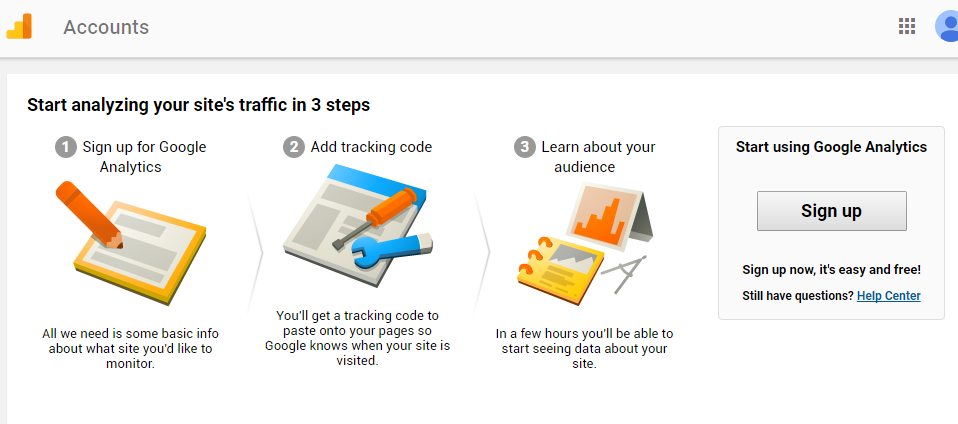
Agora, você verá um formulário com o título 'Nova conta':
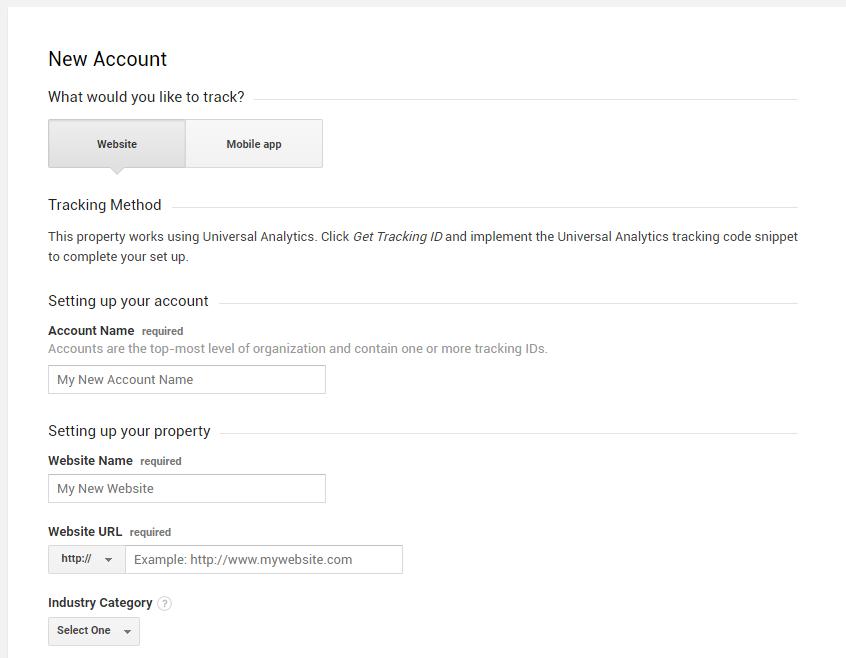
Observação: no Google Analytics, as contas são uma forma de agrupar seus sites para facilitar o acesso. Você pode criar várias contas para agrupar seus sites (propriedades). Isso ajuda muito quando se trabalha com clientes ou uma equipe. Por enquanto, você pode usar o mesmo nome para sua conta que o nome do seu site.
O preenchimento deste formulário ajudará você a criar uma nova conta e adicionar seu site (propriedade) a essa nova conta.
Agora, preencha os seguintes detalhes no formulário e clique no botão Obter ID de rastreamento na parte inferior da página:
- Nome da conta: um nome para a nova conta. Permite agrupar seus sites. Você pode inserir o nome da sua empresa ou do seu site.
- Nome do site: o nome do seu site. Isso será mostrado em todos os seus relatórios do Google Analytics.
- URL do site: a URL do seu site.
Agora, você será redirecionado para a página de administração do site que adicionou:
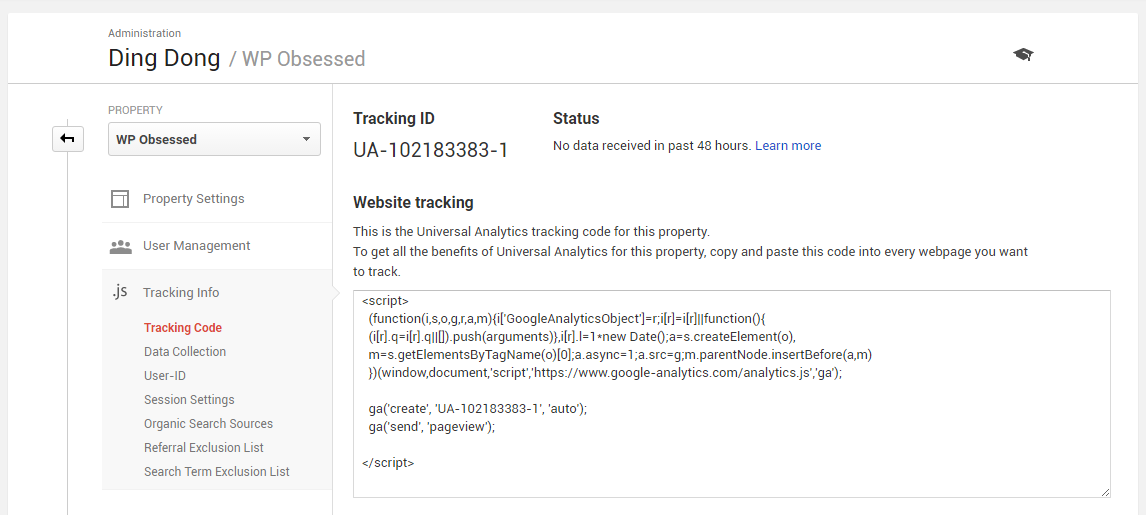
Nesta página, você verá o ID de rastreamento e o código de rastreamento do seu site. Você precisará desse ID de rastreamento mais tarde quando instalar o Google Analytics em seu site.
Instalando o Google Analytics em seu site
Agora que você tem uma conta do Google Analytics e seu site adicionado à conta, podemos começar a instalar o Google Analytics em seu site.
Existem quatro opções quando se trata de instalar o Google Analytics em seu site. A maneira mais fácil é instalar um plugin para lidar com tudo.
Se você não quiser instalar nenhum plugin adicional em seu site, terá que adicionar manualmente o código ao seu tema WordPress, o que pode ser difícil para iniciantes.
Opção 1: use um plug-in do Google Analytics
Esta é a opção mais fácil de todas. Tudo o que você precisa fazer é instalar um plug-in do WordPress para lidar com a configuração do Google Analytics para você.
Ao instalar um plug-in do Google Analytics, você será levado a um assistente guiado para ajudá-lo a configurar o Google Analytics em seu site.
Se você estiver procurando por uma solução tudo-em-um premium, poderá usar o MonsterInsights.

Por outro lado, se você está procurando uma solução gratuita, pode experimentar o Google Analytics Dashboard for WP. É um plugin gratuito que é muito fácil de configurar.
Com qualquer um desses dois plug-ins, tudo o que você precisa fazer é inserir seu ID de rastreamento do Google Analytics após instalar o plug-in.
Há muitas vantagens em usar um plug-in do Google Analytics para o seu site WordPress. Eles adicionam um widget fácil de usar ao seu painel do WordPress, permitindo que você visualize suas análises sem sair do seu site. Eles também facilitam muito o processo de instalação do código em seu site.
Opção 2: usar o plug-in Inserir cabeçalhos e rodapés
Este é um plugin gratuito do WP Beginner que você pode usar para adicionar código ao cabeçalho e rodapé do HTML do seu site.

Depois de instalar o plug-in, navegue até Configurações -> Inserir cabeçalhos e rodapés .
Agora, cole o código de acompanhamento JavaScript do Google Analytics do seu site na caixa de entrada "Scripts no cabeçalho" e clique em Salvar alterações.
Opção 3: Edite o arquivo Functions.php
Editar o arquivo functions.php do seu tema WordPress é provavelmente a melhor maneira de instalar o código em todas as páginas do seu site. A razão é simples, um tema pode estar usando mais de um modelo de cabeçalho. E se for esse o caso, você terá que colar o código em cada modelo de cabeçalho e, se esquecer de colar o código em até mesmo um modelo de cabeçalho, isso resultará em uma configuração analítica quebrada.
Adicionar o código a seguir ao seu arquivo functions.php adicionará automaticamente o código do Google Analytics a todas as páginas do seu site.
No snippet de código acima, cole o código de acompanhamento JavaScript do Google Analytics que você recebeu logo abaixo do comentário.
Opção 4: Edite o arquivo Header.php
Se você quiser adicionar manualmente o código do Google Analytics a todos os modelos de cabeçalho do seu tema WordPress, tudo o que você precisa fazer é colar o código do Google Analytics antes da tag de fechamento </head> do seu arquivo header.php.
Uma coisa que você precisa saber é que um tema pode ter vários modelos de cabeçalho. E se for esse o caso, você terá que encontrar todos os arquivos do modelo de cabeçalho e colar o código do Google Analytics neles. Se você esquecer até mesmo um único modelo de cabeçalho, isso resultará em uma instalação do Analytics quebrada.
Visualizando relatórios no Google Analytics
Agora que você instalou o Google Analytics em seu site, você pode começar a visualizar relatórios em sua conta.
Se você acabou de instalar o código de rastreamento em seu site, talvez seja necessário esperar que os dados comecem a aparecer.
Ao visitar o Google Analytics após instalar o código em seu site, você verá o Dashboard do seu site:
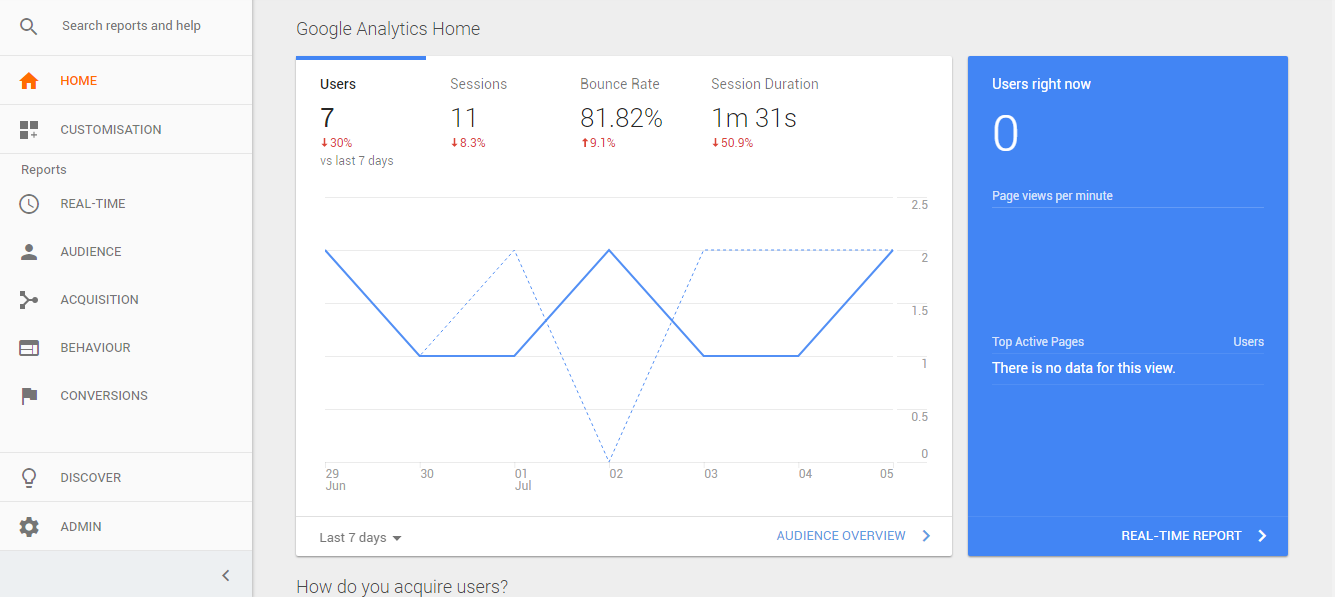
O painel permite que você visualize seus dados importantes rapidamente. Se desejar, você pode criar seus próprios painéis personalizados com apenas alguns cliques. A criação de um painel personalizado permite que você acompanhe facilmente as métricas que são importantes para o seu negócio.
Como você pode ver na captura de tela acima, existem quatro tipos de relatórios na barra lateral. Agora vou guiá-lo através de cada um desses relatórios e para que servem:
Tempo real
A área de relatórios em tempo real ajuda você a identificar o que está acontecendo em seu site agora. Ele mostra o número de visitantes em seu site agora:
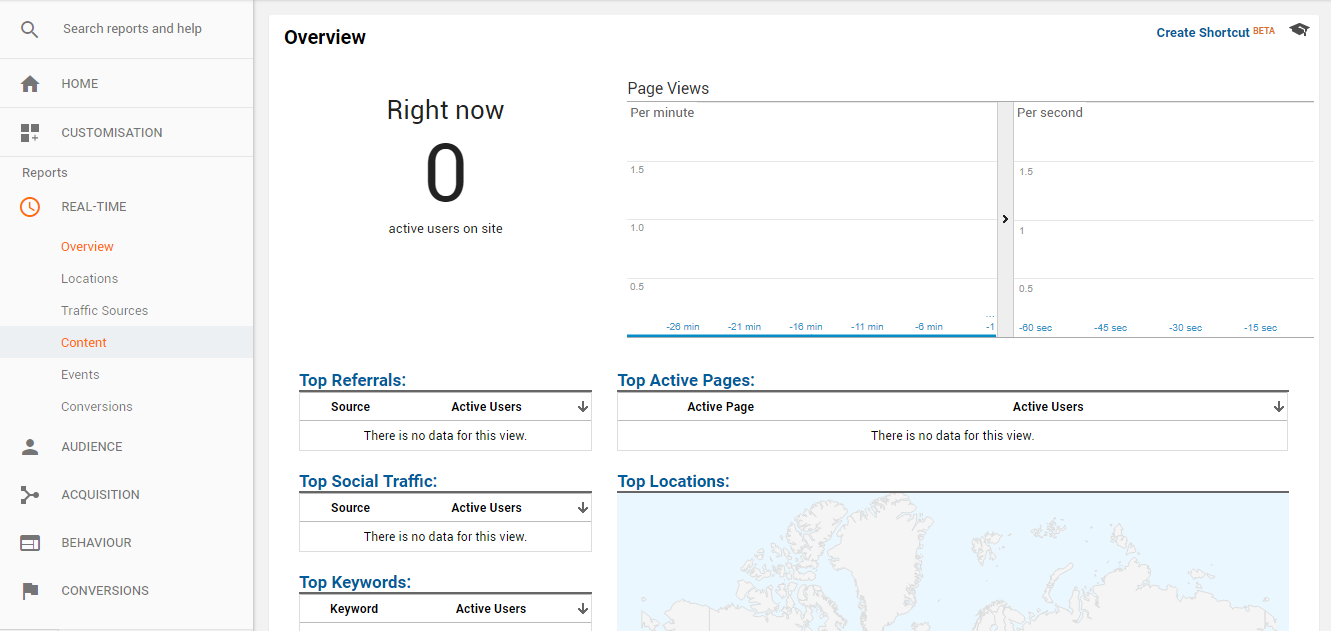
Como você pode ver na captura de tela acima, ela não apenas mostra quantas pessoas estão em seu site agora, mas também de onde vieram e quais páginas estão visualizando.
Existem 6 subseções deste relatório:
- Visão geral: A página principal deste relatório. Permite visualizar uma visão geral dos dados em tempo real do seu site.
- Locais: Descubra os detalhes geográficos sobre as pessoas que estão agora em seu site.
- Fontes de tráfego: ajuda a identificar as principais fontes de origem do tráfego.
- Conteúdo: ajuda a identificar o conteúdo de melhor desempenho em seu site que está sendo visualizado no momento.
- Eventos: se você estiver acompanhando eventos personalizados em seu site, poderá ver os eventos à medida que eles acontecem.
- Conversões: se você estiver acompanhando as conversões usando o Google Analytics, poderá vê-las ao vivo conforme elas acontecem.
Público
Os relatórios de público fornecem mais informações sobre seu público e usuários. Esses relatórios ajudam você a descobrir seus dados demográficos, interesses, idioma, localização e dispositivos e tecnologias que eles usam.

O relatório User Explorer disponível no relatório Audience ajuda você a analisar individualmente o comportamento de seus usuários. Você pode ver a taxa de rejeição, sessões, duração média da sessão e a receita que eles geraram.
O relatório de fluxo de usuários ajuda a identificar para onde seus usuários vão na página inicial e nas outras páginas do seu site. Isso ajuda a melhorar a taxa de conversão e melhorar o fluxo de tráfego em seu site.
Aquisição
Como o nome sugere, este relatório ajuda você a descobrir de onde vêm os visitantes do seu site. Isso ajuda você a identificar seus canais de marketing com melhor desempenho.
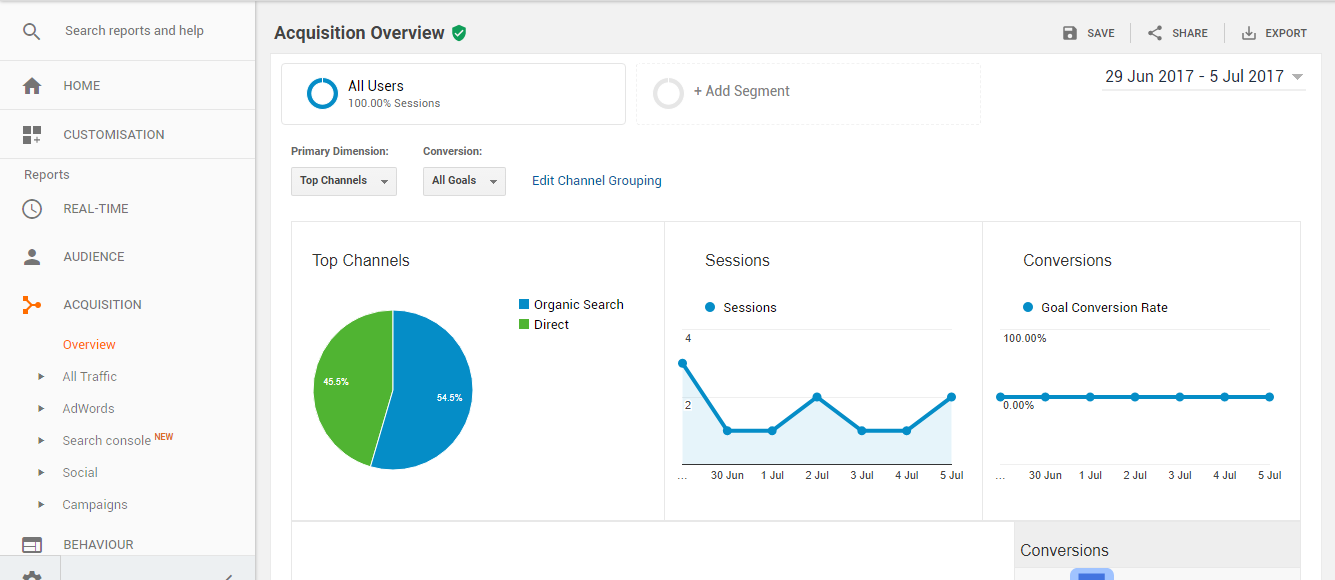
Esse relatório não apenas exibe de onde vem seu tráfego, mas também informa de qual campanha o tráfego é resultado. Você pode usar esses dados para identificar suas palavras-chave do AD com melhor desempenho e sua rede social com melhor desempenho.
Comportamento
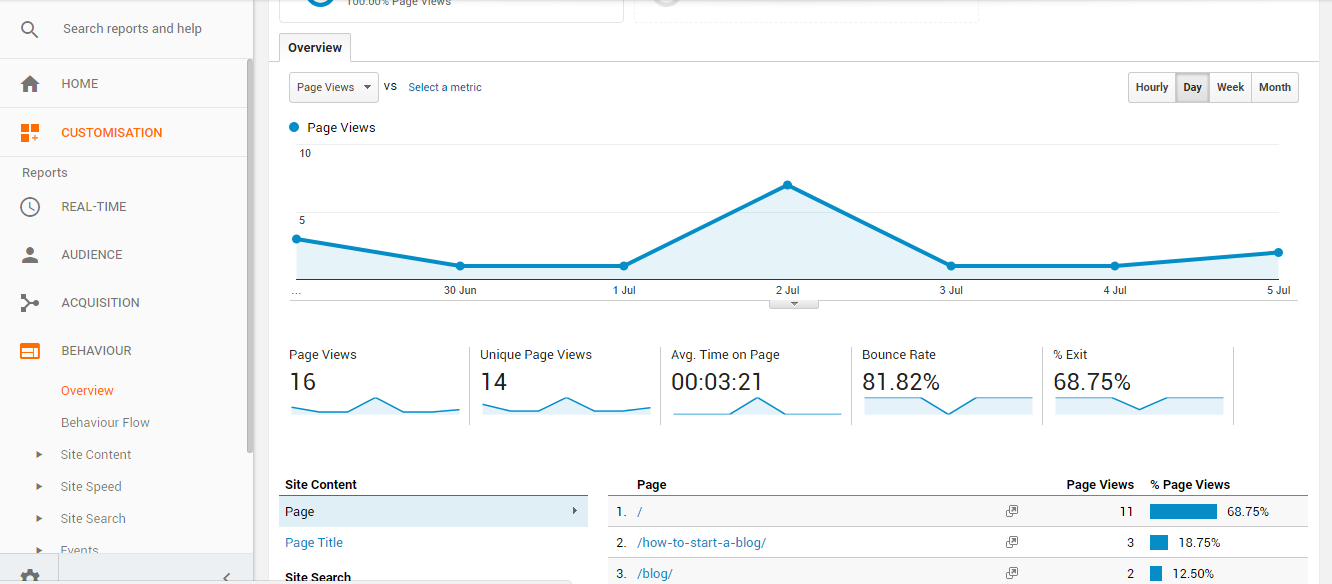
O relatório de comportamento ajuda você a se aprofundar no comportamento dos visitantes do seu site. Esse relatório ajuda você a identificar seu conteúdo com melhor desempenho e o que seus visitantes estão fazendo quando chegam ao seu site.
Conversões
Este relatório ajuda você a acompanhar as conversões em seu website. Se você configurou o acompanhamento de conversões com o Google Analytics em seu site, poderá ver todos os seus dados de conversão neste relatório.
Esse relatório é útil quando você está tentando melhorar sua taxa de conversão, pois permite identificar as variações da página de destino com melhor desempenho e as ofertas com melhor desempenho.
Você pode usar este relatório para rastrear suas assinaturas de e-mail, suas vendas de produtos, etc. Você também pode definir e monitorar suas próprias metas de conversão.
Conclusão
Se você não tem o Google Analytics instalado em seu site, está perdendo muitas oportunidades de crescimento.
Mesmo que seu negócio on-line esteja crescendo rapidamente, tenho certeza de que ainda há espaço para melhorias e o Google Analytics é a melhor maneira de descobrir onde você pode melhorar.
Embora o Google Analytics não seja a única ferramenta de análise disponível, provavelmente é uma das mais fáceis, oferece dezenas de recursos e é totalmente gratuita. A maioria das ferramentas de análise disponíveis são muito caras e é por isso que o Google Analytics é a melhor escolha se você está apenas começando. Se você está apenas começando, não precisa de nenhum tipo de ferramenta sofisticada de análise. O Google Analytics tem mais recursos do que você provavelmente precisará.
Se você nunca usou o Google Analytics antes, a interface pode parecer um pouco complicada e complexa, mas confie em mim, você vai adorar a maneira como o Google Analytics funciona depois de passar um pouco de tempo com ele.