
Полное руководство по использованию Google Analytics с WordPress
Опубликовано: 2017-07-07Если вы серьезно относитесь к развитию своего бизнеса и блога, вам необходимо начать использовать Google Analytics уже сегодня.
Прежде чем мы углубимся в вопрос «Как» использовать Google Analytics на вашем веб-сайте, я хотел бы ответить на вопрос «Почему?»:
Содержание
- 1 Зачем вам Google Analytics?
- 2 Добавьте свой сайт в свою учетную запись Google Analytics
- 3 Установка Google Analytics на ваш сайт
- 3.1 Вариант 1. Используйте плагин Google Analytics
- 3.2 Вариант 2. Используйте плагин «Вставка верхних и нижних колонтитулов»
- 3.3 Вариант 3. Отредактируйте файл Functions.php
- 3.4 Вариант 4. Отредактируйте файл Header.php
- 4 Просмотр отчетов в Google Analytics
- 5 в реальном времени
- 6 Аудитория
- 7 Приобретение
- 8 Поведение
- 9 конверсий
- 10 Заключение
- 10.1 Похожие сообщения
Зачем вам Google Analytics?
Когда кто-то попадает на ваш сайт или целевую страницу, он либо конвертируется, либо нет. Когда они конвертируются, ваш доход увеличивается. А когда их нет, вы теряете с трудом заработанные деньги.
Если вы хотите получить максимальную отдачу от денег, которые тратите на маркетинг, вам нужно начать использовать Google Analytics.
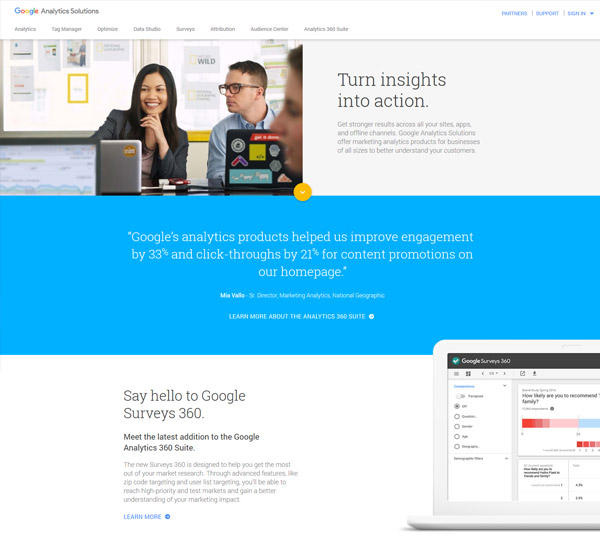
Это бесплатный инструмент аналитики, предлагаемый Google, который поможет вам проанализировать ваш трафик и ответить на десятки важных вопросов, таких как следующие:
- Откуда приходит большая часть вашего трафика?
- Какой вариант целевой страницы работает лучше всего?
- Какой тип контента работает лучше всего?
- Какой из последних пяти или десяти ваших постов показал себя лучше всего?
- Какие маркетинговые каналы помогают вам расти больше всего?
- О чем еще написать?
Ответы на приведенные выше вопросы могут не только принести вам тысячи долларов, но могут (и сэкономят) вам кучу с трудом заработанных денег.
Ответы на эти вопросы помогут вам лучше понять свою целевую аудиторию, где они тусуются и какой контент им нравится.
Вы можете использовать собранные данные для создания более качественного контента и предлагать своей аудитории то, что они действительно хотят. Это также поможет вам определить, в какие маркетинговые каналы вы должны вкладывать свои деньги.
Если вы хотите развивать свой бизнес, вам нужно знать как можно больше о своих клиентах. И Google Analytics поможет вам в этом.
Итак, если вы готовы начать работу с Google Analytics, давайте установим его на свой веб-сайт.
Шаги по установке Google Analytics на ваш веб-сайт очень просты и подробно описаны в следующих разделах.
Добавьте свой сайт в свою учетную запись Google Analytics
Если у вас еще нет учетной записи Google Analytics, не беспокойтесь. Дополнительный процесс регистрации отсутствует. Все, что вам нужно, это учетная запись Google.
Если у вас есть учетная запись Google (у кого ее нет?), вы можете начать использовать Google Analytics, войдя в свою учетную запись Google на веб-сайте Google Analytics здесь.
После входа в систему нажмите кнопку «Зарегистрироваться» на странице регистрации:
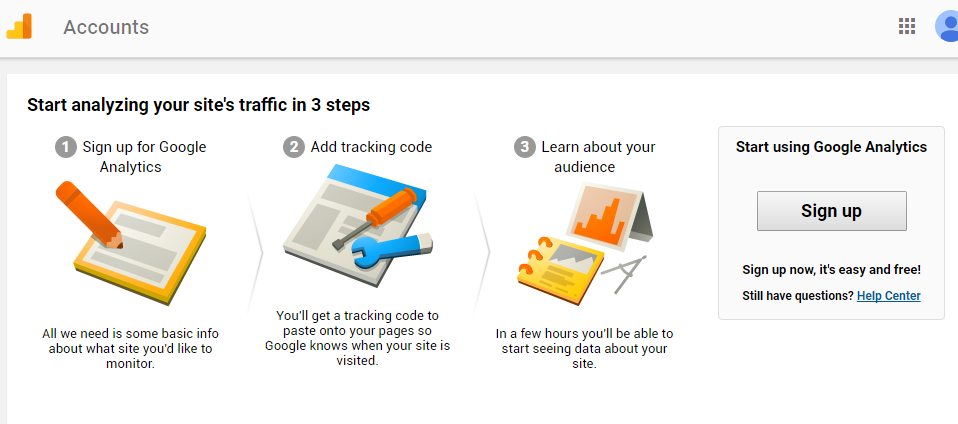
Теперь вы увидите форму с названием «Новая учетная запись»:
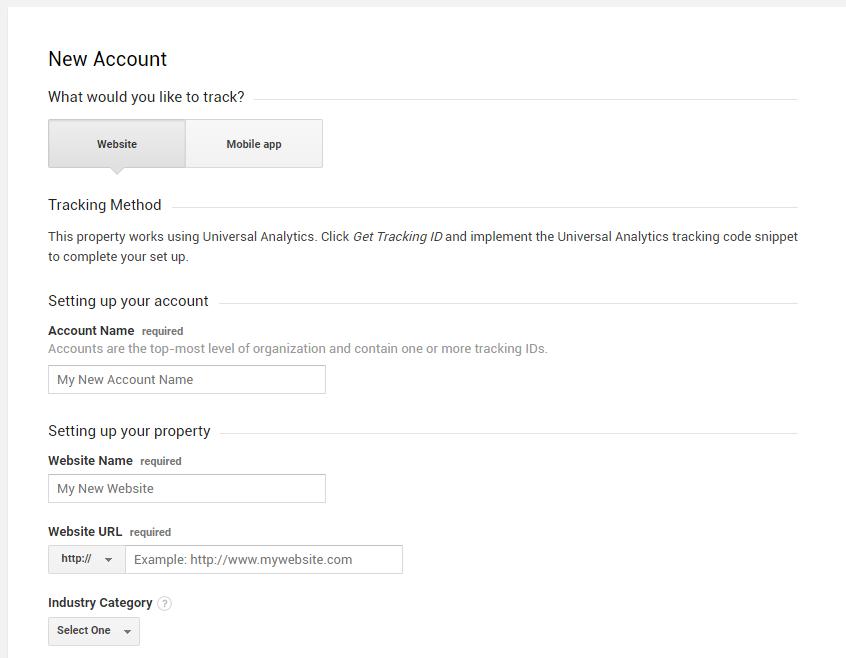
Примечание. В Google Analytics учетные записи — это способ группировки веб-сайтов для удобства доступа. Вы можете создать несколько учетных записей, чтобы сгруппировать свои веб-сайты (свойства). Это очень помогает при работе с клиентами или командой. На данный момент вы можете использовать то же имя для своей учетной записи, что и имя вашего веб-сайта.
Заполнение этой формы поможет вам создать новую учетную запись и добавить свой веб-сайт (собственность) в эту новую учетную запись.
Теперь заполните следующие данные в форме и нажмите кнопку «Получить идентификатор отслеживания» внизу страницы:
- Имя учетной записи: имя для новой учетной записи. Позволяет группировать ваши сайты. Вы можете ввести название вашей компании или вашего веб-сайта.
- Название веб-сайта: название вашего веб-сайта. Это будет отображаться во всех ваших отчетах Google Analytics.
- URL-адрес веб- сайта: URL-адрес вашего веб-сайта.
Теперь вы будете перенаправлены на страницу администрирования добавленного вами сайта:
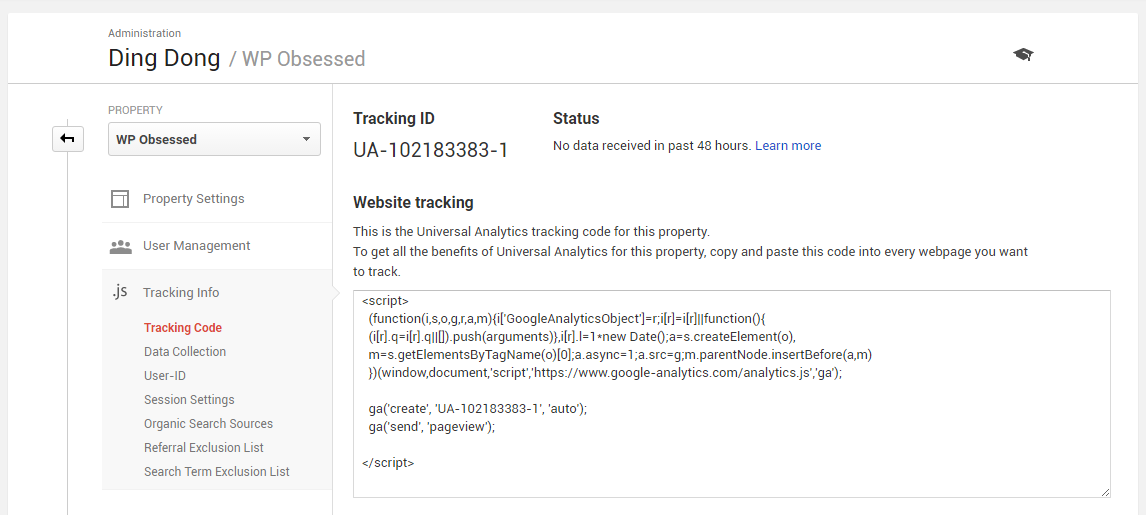
На этой странице вы увидите идентификатор отслеживания и код отслеживания для вашего веб-сайта. Этот идентификатор отслеживания понадобится вам позже, когда вы установите Google Analytics на свой веб-сайт.
Установка Google Analytics на ваш сайт
Теперь, когда у вас есть учетная запись Google Analytics и ваш веб-сайт добавлен в учетную запись, мы можем приступить к установке Google Analytics на вашем веб-сайте.
Существует четыре варианта установки Google Analytics на ваш сайт. Самый простой способ — установить плагин, который будет обрабатывать все.
Если вы не хотите устанавливать какие-либо дополнительные плагины на свой веб-сайт, вам придется вручную добавить код в свою тему WordPress, что может быть сложно для новичков.
Вариант 1. Используйте плагин Google Analytics.
Это самый простой вариант из всех. Все, что вам нужно сделать, это установить плагин WordPress, который будет управлять настройкой Google Analytics.
Когда вы устанавливаете плагин Google Analytics, вы попадаете в мастер с инструкциями, который поможет вам настроить Google Analytics на вашем веб-сайте.
Если вы ищете комплексное решение премиум-класса, вы можете использовать MonsterInsights.
С другой стороны, если вы ищете бесплатное решение, вы можете попробовать Google Analytics Dashboard для WP. Это бесплатный плагин, который очень легко настроить.
С любым из этих двух плагинов все, что вам нужно сделать, это ввести свой идентификатор отслеживания Google Analytics после установки плагина.
Есть много преимуществ использования плагина Google Analytics для вашего сайта WordPress. Они добавляют простой в использовании виджет на панель инструментов WordPress, позволяющий просматривать аналитику, не покидая веб-сайт. Они также значительно упрощают процесс установки кода на ваш сайт.

Вариант 2. Используйте плагин «Вставка верхних и нижних колонтитулов».
Это бесплатный плагин от WP Beginner, который вы можете использовать для добавления кода в верхний и нижний колонтитулы HTML вашего веб-сайта.
После установки плагина перейдите в « Настройки» -> «Вставить верхние и нижние колонтитулы» .
Теперь вставьте код отслеживания JavaScript Google Analytics вашего веб-сайта в поле ввода «Сценарии в заголовке» и нажмите «Сохранить изменения».
Вариант 3: отредактируйте файл Functions.php
Редактирование файла functions.php вашей темы WordPress, вероятно, лучший способ установить код на все страницы вашего сайта. Причина проста: тема может использовать более одного шаблона заголовка. И если это так, вам придется вставлять код в каждый шаблон заголовка, и если вы забудете вставить код хотя бы в один шаблон заголовка, это приведет к нарушению настройки аналитики.
Добавление следующего кода в файл functions.php автоматически добавит код Google Analytics на все страницы вашего сайта.
В приведенный выше фрагмент кода вставьте полученный вами код отслеживания JavaScript Google Analytics прямо под комментарием.
Вариант 4: отредактируйте файл Header.php
Если вы хотите вручную добавить код Google Analytics во все шаблоны заголовков вашей темы WordPress, все, что вам нужно сделать, это вставить код Google Analytics прямо перед закрывающим тегом </head> вашего файла header.php.
Одна вещь, которую вам нужно знать, это то, что тема может иметь несколько шаблонов заголовков. И если это так, вам нужно будет найти все файлы шаблонов заголовков и вставить в них код Google Analytics. Если вы забудете хотя бы один шаблон заголовка, это приведет к сбою установки Analytics.
Просмотр отчетов в Google Analytics
Теперь, когда вы установили Google Analytics на свой веб-сайт, вы можете начать просматривать отчеты в своем аккаунте.
Если вы только что установили код отслеживания на свой веб-сайт, возможно, вам придется подождать, пока данные не начнут отображаться.
При посещении Google Analytics после установки кода на своем веб-сайте вы увидите панель инструментов для своего веб-сайта:
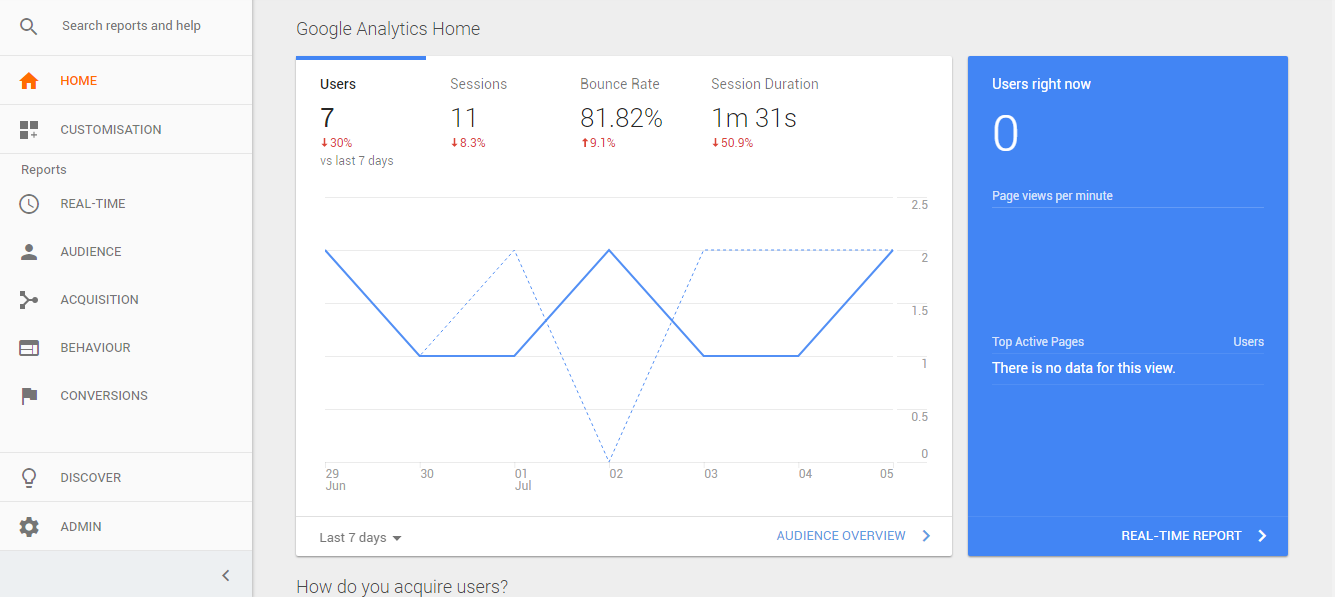
Приборная панель позволяет просматривать важные данные с первого взгляда. При желании вы можете создать свои собственные панели мониторинга всего за несколько кликов. Создание пользовательской панели мониторинга позволяет легко отслеживать показатели, важные для вашего бизнеса.
Как вы можете видеть на скриншоте выше, на боковой панели есть четыре типа отчетов. Теперь я расскажу вам о каждом из этих отчетов и о том, для чего они нужны:
В режиме реального времени
Область отчетов в реальном времени поможет вам определить, что происходит на вашем сайте прямо сейчас. Он показывает количество посетителей на вашем сайте прямо сейчас:
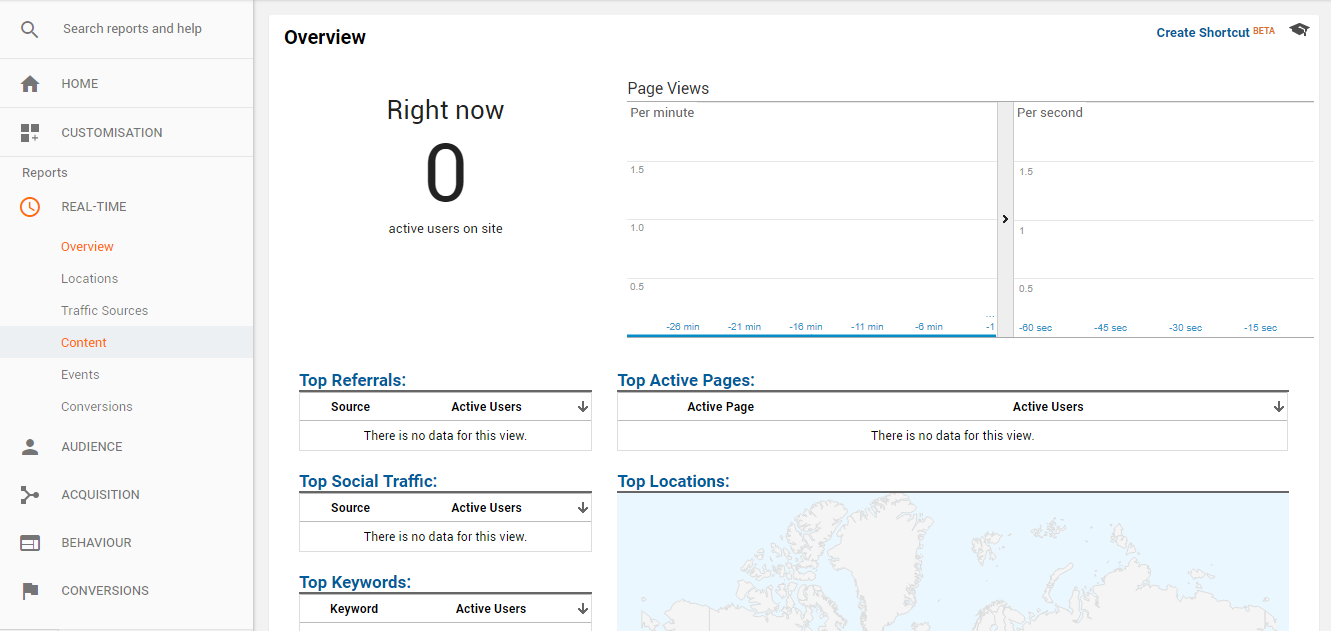
Как вы можете видеть на скриншоте выше, он не только показывает, сколько людей находится на вашем сайте прямо сейчас, но и откуда они пришли и какие страницы они просматривают.
Этот отчет состоит из 6 подразделов:
- Обзор: главная страница этого отчета. Позволяет просматривать обзор данных в реальном времени с вашего веб-сайта.
- Местоположение: узнайте географические данные о людях, которые сейчас находятся на вашем сайте.
- Источники трафика: помогает определить основные источники трафика.
- Контент: помогает определить самый эффективный контент на вашем веб-сайте, который просматривается прямо сейчас.
- События: если вы отслеживаете пользовательские события на своем веб-сайте, вы можете видеть события по мере их возникновения.
- Конверсии: если вы отслеживаете конверсии с помощью Google Analytics, вы можете видеть их в реальном времени, когда они происходят.
Аудитория
Отчеты об аудитории дают вам больше информации о вашей аудитории и пользователях. Эти отчеты помогут вам узнать их демографические данные, интересы, язык, местоположение, а также устройства и технологии, которые они используют.

Отчет User Explorer, доступный в отчете Audience, поможет вам индивидуально изучить поведение ваших пользователей. Вы можете увидеть их показатель отказов, сеансы, среднюю продолжительность сеанса и доход, который они принесли.
Отчет «Поток пользователей» помогает определить, куда переходят пользователи с главной страницы и других страниц вашего веб-сайта. Это помогает повысить коэффициент конверсии и улучшить поток трафика на вашем сайте.
Приобретение
Как следует из названия, этот отчет поможет вам узнать, откуда приходят посетители вашего сайта. Это поможет вам определить самые эффективные маркетинговые каналы.
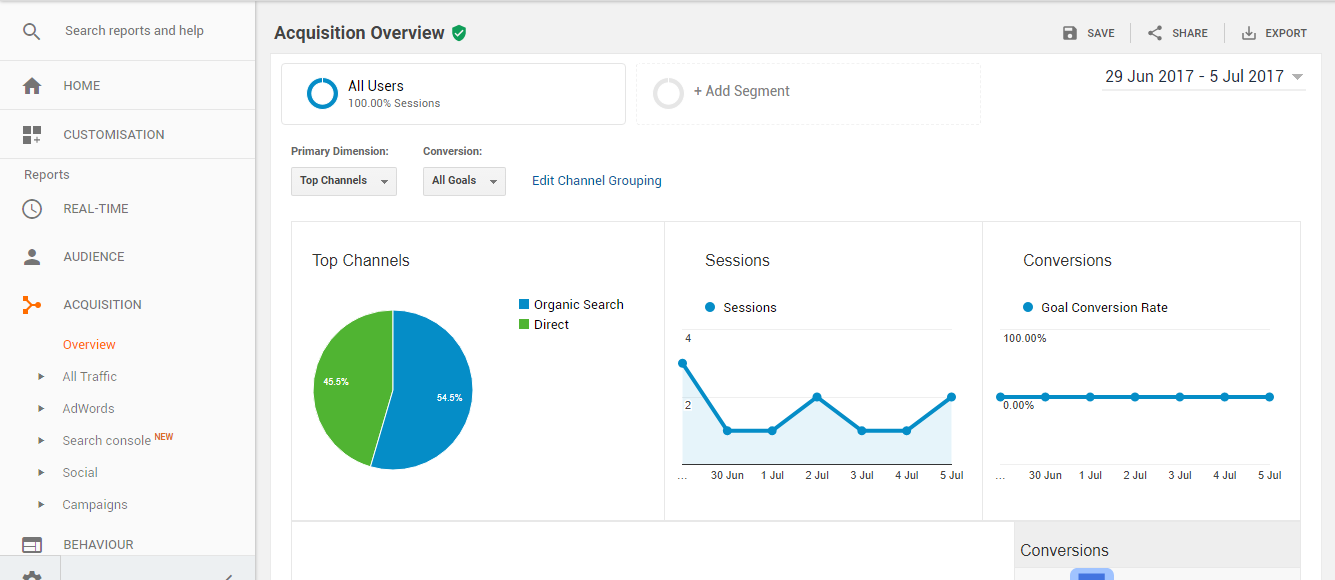
Этот отчет не только показывает, откуда приходит ваш трафик, но также сообщает вам, результатом какой кампании является трафик. Вы можете использовать эти данные, чтобы определить наиболее эффективные ключевые слова AD и наиболее эффективную социальную сеть.
Поведение
Отчет о поведении поможет вам глубже изучить поведение посетителей вашего веб-сайта. Этот отчет поможет вам определить ваш самый эффективный контент и то, что делают ваши посетители, когда они попадают на ваш сайт.
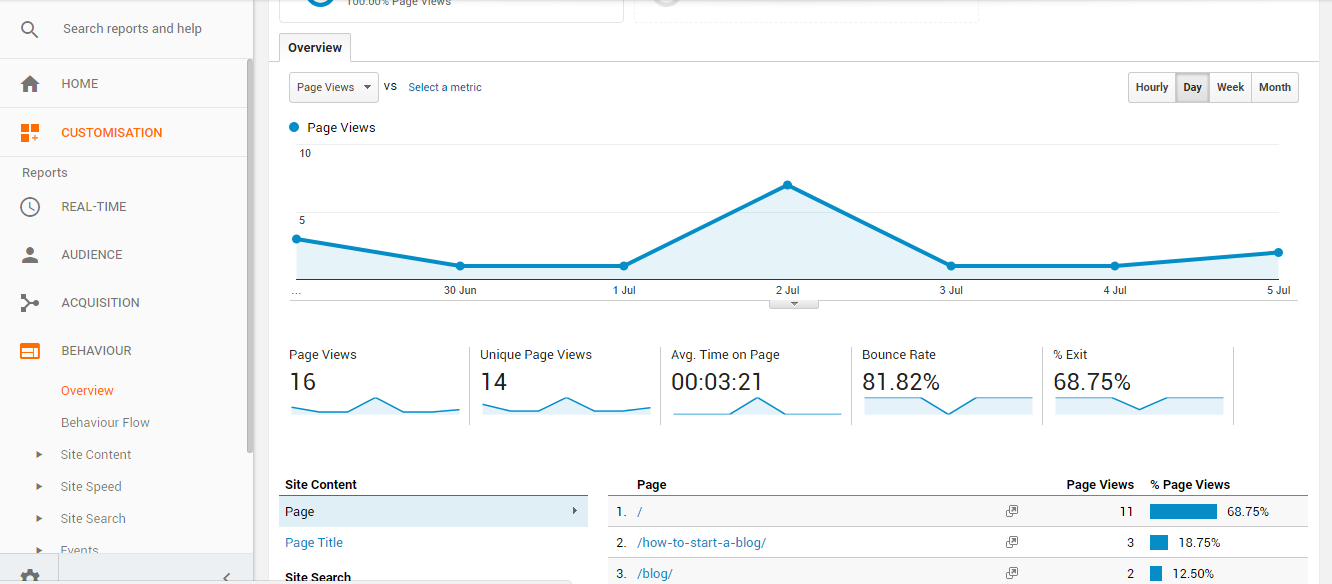
Конверсии
Этот отчет поможет вам отслеживать конверсии на вашем веб-сайте. Если вы настроили отслеживание конверсий с помощью Google Analytics на своем веб-сайте, вы сможете увидеть все данные о конверсиях в этом отчете.
Этот отчет полезен, когда вы пытаетесь улучшить коэффициент конверсии, поскольку он позволяет определить наиболее эффективные варианты целевых страниц и наиболее эффективные предложения.
Вы можете использовать этот отчет для отслеживания ваших подписок по электронной почте, продаж ваших продуктов и т. д. Вы также можете устанавливать и отслеживать свои собственные цели конверсии.
Заключение
Если на вашем веб-сайте не установлен Google Analytics, вы упускаете множество возможностей для роста.
Даже если ваш онлайн-бизнес быстро растет, я уверен, что еще есть возможности для улучшения, и Google Analytics — лучший способ узнать, что вы можете улучшить.
Хотя Google Analytics — не единственный инструмент аналитики, он, вероятно, один из самых простых, предлагает десятки функций и абсолютно бесплатен. Большинство доступных инструментов аналитики очень дороги, поэтому Google Analytics — лучший выбор, если вы только начинаете. Если вы только начинаете, вам не нужен какой-либо модный инструмент аналитики. В Google Analytics больше возможностей, чем вам может понадобиться.
Если вы никогда раньше не использовали Google Analytics, интерфейс может показаться немного громоздким и сложным, но поверьте мне, вам понравится, как работает Google Analytics, как только вы потратите на него немного времени.