
Panduan Lengkap Menggunakan Google Analytics Dengan WordPress
Diterbitkan: 2017-07-07Jika Anda serius tentang pertumbuhan bisnis dan blog Anda, Anda harus mulai menggunakan Google Analytics hari ini.
Sebelum kita menyelami 'Cara' menggunakan Google Analytics di situs web Anda, saya ingin menjawab 'Mengapa':
Isi
- 1 Mengapa Anda Membutuhkan Google Analytics?
- 2 Tambahkan Situs Anda Ke Akun Google Analytics Anda
- 3 Memasang Google Analytics Di Situs Web Anda
- 3.1 Opsi 1: Gunakan Plugin Google Analytics
- 3.2 Opsi 2: Gunakan Plugin Sisipkan Header dan Footer
- 3.3 Opsi 3: Edit File Functions.php
- 3.4 Opsi 4: Edit File Header.php
- 4 Melihat Laporan Di Google Analytics
- 5 Waktu Nyata
- 6 Penonton
- 7 Akuisisi
- 8 Perilaku
- 9 Konversi
- 10 Kesimpulan
- 10.1 Posting Terkait
Mengapa Anda Membutuhkan Google Analytics?
Ketika seseorang membuka situs web atau halaman arahan Anda, mereka berkonversi atau tidak. Saat mereka mengonversi, pendapatan Anda naik. Dan jika tidak, Anda kehilangan uang yang diperoleh dengan susah payah.
Jika Anda ingin mendapatkan hasil maksimal dari uang yang Anda keluarkan untuk pemasaran, Anda harus mulai menggunakan Google Analytics.
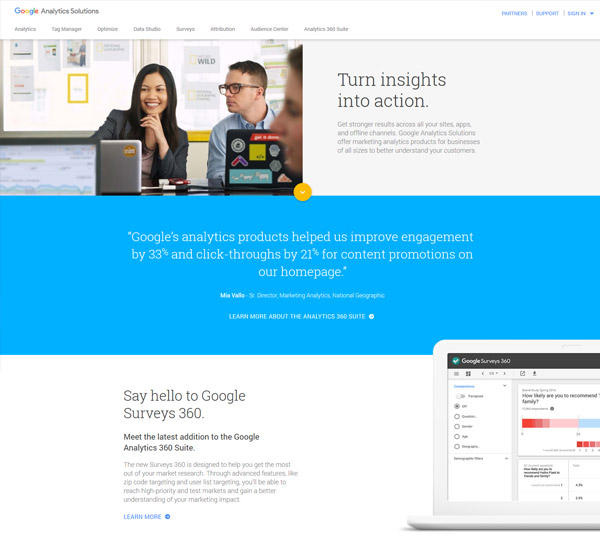
Ini adalah Alat Analytics gratis yang ditawarkan oleh Google yang membantu Anda menganalisis lalu lintas dan menjawab lusinan pertanyaan penting seperti berikut:
- Dari mana sebagian besar lalu lintas Anda berasal?
- Variasi laman landas mana yang berkinerja terbaik?
- Jenis konten apa yang berkinerja terbaik?
- Pos mana dari lima atau sepuluh pos terakhir Anda yang berkinerja terbaik?
- Saluran pemasaran mana yang paling membantu Anda berkembang?
- Apa yang harus Anda tulis lebih banyak?
Jawaban atas pertanyaan di atas tidak hanya dapat menghasilkan ribuan dolar tetapi dapat (dan akan) menghemat banyak uang yang diperoleh dengan susah payah.
Jawaban atas pertanyaan-pertanyaan ini akan membantu Anda lebih memahami audiens target Anda, di mana mereka berkumpul dan konten apa yang mereka sukai.
Anda dapat menggunakan data yang Anda kumpulkan untuk membuat konten yang lebih baik dan menawarkan kepada audiens Anda apa yang benar-benar mereka inginkan. Ini juga akan membantu Anda mengidentifikasi saluran pemasaran mana Anda harus menginvestasikan uang Anda.
Jika Anda ingin mengembangkan bisnis Anda, Anda perlu mengetahui sebanyak mungkin tentang pelanggan Anda. Dan Google Analytics membantu Anda melakukan hal itu.
Jadi, jika Anda siap untuk memulai Google Analytics, mari pasang di situs web Anda.
Langkah-langkah untuk menginstal Google Analytics di situs web Anda sangat mudah dan dirinci di bagian di bawah ini.
Tambahkan Situs Anda Ke Akun Google Analytics Anda
Jika Anda belum memiliki akun Google Analytics, jangan khawatir. Tidak ada proses pendaftaran tambahan. Yang Anda butuhkan hanyalah Akun Google.
Jika Anda memiliki Akun Google (Siapa yang Tidak?), Anda dapat mulai menggunakan Google Analytics dengan masuk ke Akun Google Anda di situs web Google Analytics di sini.
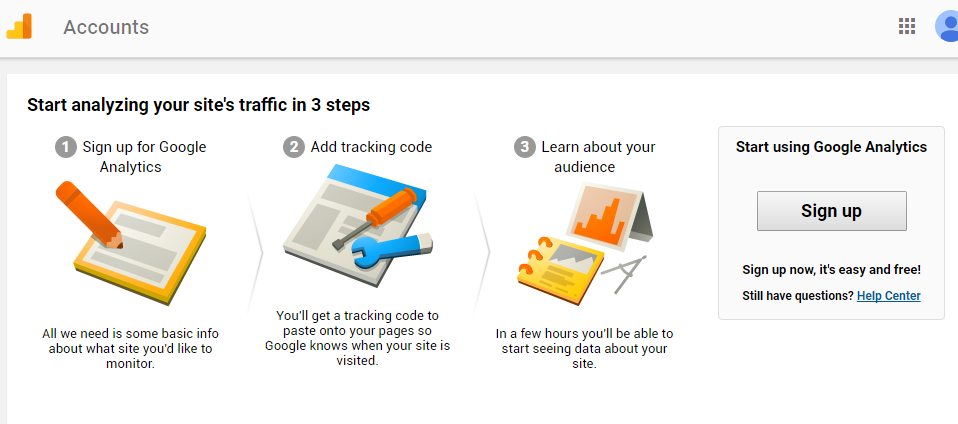
Setelah Anda masuk, Klik tombol Daftar di halaman pendaftaran:
Sekarang, Anda akan melihat formulir dengan judul 'Akun Baru':
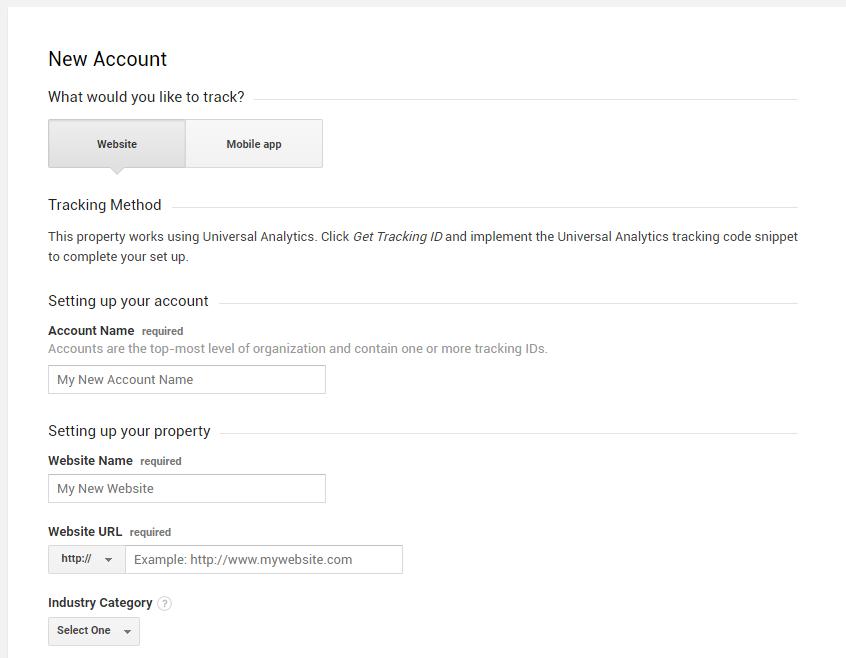
Catatan: Di Google Analytics, akun adalah cara untuk mengelompokkan situs web Anda agar mudah diakses. Anda dapat membuat beberapa akun untuk mengelompokkan situs web Anda (properti). Ini sangat membantu ketika bekerja dengan klien atau tim. Untuk saat ini, Anda dapat menggunakan nama yang sama untuk akun Anda sebagai nama situs web Anda.
Mengisi formulir ini akan membantu Anda membuat akun baru dan menambahkan situs web (properti) Anda ke akun baru tersebut.
Sekarang, isi detail berikut di formulir dan klik tombol Dapatkan Id Pelacakan di bagian bawah halaman:
- Nama Akun: Nama untuk akun baru. Memungkinkan Anda mengelompokkan situs web Anda. Anda dapat memasukkan nama perusahaan atau situs web Anda.
- Nama Situs Web: Nama situs web Anda. Ini akan ditampilkan di semua laporan Google Analytics Anda.
- URL Situs Web: URL situs web Anda.
Sekarang, Anda akan diarahkan ke halaman administrasi situs yang Anda tambahkan:
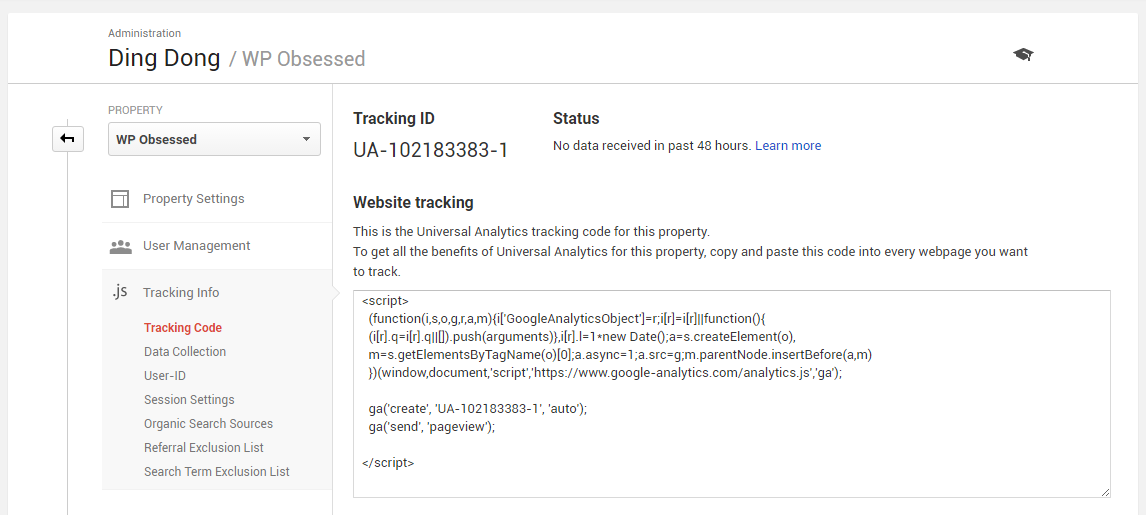
Di halaman ini, Anda akan melihat ID Pelacakan dan kode pelacakan untuk situs web Anda. Anda akan memerlukan ID Pelacakan ini nanti saat memasang Google Analytics di situs web Anda.
Memasang Google Analytics ke Situs Web Anda
Sekarang setelah Anda memiliki akun Google Analytics dan situs web Anda ditambahkan ke akun, kami dapat mulai memasang Google Analytics di situs web Anda.
Ada empat opsi saat memasang Google Analytics di situs web Anda. Cara termudah adalah menginstal plugin untuk menangani semuanya.
Jika Anda tidak ingin menginstal plugin tambahan apa pun di situs web Anda, Anda harus menambahkan kode secara manual ke tema WordPress Anda yang mungkin sulit bagi pemula.
Opsi 1: Gunakan Plugin Google Analytics
Ini adalah opsi termudah dari semuanya. Yang harus Anda lakukan adalah menginstal plugin WordPress untuk menangani penyiapan Google Analytics untuk Anda.
Saat Anda memasang plugin Google Analytics, Anda akan dibawa ke Wizard terpandu untuk membantu Anda menyiapkan Google Analytics di situs web Anda.
Jika Anda mencari solusi all-in-one premium, Anda dapat menggunakan MonsterInsights.
Di sisi lain, jika Anda mencari solusi gratis, Anda dapat mencoba Dasbor Google Analytics untuk WP. Ini adalah plugin gratis yang sangat mudah diatur.
Dengan salah satu dari dua plugin ini, yang harus Anda lakukan adalah memasukkan ID Pelacakan Google Analytics Anda setelah menginstal plugin.
Ada banyak keuntungan menggunakan plugin Google Analytics untuk situs WordPress Anda. Mereka menambahkan widget yang mudah digunakan ke dasbor WordPress Anda yang memungkinkan Anda untuk melihat analitik Anda tanpa meninggalkan situs web Anda. Mereka juga membuat proses pemasangan kode di situs web Anda menjadi lebih mudah.
Opsi 2: Gunakan Plugin Sisipkan Header dan Footer
Ini adalah plugin gratis dari WP Pemula yang dapat Anda gunakan untuk menambahkan kode ke header dan footer HTML situs web Anda.

Setelah Anda menginstal plugin, navigasikan ke Settings -> Insert Headers and Footers .
Sekarang, tempelkan kode pelacakan JavaScript Google Analytics situs web Anda di kotak input “Scripts In Header” dan klik Simpan Perubahan.
Opsi 3: Edit File Functions.php
Mengedit file functions.php dari tema WordPress Anda mungkin merupakan cara terbaik untuk menginstal kode di semua halaman situs web Anda. Alasannya sederhana, sebuah tema mungkin menggunakan lebih dari satu template header. Dan jika itu masalahnya, Anda harus menempelkan kode di setiap templat tajuk dan jika Anda lupa menempelkan kode ke satu templat tajuk, itu akan menghasilkan pengaturan analitik yang rusak.
Menambahkan kode berikut ke file functions.php Anda akan secara otomatis menambahkan kode Google Analytics Anda ke semua halaman di situs web Anda.
Pada cuplikan kode di atas, rekatkan kode pelacakan JavaScript Google Analytics yang Anda terima tepat di bawah komentar.
Opsi 4: Edit File Header.php
Jika Anda ingin menambahkan kode Google Analytics secara manual ke semua Template Header tema WordPress Anda, yang harus Anda lakukan adalah menempelkan kode Google Analytics tepat sebelum tag </head> penutup file header.php Anda.
Satu hal yang perlu Anda ketahui adalah bahwa sebuah tema mungkin memiliki beberapa Template Header. Dan jika demikian, Anda harus menemukan semua file Template Header dan menempelkan kode Google Analytics ke file tersebut. Jika Anda lupa bahkan satu Template Header, itu akan mengakibatkan Instalasi Analytics yang rusak.
Melihat Laporan Di Google Analytics
Sekarang setelah Anda menginstal Google Analytics di situs web Anda, Anda dapat mulai melihat laporan di akun Anda.
Jika Anda baru saja memasang kode pelacakan di situs web Anda, Anda mungkin harus menunggu datanya mulai muncul.
Saat Anda mengunjungi Google Analytics setelah menginstal kode di situs web Anda, Anda akan melihat Dasbor untuk situs web Anda:
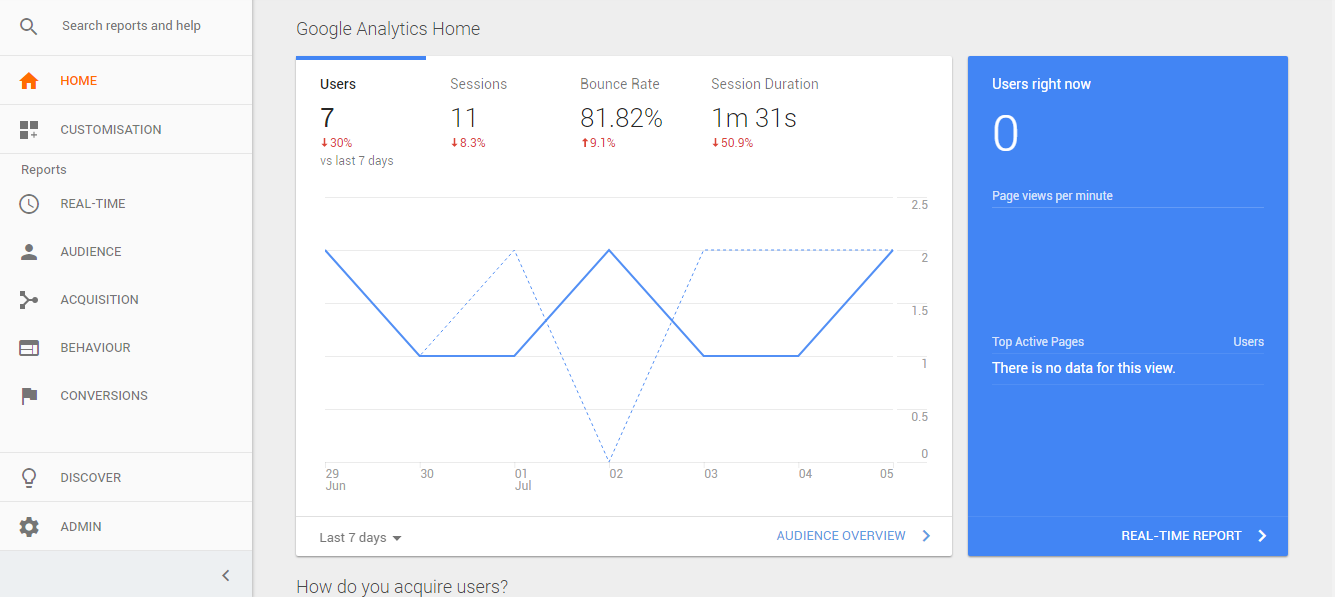
Dasbor memungkinkan Anda untuk melihat data penting Anda secara sekilas. Jika mau, Anda dapat membuat dasbor khusus Anda sendiri hanya dengan beberapa klik. Membuat dasbor khusus memungkinkan Anda melacak metrik yang penting bagi bisnis Anda dengan mudah.
Seperti yang Anda lihat pada tangkapan layar di atas, ada empat jenis laporan di Bilah Sisi. Sekarang saya akan memandu Anda melalui masing-masing laporan ini dan untuk apa:
Waktu sebenarnya
Area laporan waktu nyata membantu Anda mengidentifikasi apa yang terjadi di situs web Anda saat ini. Ini menunjukkan kepada Anda jumlah pengunjung di situs web Anda Saat Ini:
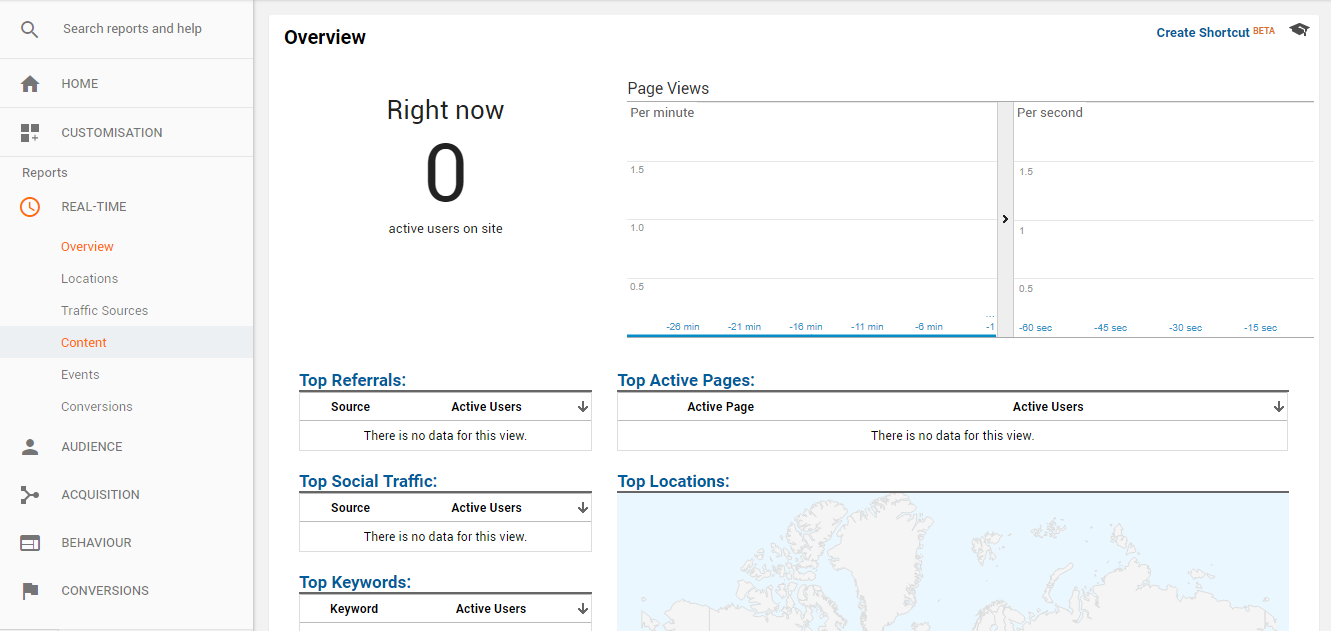
Seperti yang Anda lihat pada tangkapan layar di atas, ini tidak hanya menunjukkan kepada Anda berapa banyak orang yang ada di situs web Anda saat ini, tetapi juga dari mana mereka berasal dan halaman apa yang mereka lihat.
Ada 6 Sub-bagian dari laporan ini:
- Ikhtisar: Halaman utama laporan ini. Memungkinkan Anda melihat ikhtisar data waktu nyata dari situs web Anda.
- Lokasi: Temukan detail Geografis tentang orang-orang yang saat ini berada di situs web Anda.
- Sumber Lalu Lintas: Membantu Anda mengidentifikasi sumber teratas lalu lintas berasal.
- Konten: Membantu Anda mengidentifikasi konten berkinerja terbaik di situs web Anda yang sedang dilihat saat ini.
- Peristiwa: Jika Anda melacak peristiwa khusus di situs web Anda, Anda dapat melihat peristiwa saat itu terjadi.
- Konversi: Jika Anda melacak konversi menggunakan Google Analytics, Anda dapat melihatnya langsung saat terjadi.
Hadirin
Laporan audiens memberi Anda lebih banyak wawasan tentang audiens dan pengguna Anda. Laporan ini membantu Anda mengetahui Demografi, Minat, Bahasa, Lokasi, serta Perangkat dan Teknologi yang mereka gunakan.

Laporan Penjelajah Pengguna yang tersedia di bawah laporan Pemirsa membantu Anda melihat secara individual perilaku pengguna Anda. Anda dapat melihat rasio pentalan, sesi, durasi sesi rata-rata, dan pendapatan yang mereka hasilkan.
Laporan alur Pengguna membantu Anda mengidentifikasi ke mana pengguna Anda pergi dari beranda dan laman lain di situs web Anda. Ini membantu meningkatkan tingkat konversi dan meningkatkan arus lalu lintas di situs web Anda.
Akuisisi
Seperti namanya, laporan ini membantu Anda mengetahui dari mana pengunjung situs web Anda berasal. Ini membantu Anda mengidentifikasi saluran pemasaran berkinerja terbaik Anda.
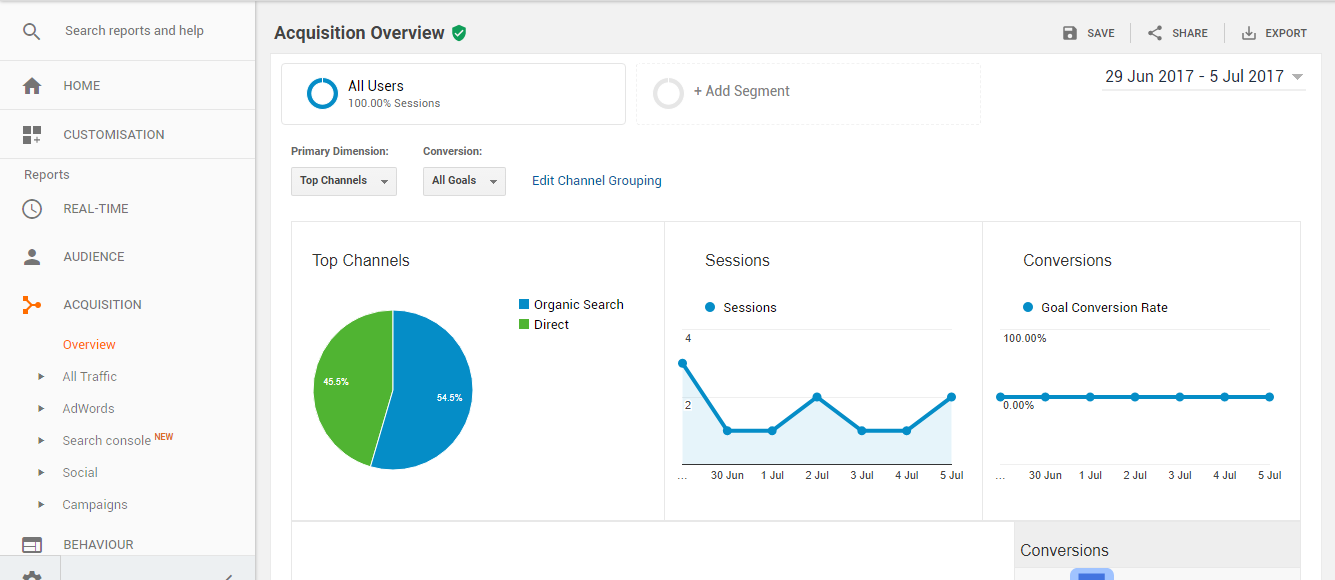
Laporan ini tidak hanya menampilkan dari mana lalu lintas Anda berasal, tetapi juga memberi tahu Anda dari kampanye apa lalu lintas itu berasal. Anda dapat menggunakan data ini untuk mengidentifikasi Kata Kunci IKLAN dengan performa terbaik dan jaringan sosial dengan performa terbaik.
Perilaku
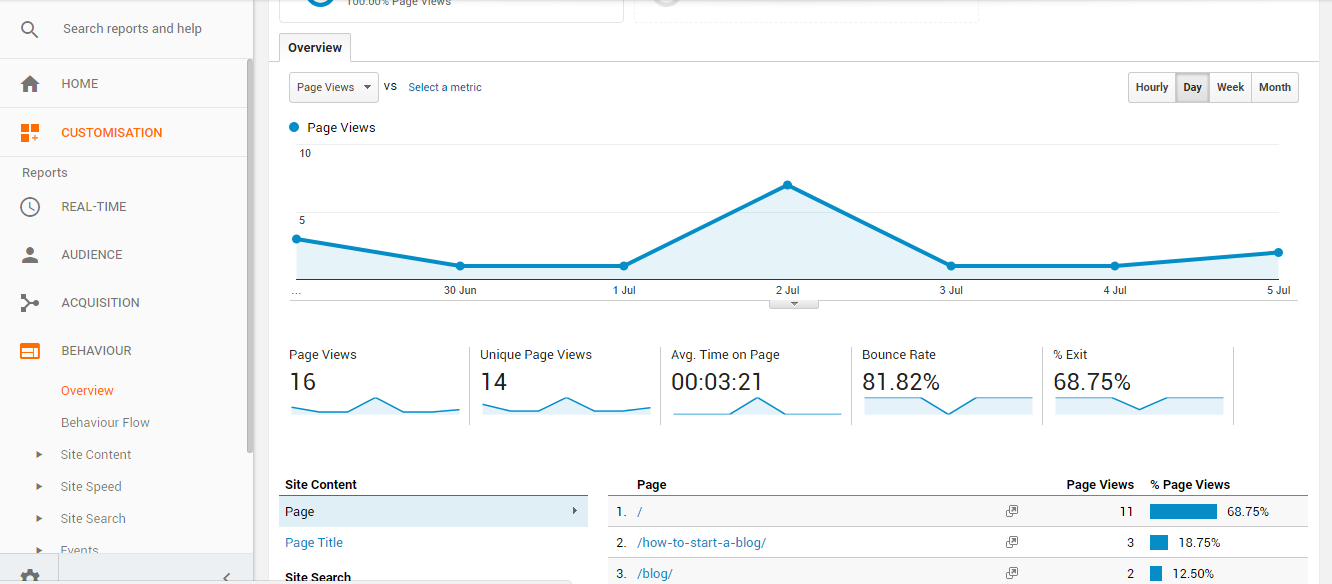
Laporan perilaku membantu Anda mempelajari lebih dalam tentang perilaku pengunjung situs web Anda. Laporan ini membantu Anda mengidentifikasi konten berkinerja terbaik dan apa yang dilakukan pengunjung setelah mereka tiba di situs web Anda.
Konversi
Laporan ini membantu Anda melacak konversi di situs web Anda. Jika Anda telah menyiapkan pelacakan konversi dengan Google Analytics di situs web Anda, Anda seharusnya dapat melihat semua data konversi Anda dalam laporan ini.
Laporan ini berguna saat Anda mencoba meningkatkan rasio konversi karena memungkinkan Anda mengidentifikasi variasi laman landas dengan kinerja terbaik dan penawaran berkinerja terbaik.
Anda dapat menggunakan laporan ini untuk melacak langganan email Anda, penjualan produk Anda, dll. Anda juga dapat menetapkan dan memantau sasaran konversi Anda sendiri.
Kesimpulan
Jika Anda tidak menginstal Google Analytics di situs web Anda, Anda kehilangan banyak peluang pertumbuhan.
Meskipun bisnis online Anda berkembang pesat, saya yakin masih ada ruang untuk perbaikan dan Google Analytics adalah cara terbaik untuk mengetahui di mana Anda dapat meningkatkannya.
Meskipun Google Analytics bukan satu-satunya Alat Analytics di luar sana, ini mungkin salah satu yang termudah, menawarkan lusinan fitur dan benar-benar gratis. Sebagian besar Alat Analytics yang tersedia sangat mahal, itulah sebabnya Google Analytics adalah pilihan terbaik jika Anda baru memulai. Jika Anda baru memulai, Anda tidak memerlukan Alat Analytics yang mewah. Google Analytics memiliki lebih banyak fitur daripada yang mungkin Anda perlukan.
Jika Anda belum pernah menggunakan Google Analytics sebelumnya, antarmuka mungkin tampak sedikit berlebihan dan rumit, tetapi percayalah, Anda akan menyukai cara kerja Google Analytics setelah Anda meluangkan sedikit waktu dengannya.