
WordPressでGoogleAnalyticsを使用するための完全ガイド
公開: 2017-07-07あなたがあなたのビジネスとブログの成長について真剣に考えているならば、あなたは今日グーグルアナリティクスを使い始める必要があります。
あなたのウェブサイトでGoogleAnalyticsを使用する「方法」に飛び込む前に、私は「理由」に答えたいと思います:
コンテンツ
- 1なぜGoogleAnalyticsが必要なのですか?
- 2サイトをGoogleAnalyticsアカウントに追加します
- 3ウェブサイトへのGoogleAnalyticsのインストール
- 3.1オプション1:GoogleAnalyticsプラグインを使用する
- 3.2オプション2:ヘッダーとフッターの挿入プラグインを使用する
- 3.3オプション3:Functions.phpファイルを編集する
- 3.4オプション4:Header.phpファイルを編集する
- 4GoogleAnalyticsでのレポートの表示
- 5リアルタイム
- 6オーディエンス
- 7買収
- 8行動
- 9回の変換
- 10結論
- 10.1関連記事
なぜGoogleAnalyticsが必要なのですか?
誰かがあなたのウェブサイトまたはランディングページに着陸するとき、彼らは変換するか、変換しないかのどちらかです。 彼らが転換するとき、あなたの収入は上がります。 そして、そうでない場合、あなたは苦労して稼いだ現金を失います。
マーケティングに費やしているお金を最大限に活用したい場合は、GoogleAnalyticsの使用を開始する必要があります。
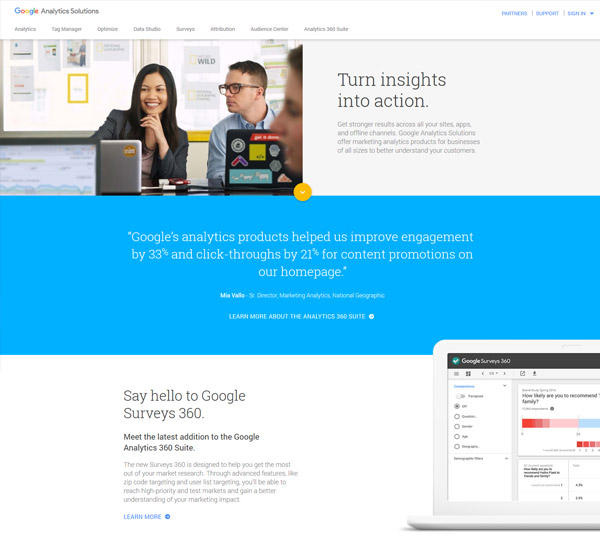
これは、Googleが提供する無料の分析ツールであり、トラフィックを分析し、次のような多数の重要な質問に答えるのに役立ちます。
- トラフィックの大部分はどこから来ていますか?
- どのランディングページのバリエーションが最高のパフォーマンスを発揮していますか?
- どのタイプのコンテンツが最も効果的ですか?
- あなたの最後の5つまたは10の投稿のうち、どれが最高のパフォーマンスを示しましたか?
- どのマーケティングチャネルがあなたが最も成長するのを助けていますか?
- あなたは何についてもっと書くべきですか?
上記の質問への回答は、あなたに数千ドルを稼ぐだけでなく、あなたに苦労して稼いだお金のトンを節約することができます(そしてそうするでしょう)。
これらの質問への回答は、ターゲットオーディエンス、彼らがたむろする場所、および彼らが好きなコンテンツをよりよく理解するのに役立ちます。
収集したデータを使用して、より優れたコンテンツを作成し、視聴者が本当に望んでいるものを提供できます。 また、どのマーケティングチャネルにお金を投資すべきかを特定するのにも役立ちます。
あなたがあなたのビジネスを成長させたいならば、あなたはあなたの顧客についてあなたができる限り多くを知る必要があるでしょう。 そして、GoogleAnalyticsはまさにそれを行うのに役立ちます。
それで、あなたがグーグルアナリティクスを始める準備ができているならば、あなたのウェブサイトにそれをインストールしましょう。
ウェブサイトにGoogleAnalyticsをインストールする手順は非常に簡単で、以下のセクションで詳しく説明します。
あなたのサイトをあなたのGoogleAnalyticsアカウントに追加してください
Google Analyticsアカウントをまだお持ちでない場合でも、心配する必要はありません。 追加のサインアッププロセスはありません。 必要なのはGoogleアカウントだけです。
Googleアカウントをお持ちの場合(Who Does n't?)、こちらのGoogleAnalyticsWebサイトでGoogleアカウントにログインしてGoogleAnalyticsの使用を開始できます。
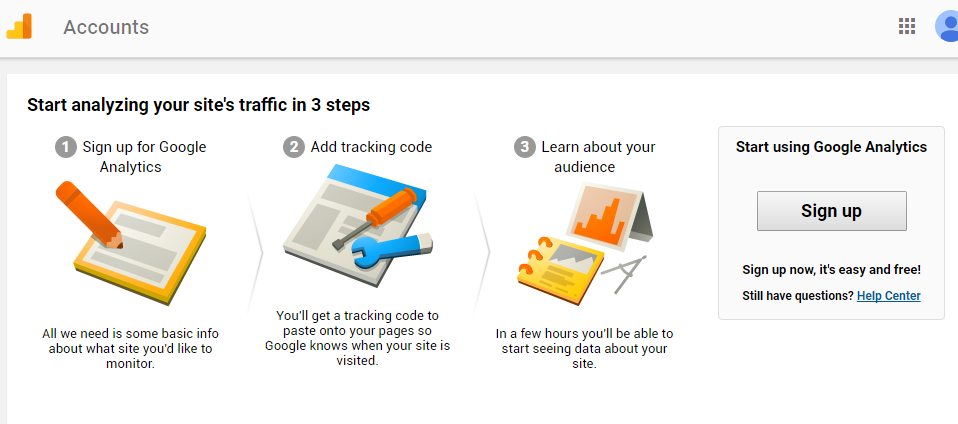
ログインしたら、サインアップページの[サインアップ]ボタンをクリックします。
これで、「新しいアカウント」というタイトルのフォームが表示されます。
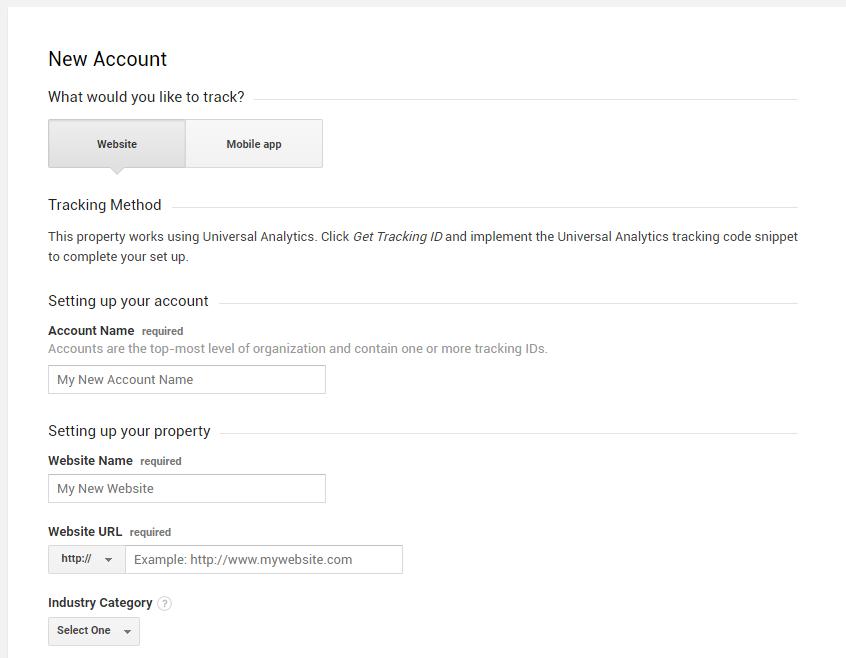
注: Googleアナリティクスでは、アカウントは簡単にアクセスできるようにWebサイトをグループ化する方法です。 複数のアカウントを作成して、Webサイト(プロパティ)をグループ化できます。 これは、クライアントやチームと協力するときに大いに役立ちます。 今のところ、あなたはあなたのウェブサイトの名前と同じ名前をあなたのアカウントに使うことができます。
このフォームに記入すると、新しいアカウントを作成し、その新しいアカウントにWebサイト(プロパティ)を追加するのに役立ちます。
次に、フォームに次の詳細を入力し、ページの下部にある[追跡IDの取得]ボタンをクリックします。
- アカウント名:新しいアカウントの名前。 Webサイトをグループ化できます。 あなたはあなたの会社またはあなたのウェブサイトの名前を入力することができます。
- ウェブサイト名:あなたのウェブサイトの名前。 これは、すべてのGoogleAnalyticsレポートに表示されます。
- ウェブサイトのURL:あなたのウェブサイトのURL。
これで、追加したサイトの管理ページにリダイレクトされます。
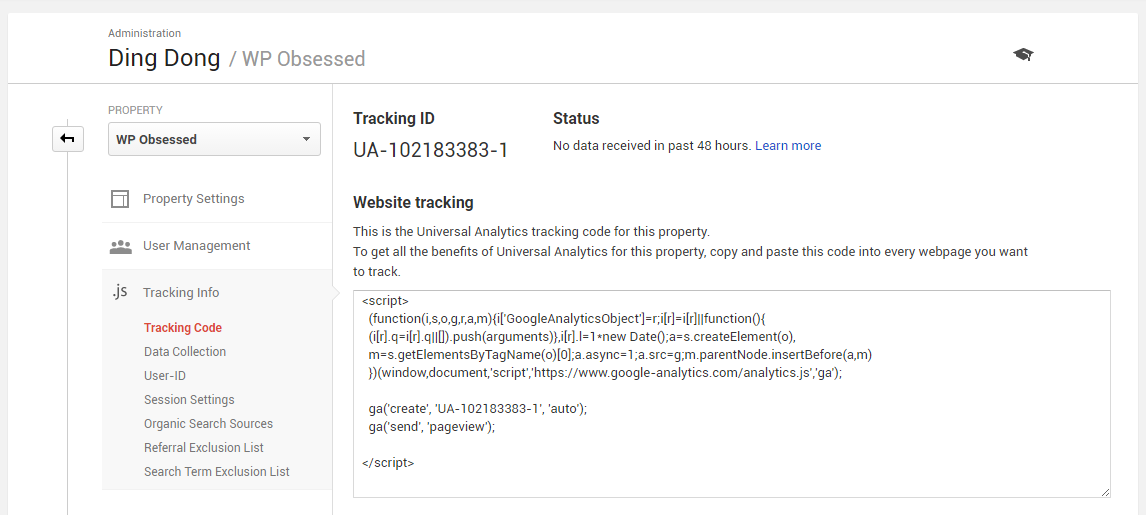
このページには、WebサイトのトラッキングIDとトラッキングコードが表示されます。 後でウェブサイトにGoogleAnalyticsをインストールするときに、このトラッキングIDが必要になります。
あなたのウェブサイトへのGoogleAnalyticsのインストール
これで、Google Analyticsアカウントが作成され、Webサイトがアカウントに追加されました。これで、WebサイトへのGoogleAnalyticsのインストールを開始できます。
あなたのウェブサイトにGoogleAnalyticsをインストールすることになると4つのオプションがあります。 最も簡単な方法は、すべてを処理するプラグインをインストールすることです。
Webサイトに追加のプラグインをインストールしたくない場合は、WordPressテーマにコードを手動で追加する必要がありますが、これは初心者には難しい場合があります。
オプション1:GoogleAnalyticsプラグインを使用する
これはすべての中で最も簡単なオプションです。 あなたがしなければならないのはあなたのためにGoogleAnalyticsのセットアップを処理するためにWordPressプラグインをインストールすることです。
Google Analyticsプラグインをインストールすると、ガイド付きウィザードが表示され、WebサイトでのGoogleAnalyticsの設定を支援します。
プレミアムオールインワンソリューションをお探しの場合は、MonsterInsightsを使用できます。

一方、無料のソリューションを探している場合は、WP用のGoogleAnalyticsダッシュボードを試すことができます。 これは、セットアップが非常に簡単な無料のプラグインです。

これら2つのプラグインのいずれかを使用すると、プラグインのインストール後にGoogle AnalyticsTrackingIDを入力するだけで済みます。
WordPressウェブサイトにGoogleAnalyticsプラグインを使用することには多くの利点があります。 使いやすいウィジェットをWordPressダッシュボードに追加して、Webサイトを離れることなく分析を表示できるようにします。 また、Webサイトにコードをインストールするプロセスがはるかに簡単になります。
オプション2:ヘッダーとフッターの挿入プラグインを使用する
これは、WP Beginnerによる無料のプラグインであり、WebサイトのHTMLのヘッダーとフッターにコードを追加するために使用できます。
プラグインをインストールしたら、 [設定]->[ヘッダーとフッターの挿入]に移動します。
次に、ウェブサイトのGoogle AnalyticsJavaScriptトラッキングコードを[ScriptsInHeader]入力ボックスに貼り付けて、[SaveChanges]をクリックします。
オプション3:Functions.phpファイルを編集する
WordPressテーマのfunctions.phpファイルを編集することは、おそらくWebサイトのすべてのページにコードをインストールするための最良の方法です。 理由は単純です。テーマが複数のヘッダーテンプレートを使用している可能性があります。 その場合は、すべてのヘッダーテンプレートにコードを貼り付ける必要があり、1つのヘッダーテンプレートにもコードを貼り付けるのを忘れると、分析の設定が壊れてしまいます。
次のコードをfunctions.phpファイルに追加すると、GoogleAnalyticsコードがWebサイトのすべてのページに自動的に追加されます。
上記のコードスニペットで、受け取ったGoogleAnalyticsJavaScriptトラッキングコードをコメントのすぐ下に貼り付けます。
オプション4:Header.phpファイルを編集する
WordPressテーマのすべてのヘッダーテンプレートにGoogleAnalyticsコードを手動で追加する場合は、header.phpファイルの終了</head>タグの直前にGoogleAnalyticsコードを貼り付けるだけです。
知っておく必要があることの1つは、テーマに複数のヘッダーテンプレートが含まれている可能性があることです。 その場合は、すべてのヘッダーテンプレートファイルを見つけて、GoogleAnalyticsコードをそれらに貼り付ける必要があります。 ヘッダーテンプレートを1つでも忘れると、Analyticsのインストールが壊れてしまいます。
GoogleAnalyticsでのレポートの表示
ウェブサイトにGoogleAnalyticsをインストールしたので、アカウントでレポートの表示を開始できます。
Webサイトにトラッキングコードをインストールしたばかりの場合は、データが表示されるまで待つ必要がある場合があります。
ウェブサイトにコードをインストールした後にGoogleAnalyticsにアクセスすると、ウェブサイトのダッシュボードが表示されます。
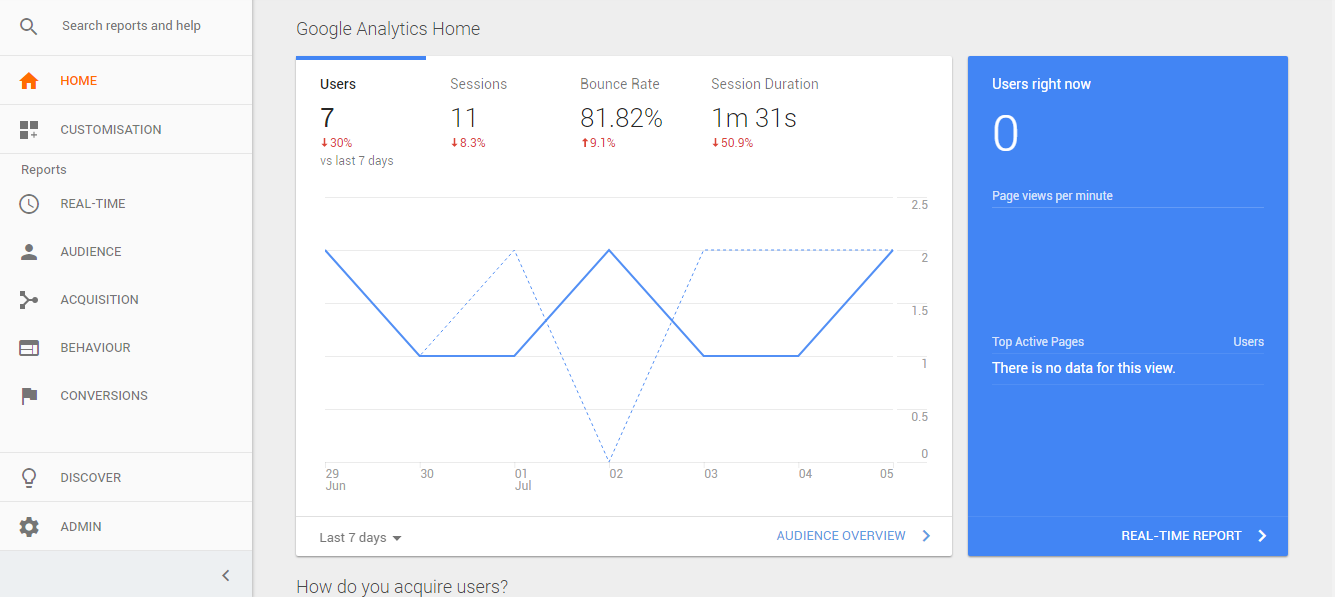
ダッシュボードを使用すると、重要なデータを一目で確認できます。 必要に応じて、数回クリックするだけで独自のカスタムダッシュボードを作成できます。 カスタムダッシュボードを作成すると、ビジネスにとって重要なメトリックを簡単に追跡できます。
上のスクリーンショットでわかるように、サイドバーには4種類のレポートがあります。 次に、これらの各レポートとその目的について説明します。
リアルタイム
リアルタイムのレポート領域は、現在Webサイトで何が起こっているかを特定するのに役立ちます。 それはあなたに今あなたのウェブサイトの訪問者の数を示します:
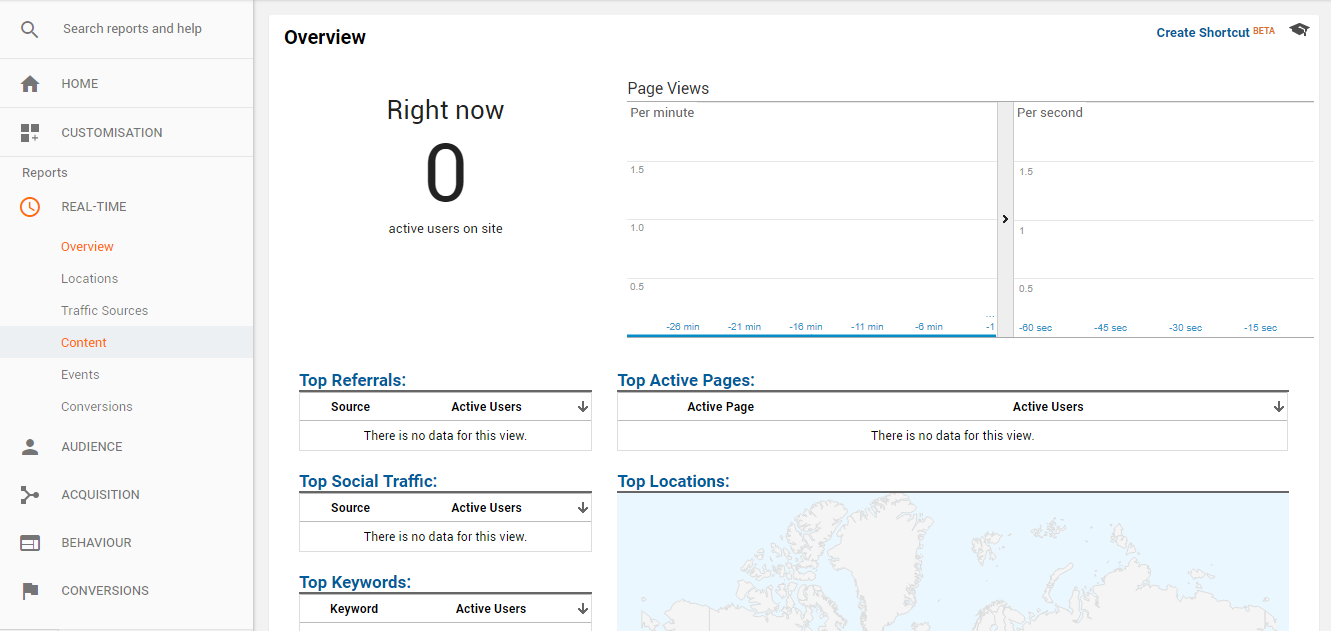
上のスクリーンショットでわかるように、現在Webサイトにアクセスしているユーザーの数だけでなく、ユーザーがどこから来たのか、どのページを表示しているのかも表示されます。
このレポートには6つのサブセクションがあります。
- 概要:このレポートのメインページ。 Webサイトからリアルタイムデータの概要を表示できます。
- 場所:あなたのウェブサイトに今いる人々についての地理的な詳細を調べてください。
- トラフィックソース:トラフィックが発生している上位のソースを特定するのに役立ちます。
- コンテンツ:現在表示されているWebサイトで最もパフォーマンスの高いコンテンツを特定するのに役立ちます。
- イベント: Webサイトでカスタムイベントを追跡している場合は、発生したイベントを確認できます。
- コンバージョン: Google Analyticsを使用してコンバージョンを追跡している場合は、発生したコンバージョンをライブで確認できます。
観客
オーディエンスレポートは、オーディエンスとユーザーに関するより多くの洞察を提供します。 これらのレポートは、彼らが使用している人口統計、興味、言語、場所、およびデバイスとテクノロジーを見つけるのに役立ちます。

オーディエンスレポートで利用できるユーザーエクスプローラーレポートは、ユーザーの行動を個別に確認するのに役立ちます。 あなたは彼らのバウンス率、セッション、平均セッション期間と彼らが生み出した収入を見ることができます。
ユーザーフローレポートは、ユーザーがホームページやWebサイトの他のページからどこに移動したかを特定するのに役立ちます。 これにより、コンバージョン率が向上し、ウェブサイトのトラフィックの流れが向上します。
取得
名前が示すように、このレポートは、Webサイトの訪問者がどこから来ているかを見つけるのに役立ちます。 これは、パフォーマンスの高いマーケティングチャネルを特定するのに役立ちます。
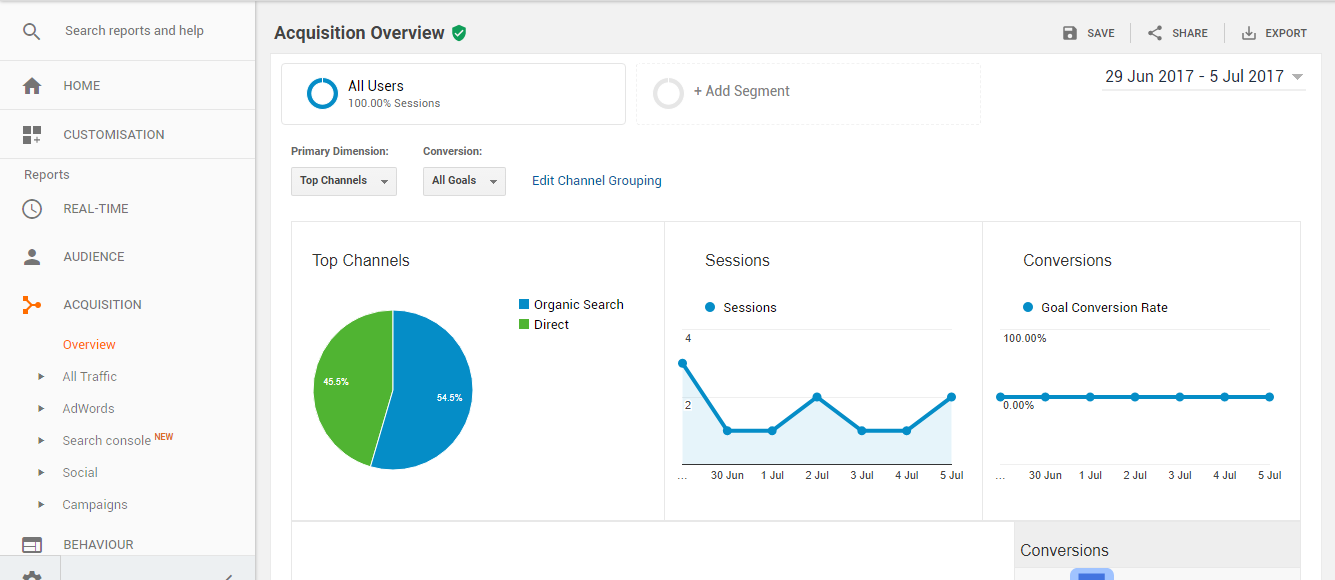
このレポートは、トラフィックがどこから来ているかを表示するだけでなく、トラフィックがどのキャンペーンの結果であるかも示します。 このデータを使用して、最もパフォーマンスの高いADキーワードと最もパフォーマンスの高いソーシャルネットワークを特定できます。
行動
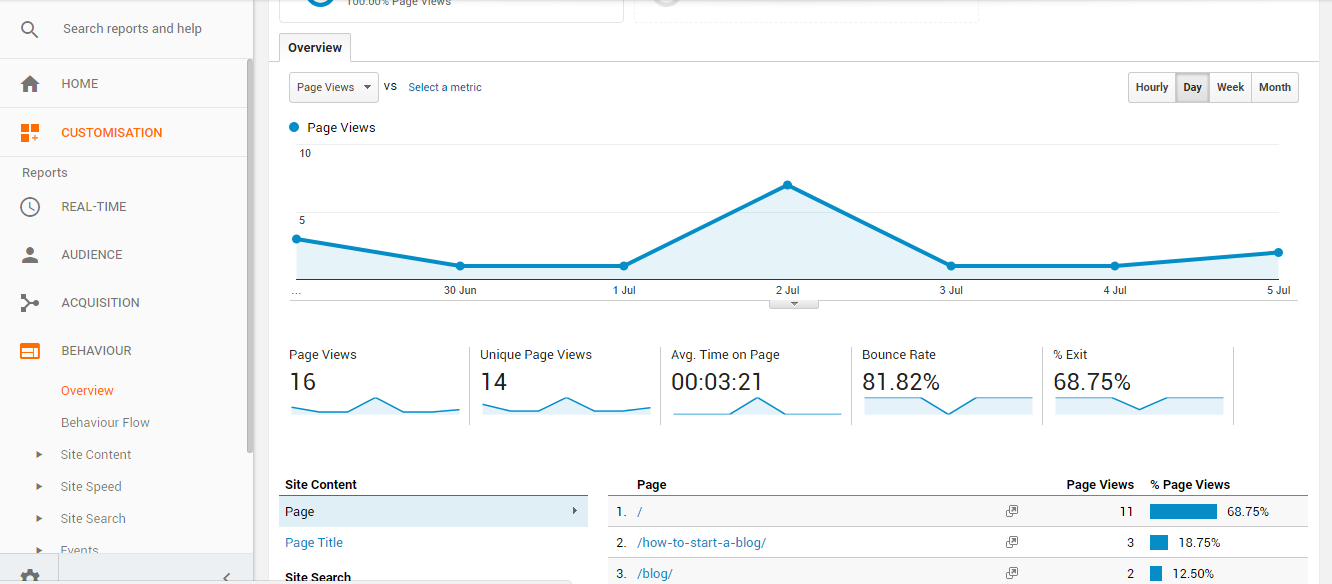
行動レポートは、Webサイト訪問者の行動を深く掘り下げるのに役立ちます。 このレポートは、パフォーマンスの高いコンテンツと、訪問者がWebサイトにアクセスしたときに何をしているかを特定するのに役立ちます。
コンバージョン
このレポートは、Webサイトでのコンバージョンを追跡するのに役立ちます。 ウェブサイトでGoogleAnalyticsを使用してコンバージョントラッキングを設定している場合は、このレポートですべてのコンバージョンデータを確認できるはずです。
このレポートは、最もパフォーマンスの高いランディングページのバリエーションと最もパフォーマンスの高いオファーを特定できるため、コンバージョン率を向上させる場合に役立ちます。
このレポートを使用して、電子メールサブスクリプション、製品販売などを追跡できます。また、独自のコンバージョン目標を設定および監視することもできます。
結論
ウェブサイトにGoogleAnalyticsをインストールしていない場合、多くの成長の機会を逃していることになります。
あなたのオンラインビジネスが急速に成長しているとしても、まだ改善の余地があると確信しており、GoogleAnalyticsはあなたが改善できる場所を見つけるための最良の方法です。
グーグルアナリティクスはそこにある唯一のアナリティクスツールではありませんが、それはおそらく最も簡単なものの1つであり、数十の機能を提供し、完全に無料です。 利用可能な分析ツールのほとんどは本当に高価です。そのため、始めたばかりの場合はGoogleAnalyticsが最良の選択です。 始めたばかりの場合は、特別な分析ツールは必要ありません。 Google Analyticsには、おそらく必要とされるよりも多くの機能があります。
これまでGoogleAnalyticsを使用したことがない場合、インターフェースは少し圧倒的で複雑に見えるかもしれませんが、私を信じてください。少し時間を費やすと、GoogleAnalyticsの動作が気に入るはずです。