
將 Google Analytics 與 WordPress 結合使用的完整指南
已發表: 2017-07-07如果您認真對待業務和博客的發展,您需要立即開始使用 Google Analytics。
在我們深入探討在您的網站上使用 Google Analytics 的“方法”之前,我想回答“為什麼”:
內容
- 1為什麼需要谷歌分析?
- 2將您的網站添加到您的 Google Analytics(分析)帳戶
- 3將 Google Analytics 安裝到您的網站
- 3.1選項 1:使用 Google Analytics 插件
- 3.2選項 2:使用插入頁眉和頁腳插件
- 3.3選項 3:編輯 Functions.php 文件
- 3.4選項 4:編輯 Header.php 文件
- 4在 Google Analytics 中查看報告
- 5實時
- 6觀眾
- 7收購
- 8行為
- 9次轉換
- 10結論
- 10.1相關帖子
為什麼需要谷歌分析?
當有人登陸您的網站或登陸頁面時,他們要么轉換,要么不轉換。 當他們轉換時,您的收入就會增加。 如果他們不這樣做,您就會失去來之不易的現金。
如果您想充分利用您在營銷上花費的資金,您需要開始使用 Google Analytics。

它是 Google 提供的免費分析工具,可幫助您分析流量並回答以下數十個重要問題:
- 您的大部分流量來自哪裡?
- 哪個著陸頁變體表現最好?
- 什麼類型的內容表現最好?
- 在你過去的五個或十個帖子中,哪個帖子表現最好?
- 哪些營銷渠道最能幫助您成長?
- 你應該多寫點什麼?
上述問題的答案不僅可以讓您賺到數千美元,而且可以(並且將會)為您節省大量辛苦賺來的錢。
這些問題的答案將幫助您更好地了解您的目標受眾、他們在哪裡閒逛以及他們喜歡什麼內容。
您可以使用收集的數據來創建更好的內容並為您的受眾提供他們真正想要的東西。 它還將幫助您確定應該投資哪些營銷渠道。
如果您想發展您的業務,您將需要盡可能多地了解您的客戶。 而谷歌分析可以幫助你做到這一點。
因此,如果您準備好開始使用 Google Analytics,讓我們將其安裝在您的網站上。
在您的網站上安裝 Google Analytics(分析)的步驟非常簡單,下文將詳細介紹。
將您的網站添加到您的 Google Analytics(分析)帳戶
如果您還沒有 Google Analytics(分析)帳戶,請不要擔心。 沒有額外的註冊過程。 您只需要一個 Google 帳戶。
如果您有 Google 帳戶(誰沒有?),您可以在此處的 Google Analytics 網站上登錄您的 Google 帳戶,開始使用 Google Analytics。
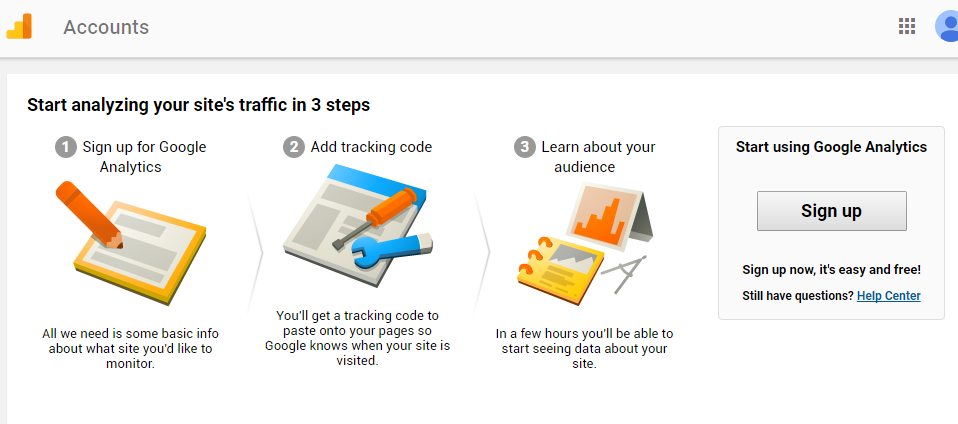
登錄後,點擊註冊頁面上的註冊按鈕:
現在,您將看到一個標題為“新帳戶”的表單:
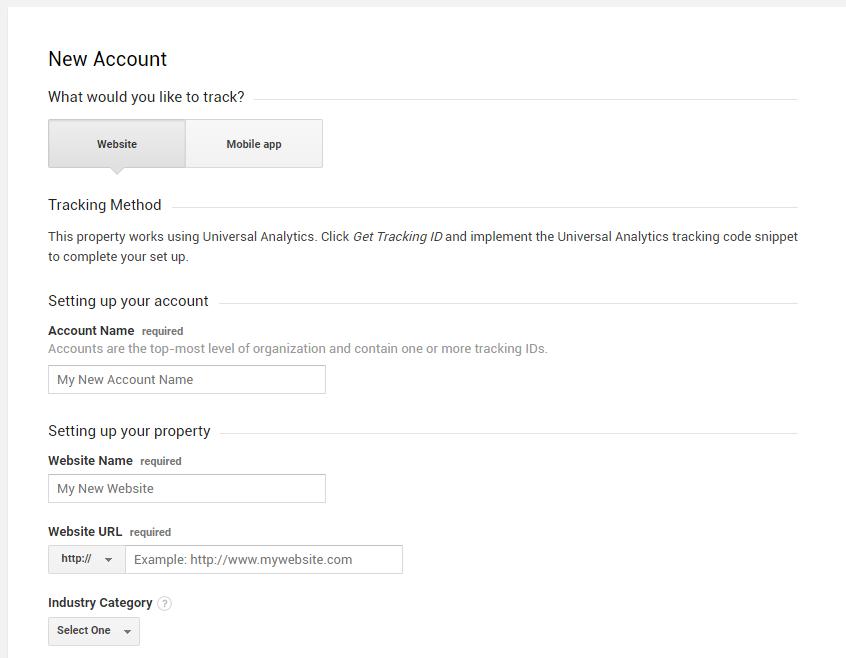
注意:在 Google Analytics(分析)中,帳戶是將您的網站組合在一起以便於訪問的一種方式。 您可以創建多個帳戶來對您的網站(屬性)進行分組。 這在與客戶或團隊合作時很有幫助。 目前,您可以為您的帳戶使用與網站名稱相同的名稱。
填寫此表格將幫助您創建一個新帳戶並將您的網站(資產)添加到該新帳戶。
現在,在表單中填寫以下詳細信息,然後單擊頁面底部的 Get Tracking Id 按鈕:
- 帳戶名稱:新帳戶的名稱。 允許您對網站進行分組。 您可以輸入公司或網站的名稱。
- 網站名稱:您的網站名稱。 這將顯示在您的所有 Google Analytics(分析)報告中。
- 網站 URL:您網站的 URL。
現在,您將被重定向到您添加的站點的管理頁面:
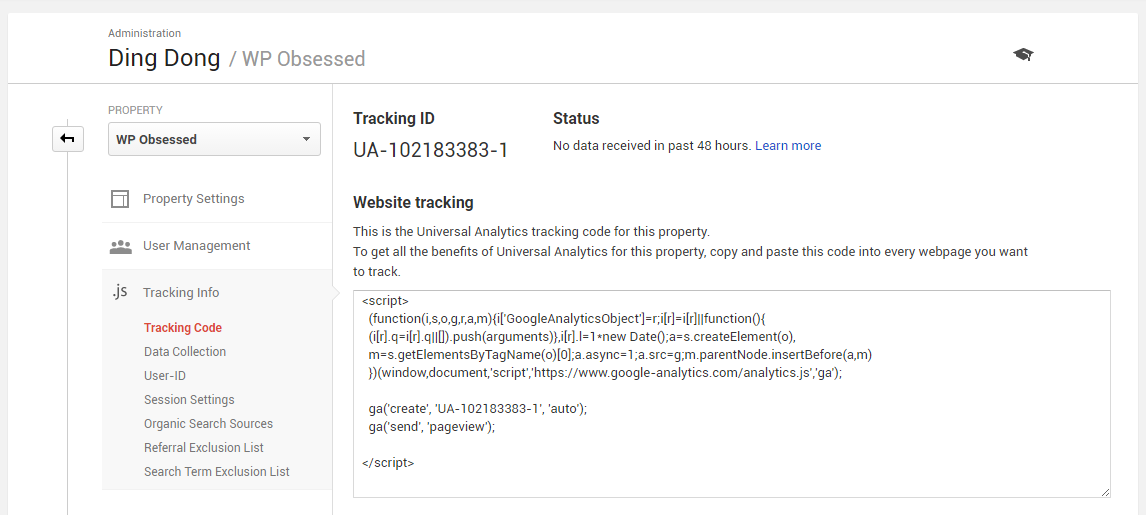
在此頁面上,您將看到您網站的跟踪 ID 和跟踪代碼。 稍後在您的網站上安裝 Google Analytics(分析)時,您將需要此跟踪 ID。
將 Google Analytics 安裝到您的網站
現在您已擁有 Google Analytics 帳戶並將您的網站添加到該帳戶,我們可以開始在您的網站上安裝 Google Analytics。
在您的網站上安裝 Google Analytics 時有四個選項。 最簡單的方法是安裝一個插件來處理所有事情。
如果您不想在您的網站上安裝任何其他插件,則必須手動將代碼添加到您的 WordPress 主題中,這對初學者來說可能很困難。
選項 1:使用 Google Analytics(分析)插件
這是最簡單的選擇。 您所要做的就是安裝一個 WordPress 插件來為您處理 Google Analytics 設置。
當您安裝 Google Analytics 插件時,您將被引導至嚮導以幫助您在您的網站上設置 Google Analytics。
如果您正在尋找優質的一體化解決方案,您可以使用 MonsterInsights。


另一方面,如果您正在尋找免費的解決方案,您可以嘗試 Google Analytics Dashboard for WP。 這是一個非常容易設置的免費插件。
使用這兩個插件中的任何一個,您只需在安裝插件後輸入您的 Google Analytics 跟踪 ID。
為您的 WordPress 網站使用 Google Analytics(分析)插件有很多優勢。 他們在您的 WordPress 儀表板中添加了一個易於使用的小部件,使您無需離開您的網站即可查看您的分析。 它們還使在您的網站上安裝代碼的過程變得更加容易。
選項 2:使用插入頁眉和頁腳插件
這是 WP Beginner 的免費插件,您可以使用它向網站 HTML 的頁眉和頁腳添加代碼。
安裝插件後,導航到Settings -> Insert Headers and Footers 。
現在,將您網站的 Google Analytics(分析)JavaScript 跟踪代碼粘貼到“標頭中的腳本”輸入框中,然後單擊保存更改。
選項 3:編輯 Functions.php 文件
編輯 WordPress 主題的 functions.php 文件可能是在您網站的所有頁面上安裝代碼的最佳方式。 原因很簡單,一個主題可能會使用多個標題模板。 如果是這種情況,您將不得不將代碼粘貼到每個標題模板中,如果您忘記將代碼粘貼到甚至一個標題模板中,則會導致分析設置損壞。
將以下代碼添加到您的 functions.php 文件將自動將您的 Google Analytics 代碼添加到您網站上的所有頁面。
在上面的代碼段中,將您收到的 Google Analytics JavaScript 跟踪代碼粘貼到評論的正下方。
選項 4:編輯 Header.php 文件
如果您想手動將 Google Analytics 代碼添加到 WordPress 主題的所有標題模板中,您只需將 Google Analytics 代碼粘貼到 header.php 文件的結束 </head> 標記之前。
您需要知道的一件事是,一個主題可能有多個標題模板。 如果是這種情況,您將必須找到所有 Header Template 文件並將 Google Analytics 代碼粘貼到其中。 如果您甚至忘記了單個標頭模板,這將導致 Analytics 安裝損壞。
在 Google Analytics 中查看報告
現在您已經在您的網站上安裝了 Google Analytics,您可以開始在您的帳戶中查看報告。
如果您剛剛在您的網站上安裝了跟踪代碼,您可能需要等待數據開始顯示。
在您的網站上安裝代碼後訪問 Google Analytics 時,您將看到您網站的儀表板:
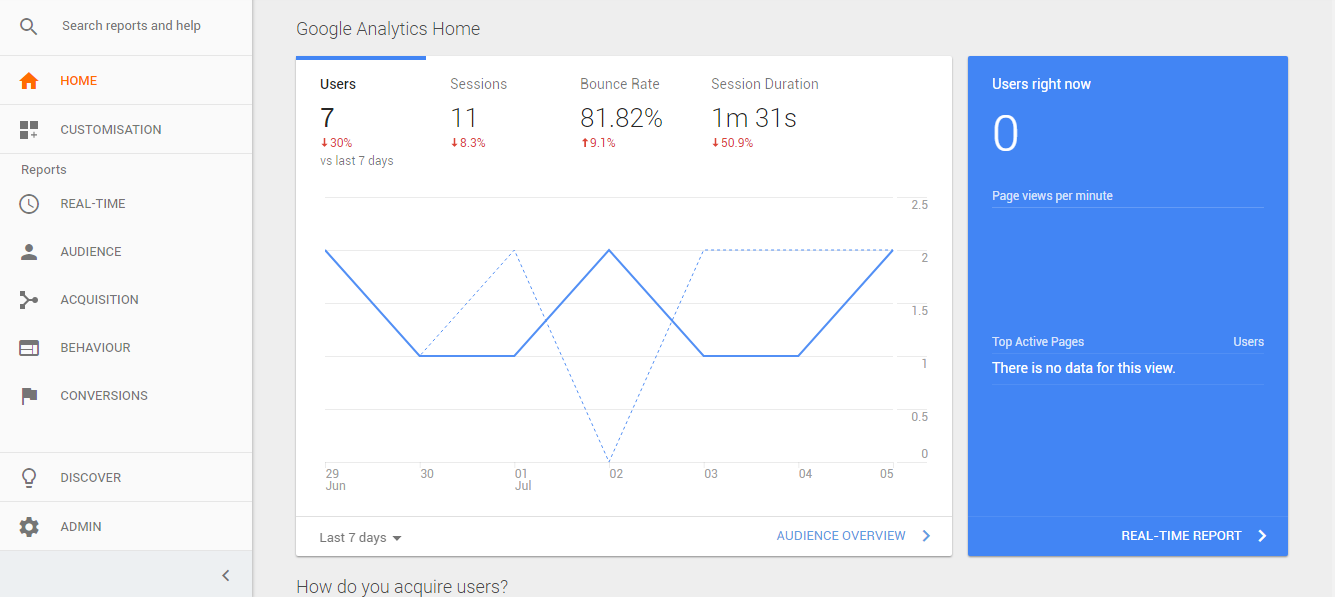
儀表板可讓您一目了然地查看重要數據。 如果需要,您只需單擊幾下即可創建自己的自定義儀表板。 創建自定義儀表板可讓您輕鬆跟踪對您的業務很重要的指標。
正如您在上面的屏幕截圖中看到的,側邊欄中有四種類型的報告。 現在,我將指導您完成這些報告中的每一個以及它們的用途:
即時的
實時報告區域可幫助您識別您網站上正在發生的事情。 它會顯示您網站上的訪問者數量:
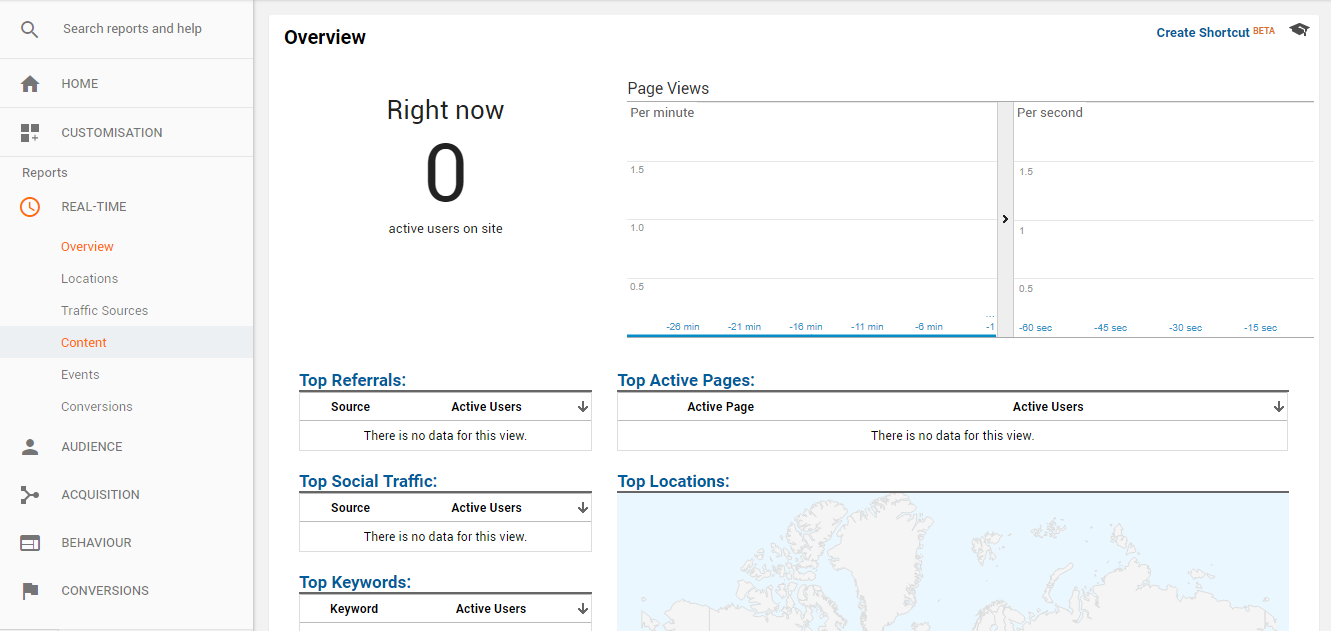
正如您在上面的屏幕截圖中看到的那樣,它不僅顯示了您的網站上現在有多少人,而且還顯示了他們來自哪里以及他們正在查看哪些頁面。
本報告有 6 個小節:
- 概述:此報告的主頁。 允許您從您的網站查看實時數據的概覽。
- 地點:找出有關您網站上現在的人的地理詳細信息。
- 流量來源:幫助您確定流量的主要來源。
- 內容:幫助您識別當前正在查看的網站上表現最好的內容。
- 事件:如果您在您的網站上跟踪自定義事件,您可以在事件發生時看到它們。
- 轉化:如果您使用 Google Analytics(分析)跟踪轉化,您可以實時查看轉化。
觀眾
受眾報告可讓您更深入地了解受眾和用戶。 這些報告可幫助您了解他們的人口統計、興趣、語言、位置以及他們使用的設備和技術。

受眾報告下的用戶瀏覽器報告可幫助您單獨查看用戶的行為。 您可以查看他們的跳出率、會話、平均會話持續時間以及他們產生的收入。
用戶流量報告可幫助您確定用戶從主頁和您網站的其他頁面到哪裡。 這有助於提高轉化率並改善您網站上的流量。
獲得
顧名思義,此報告可幫助您了解網站訪問者的來源。 這有助於您確定表現最佳的營銷渠道。
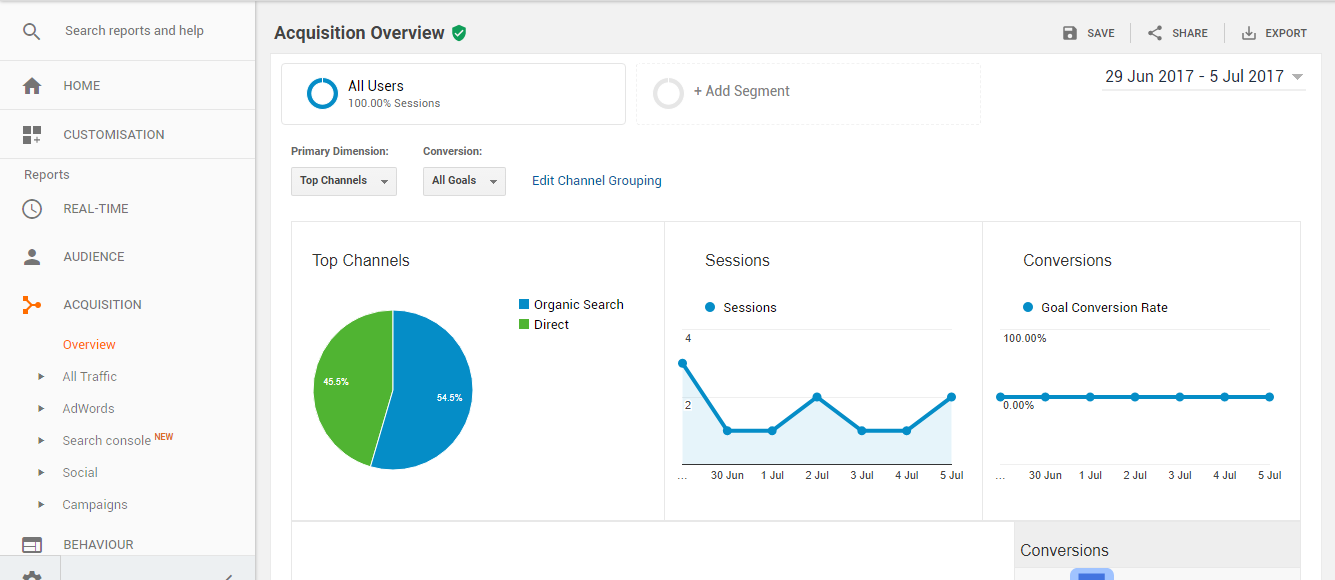
此報告不僅顯示您的流量來自何處,還告訴您流量是由哪個廣告系列產生的。 您可以使用此數據來確定您表現最好的廣告關鍵字和表現最好的社交網絡。
行為
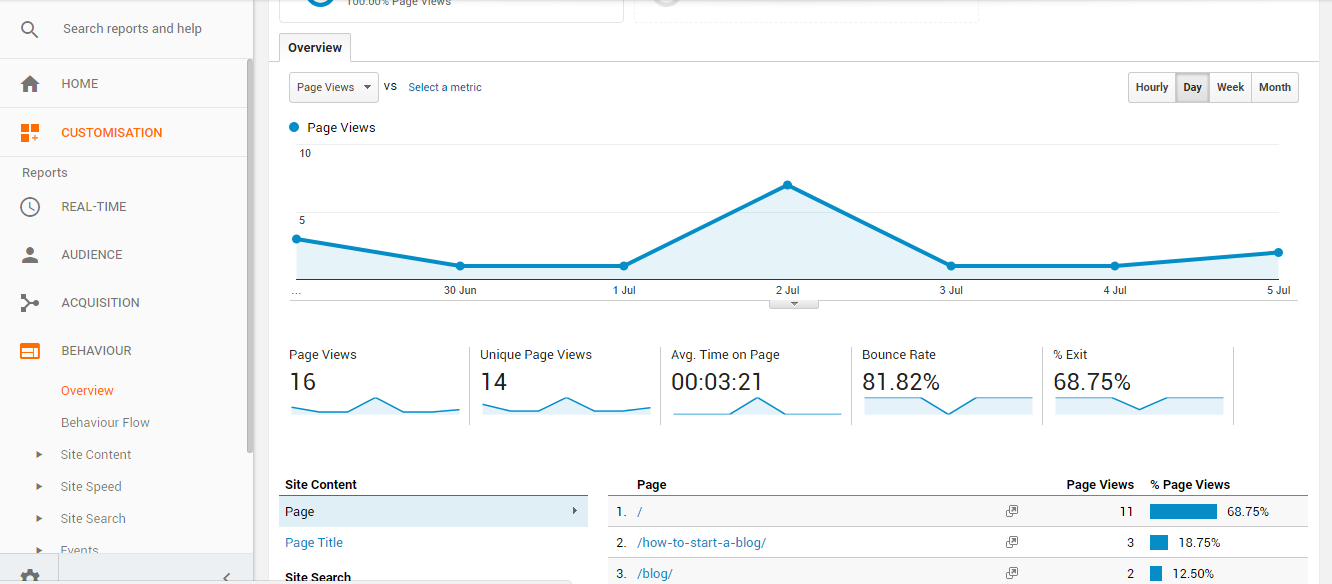
行為報告可幫助您深入了解網站訪問者的行為。 此報告可幫助您確定效果最佳的內容以及訪問者登陸您的網站後的行為。
轉換
此報告可幫助您跟踪網站上的轉化。 如果您在網站上使用 Google Analytics 設置了轉化跟踪,您應該能夠在此報告中看到所有轉化數據。
當您嘗試提高轉化率時,此報告很有幫助,因為它可以讓您確定效果最佳的著陸頁變體和效果最佳的優惠。
您可以使用此報告來跟踪您的電子郵件訂閱、產品銷售等。您還可以設置和監控自己的轉化目標。
結論
如果您的網站上沒有安裝 Google Analytics,那麼您將錯失很多增長機會。
即使您的在線業務快速增長,我相信仍有一些改進的空間,而谷歌分析是找出可以改進的地方的最佳方式。
雖然 Google Analytics 不是唯一的分析工具,但它可能是最簡單的工具之一,提供數十種功能並且完全免費。 大多數可用的分析工具都非常昂貴,這就是為什麼如果您剛開始使用 Google Analytics 是最佳選擇。 如果您剛剛起步,則不需要任何花哨的分析工具。 Google Analytics 的功能比您可能需要的要多。
如果您以前從未使用過 Google Analytics,該界面可能看起來有點繁瑣和復雜,但相信我,只要您花點時間使用它,您就會喜歡 Google Analytics 的工作方式。