
7 個常見的 WordPress 錯誤以及如何修復它們
已發表: 2017-07-06在這篇文章中,我們將介紹七個最常見的 WordPress 錯誤,以便您可以立即讓您的 WordPress 網站恢復到最佳狀態。
內容
- 1你需要什麼來修復這些常見的 WordPress 錯誤
- 2 1. WordPress 死機白屏
- 2.1如何修復死機白屏
- 3 2. 建立數據庫連接時出錯
- 3.1如何修復建立數據庫連接的錯誤
- 4 3. 500 內部服務器錯誤
- 4.1如何修復內部服務器錯誤
- 5 4. WordPress 解析或語法錯誤
- 5.1如何修復 WordPress 解析或語法錯誤
- 6 5. 升級後卡在維護模式
- 6.1如何修復升級後卡在維護模式
- 7 6. 連接超時
- 7.1如何修復連接超時
- 8 7. 404 頁面錯誤
- 8.1如何修復 404 頁面錯誤
- 9收拾東西
- 9.1相關帖子
您需要什麼來修復這些常見的 WordPress 錯誤
我將嘗試使我的解決方案盡可能簡單,但有時您需要深入研究您的網站來解決問題。 不幸的是,這是不可避免的。
為此,您將需要:
- 一個 FTP 程序——我喜歡 FileZilla
- 訪問 cPanel 的文件管理器工具。 您可以從您的 cPanel 儀表板中找到它
對於某些錯誤,您需要這些工具才能訪問您的站點並編輯或刪除一些文件,以防您無法以正常方式進入 WordPress 儀表板。
如果您不確定如何使用它們或在哪裡可以找到您的登錄憑據,我建議您聯繫您的主機或仔細閱讀主機的支持文檔。 確切的過程和細節取決於你的主人,所以很遺憾我不可能給出涵蓋所有可能性的說明。
好吧,讓我們深入研究並修復一些 WordPress 錯誤!
1. WordPress 死機白屏
如果您是 Windows 用戶,您可能對藍屏死機很熟悉。 WordPress 的白屏死機就是這樣……但是是白色的。 也就是說,您嘗試訪問您的站點並遇到一個完全白色的頁面。
你的網站到底去哪兒了? 以及如何取回它?
這可能是一個難以診斷的錯誤,因為它可能是由 PHP 和數據庫錯誤引起的。 我將在下面介紹一些常見的修復 - 但你最後的手段是使用 WP 調試功能。
如何修復死機白屏
您要檢查的第一件事是您是否有主題或插件問題。
停用所有插件
進入您的儀表板並停用所有插件。 如果您無法訪問後端儀表板,您也可以通過 FTP 連接到您的站點並將 . ..wp-content/plugins文件夾到plugins_old之類的東西來完成同樣的事情。
使用默認主題
進入您的儀表板並將您的活動主題更改為二十七(默認)。 如果您無法訪問後端儀表板,您可以通過 FTP 連接並重命名活動主題的文件夾,以強制 WordPress 恢復為默認主題。
增加 WordPress 的內存限制
如果不是主題或插件問題,您可以嘗試增加站點的內存限制。 為此,請訪問您的wp-config.php文件並添加以下行:
define('WP_MEMORY_LIMIT', '64M');
如果他們不允許您以這種方式手動更改 PHP 內存限制,您可能還需要聯繫您的主機。
沒有工作? 試試調試功能
如果這些都不能解決問題,您可以通過將以下代碼行添加到wp-config.php文件來啟用 WordPress 調試工具:
define( 'WP_DEBUG', true );
調試模式將為您提供有關具體導致錯誤的原因的更多信息。
2.建立數據庫連接時出錯
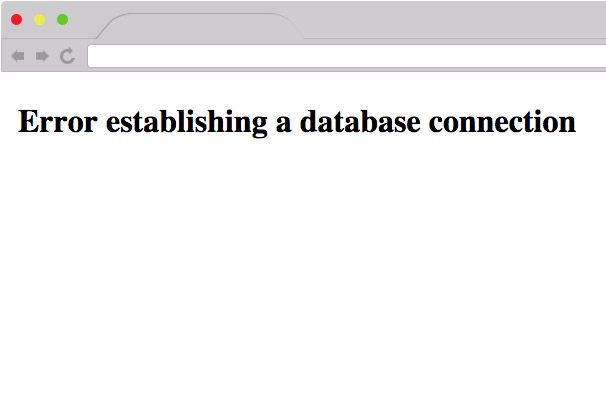
建立數據庫連接錯誤的錯誤很容易診斷——它的意思就是它所說的!
由於某種原因,您的 WordPress 站點無法連接到存儲所有內容的數據庫。 如果沒有數據庫,WordPress 將無法提供任何內容,而是選擇顯示此錯誤。
如何修復建立數據庫連接的錯誤
實際上,我們寫了一篇關於如何修復 WordPress 錯誤建立數據庫連接錯誤的文章。 如果你想要詳細的說明,你應該去那裡。 否則,這裡有一個快速總結:
檢查您是否仍然可以訪問 WordPress 儀表板
如果可以,您可以使用 WordPress 修復工具來修復可能損壞的數據庫。
檢查您的數據庫登錄詳細信息
訪問您的 wp-config.php 文件並確保您的數據庫憑據(名稱、用戶名和密碼)與 cPanel 內的憑據匹配。
與您的主人交談
您的服務器可能內存不足,或者您的主機可能遇到導致數據庫脫機的問題。 如果前兩個選項不起作用 - 與您的房東交談是您解決問題的最佳機會。

3. 500 內部服務器錯誤
Internal Server Error 或 500 Internal Server Error 是包羅萬象的錯誤消息,表明您的服務器存在問題。
我將跳過這個的“原因”部分,因為有太多的可能性要列出。
如何修復內部服務器錯誤
因為有許多潛在的原因,您必須採取廣泛的診斷方法。 以下是一些建議,從最有可能到最不可能。
修復損壞的 .htaccess 文件
通過 FTP 連接到您的站點並重命名您的. htaccess 文件到類似.htaccess_old的東西。 如果這解決了問題,請確保轉到設置→永久鏈接並重新保存您的永久鏈接以強制 WordPress 生成一個新的 .htaccess 文件來替換您重命名的損壞文件。
停用所有插件
通過 FTP 連接到您的 WordPress 站點,並通過將…wp-content/plugins重命名為plugins_old來停用所有插件。 如果這解決了問題,請一一重新激活插件,直到找到導致問題的插件。
切換到默認主題
通過 FTP 訪問您的…wp-content/themes文件夾並為您的活動主題重命名該文件夾以強制 WordPress 使用默認主題。
增加你的 PHP 內存限制
通過 FTP 編輯您的wp-config.php文件並添加以下代碼行:
define( 'WP_MEMORY_LIMIT', '64M' );
如果他們不允許您自己增加內存限制,您可能還需要聯繫您的主機。
重新上傳wp-admin和wp-includes文件夾
從 WordPress.org 下載 WordPress 的新副本,並通過 FTP 上傳wp-admin和wp-includes文件夾。 確保選擇覆蓋現有文件的選項。
4. WordPress 解析或語法錯誤
當您的站點嘗試運行其中有錯誤的 PHP 代碼時,會顯示 WordPress 解析錯誤消息。 這通常在嘗試將代碼添加到您的functions.php文件時發生,儘管它也可能是由您的主題或插件代碼的問題引起的。
如何修復 WordPress 解析或語法錯誤
首先——您的服務器應該向您顯示包含問題的文件作為錯誤的一部分。 例如 - 此錯誤消息告訴我問題出在我的functions.php文件中:
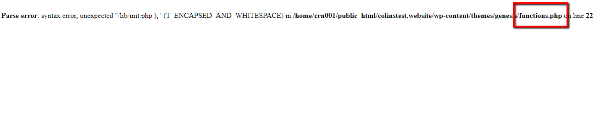
但它也可能向您表明它是導致問題的插件。
該錯誤還會為您提供包含該錯誤的特定行號。
因為此錯誤幾乎總是在進行更改後立即發生 - 您應該簡單地撤消最近的操作。
也就是說,如果您只是在functions.php文件中添加了一些內容,請通過 FTP 連接並刪除該行代碼。 同樣,如果您剛剛激活了一個新插件,請通過 FTP 連接並更改該插件文件夾的名稱以停用該插件。
5.升級後卡在維護模式
每當您在 WordPress 網站上運行更新時,WordPress 都會在更新期間自動啟用維護模式,這樣您的訪問者就不會有糟糕的體驗。
雖然大多數時候這會順利進行,但有時會出現問題,WordPress 會永久陷入維護模式。 不好!
升級後如何修復卡在維護模式
這個很容易修復。 您需要做的就是通過 FTP 連接到您的站點並刪除位於站點根目錄中的.maintenance文件。
文件消失後,您的 WordPress 網站應該會恢復正常。
6.連接超時
有時您會去訪問您的 WordPress 網站,結果卻被The Connection Has Timed Out錯誤擊中。
此錯誤的最常見原因是內存限制較低的共享主機環境。 從本質上講,您的服務器工作過度,無法響應所有請求,這導致連接超時。
如何修復連接超時
即使問題是由過度工作的服務器引起的,您也無法立即知道為什麼您的服務器在如此大的壓力下運行。 這裡有一些工具可以幫助找到問題。
停用插件並一一重新激活
從您的 WordPress 儀表板或通過 FTP,停用所有插件。 如果這樣可以解決問題,請一一重新激活您的插件,直到找到導致問題的插件。
增加你的 PHP 內存限制
您可以嘗試將此行添加到您的wp-config.php文件中:
define( 'WP_MEMORY_LIMIT', '64M' );
但如果這不起作用,您需要直接聯繫您的主機以增加您的內存限制。
升級您的主機
對於超級便宜的共享主機,有時您的服務器無法削減它。 在這些情況下,您可能需要考慮升級到更好的 WordPress 託管。
7. 404頁面錯誤
如果您嘗試訪問一個您知道應該存在但遇到 404 頁面錯誤的頁面,則您的永久鏈接設置和/或 .htaccess 文件可能存在問題。
如何修復 404 頁面錯誤
假設您仍然可以訪問您的 WordPress 儀表板,最簡單的方法是導航到設置 → 永久鏈接並保存頁面以重置您的永久鏈接。
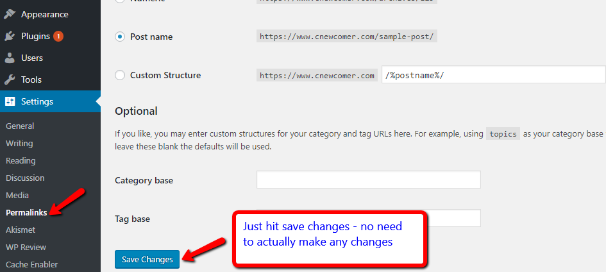
如果您無法訪問 WordPress 儀表板,您也可以通過 FTP 連接,將現有的 .htaccess 文件重命名為其他文件,然後在您現在工作的 WordPress 儀表板中完成相同的過程。
收拾東西
雖然這些不是您會遇到的唯一 WordPress 錯誤,但它們是一些最常見的問題。
對於所有其他問題,或者當您只是不確定發生了什麼時,一個好的策略是:
- 停用您的插件並一一重新激活它們
- 返回默認主題
- 如果可能,增加你的內存限制
- 重置您的永久鏈接和 .htaccess 文件
- 上傳wp-admin和wp-includes文件夾的新副本
如果這些方法都不起作用,向房東尋求幫助絕不是一個壞選擇! 管理良好的 WordPress 主機有 WordPress 專家負責支持,因此他們應該能夠幫助您找出問題所在。