
7 erros comuns do WordPress e como corrigi-los
Publicados: 2017-07-06Neste post, abordaremos sete dos erros mais comuns do WordPress para que você possa recuperar seu site WordPress em um piscar de olhos.
Conteúdo
- 1 O que você precisa para corrigir esses erros comuns do WordPress
- 2 1. Tela Branca da Morte do WordPress
- 2.1 Como corrigir a tela branca da morte
- 3 2. Erro ao estabelecer conexão com o banco de dados
- 3.1 Como corrigir erro ao estabelecer conexão de banco de dados
- 4 3. 500 Erro do Servidor Interno
- 4.1 Como corrigir erro interno do servidor
- 5 4. Erro de análise ou sintaxe do WordPress
- 5.1 Como corrigir o erro de análise ou sintaxe do WordPress
- 6 5. Preso no modo de manutenção após a atualização
- 6.1 Como corrigir travado no modo de manutenção após a atualização
- 7 6. Tempo limite de conexão esgotado
- 7.1 Como corrigir a conexão expirada
- 8 7. Erro de página 404
- 8.1 Como corrigir o erro de página 404
- 9 Resumindo as coisas
- 9.1 Postagens relacionadas
O que você precisa para corrigir esses erros comuns do WordPress
Tentarei tornar minhas soluções o mais simples possível, mas há algumas vezes em que você precisará cavar seu site para corrigir o problema. Infelizmente, é simplesmente inevitável.
Para isso, você vai precisar de:
- Um programa FTP – eu gosto do FileZilla
- Acesso à ferramenta Gerenciador de Arquivos do cPanel. Você pode encontrar isso no seu painel do cPanel
Para alguns dos erros, você precisará dessas ferramentas para poder acessar seu site e editar ou excluir alguns arquivos, caso não consiga acessar o painel do WordPress da maneira normal.
Se você não tiver certeza de como usá-los ou onde encontrar suas credenciais de login, recomendo que você entre em contato com seu host ou leia a documentação de suporte do host. O processo e os detalhes exatos dependem do seu host, então infelizmente é impossível para mim dar instruções que cubram todas as possibilidades.
Tudo bem, vamos nos aprofundar e corrigir alguns erros do WordPress!
1. Tela Branca da Morte do WordPress
Se você é um usuário do Windows, provavelmente está familiarizado com a tela azul da morte. A tela branca da morte do WordPress é assim... mas branca. Ou seja, você tenta acessar seu site e se depara com uma página totalmente branca.
Onde diabos seu site foi? E como você o recupera?
Este pode ser um erro difícil de diagnosticar porque pode ser causado por erros de PHP e de banco de dados. Vou passar por algumas correções comuns abaixo - mas seu último recurso é usar o recurso WP Debug.
Como corrigir a tela branca da morte
A primeira coisa que você vai querer verificar é se você tem problemas de tema ou plugin acontecendo.
Desative todos os seus plugins
Entre no seu painel e desative todos os seus plugins. Se você não conseguir acessar seu painel de back-end, também poderá se conectar ao seu site via FTP e renomear o arquivo . ..wp-content/plugins para algo como plugins_old para realizar a mesma coisa.
Use o tema padrão
Entre no seu painel e altere seu tema ativo para Twenty Seventeen (o padrão). Se você não conseguir acessar seu painel de back-end, poderá se conectar via FTP e renomear a pasta do tema ativo para forçar o WordPress a reverter para o tema padrão.
Aumente o limite de memória do WordPress
Se não for um problema de tema ou plugin, você pode tentar aumentar o limite de memória do seu site. Para isso, acesse seu arquivo wp-config.php e adicione esta linha:
define('WP_MEMORY_LIMIT', '64M');
Você também pode precisar entrar em contato com seu host se eles não permitirem que você altere manualmente seu limite de memória PHP dessa maneira.
Nada funcionando? Experimente o recurso de depuração
Se nenhum deles corrigiu o problema, você pode habilitar a ferramenta de depuração do WordPress adicionando a seguinte linha de código ao seu arquivo wp-config.php :
define( 'WP_DEBUG', true );
O modo de depuração fornecerá mais informações sobre o que está causando o erro especificamente.
2. Erro ao estabelecer conexão com o banco de dados
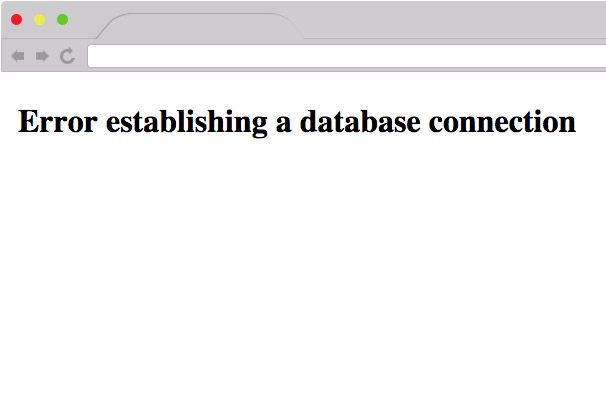
O erro ao estabelecer uma conexão de banco de dados é simples de diagnosticar - significa exatamente o que diz!
Por algum motivo, seu site WordPress não pode se conectar ao banco de dados, que é onde todo o seu conteúdo está armazenado. Sem o banco de dados, o WordPress não pode fornecer nenhum conteúdo, optando por exibir esse erro.
Como corrigir erro ao estabelecer conexão de banco de dados
Na verdade, escrevemos um post inteiro sobre como corrigir o erro WordPress Error Establishing Database Connection. Se você quiser instruções detalhadas, basta ir até lá. Caso contrário, aqui está um resumo rápido:
Verifique se você ainda pode acessar o painel do WordPress
Se puder, você pode usar a ferramenta de reparo do WordPress para corrigir o que provavelmente é seu banco de dados corrompido.
Verifique os detalhes de login do seu banco de dados
Acesse seu arquivo wp-config.php e certifique-se de que suas credenciais de banco de dados (nome, nome de usuário e senha) correspondam às credenciais dentro do cPanel.
Fale com o seu anfitrião
Seu servidor pode estar ficando sem memória ou seu host pode estar enfrentando problemas que colocaram os bancos de dados offline. Se as duas primeiras opções não funcionarem, conversar com seu host é sua melhor chance de resolver o problema.
3. 500 Erro do Servidor Interno
Internal Server Error ou 500 Internal Server Error são mensagens de erro genéricas que indicam algum problema com seu servidor.
Vou pular a seção “causas” para este porque há muitas possibilidades para listar.

Como corrigir erro interno do servidor
Como existem várias causas potenciais, você terá que adotar uma abordagem ampla de diagnóstico. Aqui estão algumas recomendações, indo do mais provável para o menos provável.
Corrija seu arquivo .htaccess corrompido
Conecte-se ao seu site via FTP e renomeie seu arquivo . htaccess para algo como .htaccess_old . Se isso resolveu o problema, certifique-se de ir para Configurações → Permalinks e salve novamente seus permalinks para forçar o WordPress a gerar um novo arquivo .htaccess para substituir o arquivo corrompido que você renomeou.
Desative todos os seus plugins
Conecte-se ao seu site WordPress via FTP e desative todos os seus plugins renomeando …wp-content/plugins para plugins_old . Se isso resolveu o problema, reative os plug-ins um por um até encontrar o plug-in que está causando o problema.
Mudar para o tema padrão
Acesse sua pasta …wp-content/themes via FTP e renomeie a pasta do seu tema ativo para forçar o WordPress a usar o tema padrão.
Aumente seu limite de memória PHP
Edite seu arquivo wp-config.php via FTP e adicione a seguinte linha de código:
define( 'WP_MEMORY_LIMIT', '64M' );
Você também pode precisar entrar em contato com seu host se ele não permitir que você mesmo aumente o limite de memória.
Recarregar as pastas wp-admin e wp-includes
Baixe uma nova cópia do WordPress do WordPress.org e carregue as pastas wp-admin e wp-includes via FTP. Certifique-se de escolher a opção para substituir os arquivos existentes.
4. Erro de análise ou sintaxe do WordPress
A mensagem de erro de análise do WordPress é exibida quando seu site está tentando executar um código PHP que contém um erro. Isso geralmente acontece ao tentar adicionar código ao seu arquivo functions.php , embora também possa resultar de um problema com o código do seu tema ou plugin.
Como corrigir o erro de análise ou sintaxe do WordPress
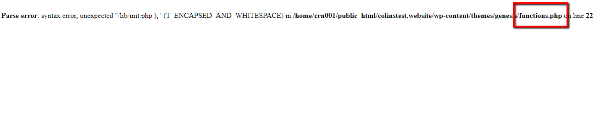
Primeiro – seu servidor deve mostrar o arquivo com o problema como parte do erro. Por exemplo – esta mensagem de erro me diz que o problema está no meu arquivo functions.php :
Mas também pode mostrar que é um plug-in que está causando o problema.
O erro também fornece um número de linha específico que contém o erro.
Como esse erro quase sempre acontece imediatamente após fazer uma alteração - você deve simplesmente desfazer sua ação mais recente.
Ou seja, se você acabou de adicionar algo ao seu arquivo functions.php , conecte-se via FTP e remova essa linha de código. Da mesma forma, se você acabou de ativar um novo plugin, conecte-se via FTP e altere o nome da pasta desse plugin para desativá-lo.
5. Preso no modo de manutenção após a atualização
Sempre que você executa uma atualização em seu site WordPress, o WordPress ativa automaticamente o modo de manutenção durante a atualização para que seus visitantes não tenham uma experiência interrompida.
Embora na maioria das vezes isso ocorra sem problemas, às vezes as coisas dão errado e o WordPress fica permanentemente preso no modo de manutenção. Nada de bom!
Como corrigir travado no modo de manutenção após a atualização
Este é fácil de corrigir. Tudo o que você precisa fazer é se conectar ao seu site via FTP e excluir o arquivo .maintenance localizado no diretório raiz do seu site.
Depois que o arquivo desaparecer, seu site WordPress deve voltar ao normal.
6. Tempo limite de conexão esgotado
Às vezes, você acessa seu site WordPress apenas para ser atingido por um erro A conexão expirou .
A causa mais comum para esse erro é um ambiente de hospedagem compartilhada com baixos limites de memória. Essencialmente, seu servidor está sobrecarregado e não pode responder a todas as solicitações, o que faz com que a conexão atinja o tempo limite.
Como corrigir a conexão expirada
Mesmo que o problema seja causado por um servidor sobrecarregado, você não pode saber imediatamente por que seu servidor está sendo executado sob tanto estresse. Aqui estão algumas ferramentas para ajudar a encontrar o problema.
Desative plugins e reative um por um
No painel do WordPress ou via FTP, desative todos os seus plugins. Se isso resolver o problema, reative seus plug-ins um por um até encontrar o plug-in que está causando o problema.
Aumente seu limite de memória PHP
Você pode tentar adicionar esta linha ao seu arquivo wp-config.php :
define( 'WP_MEMORY_LIMIT', '64M' );
Mas se isso não funcionar, você precisará entrar em contato diretamente com seu host para aumentar seu limite de memória.
Atualize sua hospedagem
Para hosts compartilhados super baratos, às vezes seu servidor simplesmente não consegue. Nesses cenários, pode ser necessário considerar a atualização para uma hospedagem WordPress melhor.
7. Erro de página 404
Se você está tentando visitar uma página que você sabe que deveria existir, mas está executando um erro de página 404, você provavelmente está tendo problemas com suas configurações de permalink e/ou arquivo .htaccess.
Como corrigir o erro de página 404
Supondo que você ainda possa acessar seu painel do WordPress, o mais fácil é navegar até Configurações → Permalinks e salvar a página para redefinir seus permalinks.
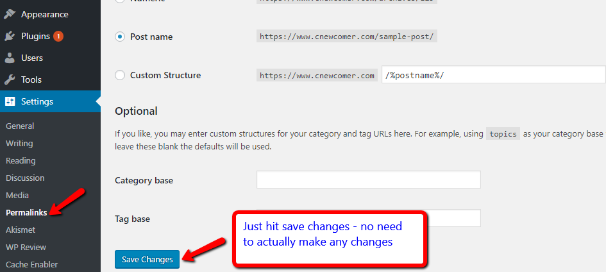
Se você não puder acessar seu painel do WordPress, você também pode se conectar via FTP, renomear seu arquivo .htaccess existente para outra coisa e, em seguida, concluir o mesmo processo dentro do seu painel do WordPress agora em funcionamento.
Encerrando as coisas
Embora esses não sejam os únicos erros do WordPress que você encontrará, eles são alguns dos problemas mais comuns.
Para todos os outros problemas, ou quando você simplesmente não tem certeza do que está acontecendo, uma boa estratégia é:
- Desative seus plugins e reative-os um por um
- Retornar ao tema padrão
- Aumente seu limite de memória, se possível
- Redefina seus permalinks e arquivo .htaccess
- Carregue uma nova cópia das pastas wp-admin e wp-includes
E se nenhuma dessas coisas funcionar, pedir ajuda ao seu anfitrião nunca é uma má opção! Bons hosts gerenciados do WordPress têm especialistas em WordPress no serviço de suporte, portanto, eles devem ajudá-lo a descobrir o problema.