
7 Kesalahan Umum WordPress dan Cara Memperbaikinya
Diterbitkan: 2017-07-06Dalam posting ini, kami akan membahas tujuh kesalahan WordPress yang paling umum sehingga Anda bisa mendapatkan situs WordPress Anda kembali ke kondisi prima dalam waktu singkat.
Isi
- 1 Yang Anda Perlukan untuk Memperbaiki Kesalahan Umum WordPress Ini
- 2 1. WordPress White Screen of Death
- 2.1 Cara Memperbaiki Layar Putih Kematian
- 3 2. Kesalahan Membuat Koneksi Basis Data
- 3.1 Cara Memperbaiki Kesalahan Membuat Koneksi Basis Data
- 4 3. 500 Kesalahan Server Internal
- 4.1 Cara Memperbaiki Kesalahan Server Internal
- 5 4. WordPress Parse atau Kesalahan Sintaks
- 5.1 Cara Memperbaiki Kesalahan Parse atau Sintaks WordPress
- 6 5. Terjebak dalam Mode Pemeliharaan Setelah Upgrade
- 6.1 Cara Memperbaiki Terjebak dalam Mode Pemeliharaan Setelah Peningkatan
- 7 6. Waktu Koneksi Habis
- 7.1 Cara Memperbaiki Waktu Koneksi Habis
- 8 7. Kesalahan Halaman 404
- 8.1 Cara Memperbaiki Kesalahan Halaman 404
- 9 Membungkus Semuanya
- 9.1 Posting Terkait
Apa yang Anda Perlukan untuk Memperbaiki Kesalahan Umum WordPress Ini
Saya akan mencoba membuat solusi saya sesederhana mungkin, tetapi ada kalanya Anda perlu menggali situs Anda untuk memperbaiki masalah. Sayangnya, itu tidak bisa dihindari.
Untuk itu, Anda akan membutuhkan:
- Program FTP – Saya suka FileZilla
- Akses ke alat Manajer File cPanel. Anda dapat menemukan ini dari dasbor cPanel Anda
Untuk beberapa kesalahan, Anda memerlukan alat ini untuk dapat mengakses situs Anda dan mengedit atau menghapus beberapa file jika Anda tidak dapat masuk ke dasbor WordPress dengan cara biasa.
Jika Anda tidak yakin bagaimana menggunakannya atau di mana menemukan kredensial login Anda, saya sarankan Anda menghubungi host Anda atau membaca dengan teliti dokumentasi dukungan host Anda. Proses dan detail yang tepat bergantung pada host Anda, jadi sayangnya tidak mungkin bagi saya untuk memberikan instruksi yang mencakup setiap kemungkinan.
Baiklah, mari gali dan perbaiki beberapa kesalahan WordPress!
1. Layar Putih Kematian WordPress
Jika Anda pengguna Windows, Anda mungkin akrab dengan layar biru kematian. Layar putih kematian WordPress seperti itu…tapi putih. Artinya, Anda mencoba mengakses situs Anda dan bertemu dengan halaman yang sepenuhnya putih.
Ke mana situs Anda pergi? Dan bagaimana Anda mendapatkannya kembali?
Ini bisa menjadi kesalahan yang sulit untuk didiagnosis karena dapat disebabkan oleh kesalahan PHP dan database. Saya akan melakukan beberapa perbaikan umum di bawah ini – tetapi pilihan terakhir Anda adalah menggunakan fitur WP Debug.
Cara Memperbaiki Layar Putih Kematian
Hal pertama yang ingin Anda periksa adalah apakah Anda mengalami masalah tema atau plugin.
Nonaktifkan semua plugin Anda
Masuk ke dasbor Anda dan nonaktifkan semua plugin Anda. Jika Anda tidak dapat mengakses dasbor backend, Anda juga dapat terhubung ke situs Anda melalui FTP dan mengganti nama . ..wp-content/plugins folder ke sesuatu seperti plugins_old untuk mencapai hal yang sama.
Gunakan tema default
Masuk ke dasbor Anda dan ubah tema aktif Anda menjadi Twenty Seventeen (default). Jika Anda tidak dapat mengakses dasbor backend, Anda dapat terhubung melalui FTP dan mengganti nama folder tema aktif untuk memaksa WordPress kembali ke tema default.
Tingkatkan batas memori WordPress
Jika ini bukan masalah tema atau plugin, Anda dapat mencoba meningkatkan batas memori untuk situs Anda. Untuk melakukannya, akses file wp-config.php Anda dan tambahkan baris ini:
define('WP_MEMORY_LIMIT', '64M');
Anda mungkin juga perlu menghubungi host Anda jika mereka tidak mengizinkan Anda mengubah batas memori PHP secara manual dengan cara ini.
Tidak ada yang berhasil? Coba fitur debug
Jika tidak ada yang memperbaiki masalah, Anda dapat mengaktifkan alat debug WordPress dengan menambahkan baris kode berikut ke file wp-config.php Anda:
define( 'WP_DEBUG', true );
Mode debug akan memberi Anda lebih banyak informasi tentang apa yang secara spesifik menyebabkan kesalahan.
2. Kesalahan Membuat Koneksi Basis Data
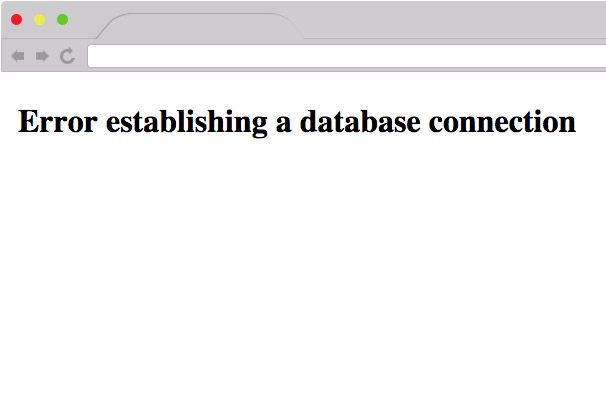
Kesalahan Membuat Koneksi Basis Data kesalahan mudah didiagnosis – artinya persis seperti yang tertulis!
Untuk beberapa alasan, situs WordPress Anda tidak dapat terhubung ke database, tempat semua konten Anda disimpan. Tanpa database, WordPress tidak dapat menyajikan konten apa pun, alih-alih memilih untuk menampilkan kesalahan ini.
Cara Memperbaiki Kesalahan Membuat Koneksi Basis Data
Kami sebenarnya menulis seluruh posting tentang cara memperbaiki kesalahan WordPress Error Establishing Database Connection. Jika Anda ingin instruksi terperinci, Anda harus menuju ke sana. Jika tidak, berikut ringkasan singkatnya:
Periksa apakah Anda masih dapat mengakses dasbor WordPress
Jika bisa, Anda dapat menggunakan alat perbaikan WordPress untuk memperbaiki kemungkinan database Anda yang rusak.
Periksa detail login basis data Anda
Akses file wp-config.php Anda dan pastikan kredensial database Anda (nama, nama pengguna, dan kata sandi) cocok dengan kredensial di dalam cPanel.
Bicaralah dengan tuan rumah Anda
Server Anda mungkin kehabisan memori atau host Anda mungkin mengalami masalah yang membuat database offline. Jika dua opsi pertama tidak berhasil – berbicara dengan tuan rumah Anda adalah kesempatan terbaik Anda untuk memperbaiki masalah.
3. 500 Kesalahan Server Internal
Internal Server Error atau 500 Internal Server Error adalah pesan error catchall yang menunjukkan beberapa masalah dengan server Anda.
Saya akan melewatkan bagian "penyebab" untuk yang satu ini karena terlalu banyak kemungkinan untuk dicantumkan.
Cara Memperbaiki Kesalahan Server Internal
Karena ada sejumlah penyebab potensial, Anda harus mengambil pendekatan diagnostik yang luas. Berikut adalah beberapa rekomendasi, mulai dari yang paling mungkin hingga yang paling tidak mungkin.

Perbaiki file .htaccess Anda yang rusak
Hubungkan ke situs Anda melalui FTP dan ganti nama . htaccess menjadi sesuatu seperti .htaccess_old . Jika itu memperbaiki masalah, pastikan untuk pergi ke Pengaturan → Permalinks dan simpan kembali permalink Anda untuk memaksa WordPress membuat file .htaccess baru untuk mengganti file rusak yang Anda ganti namanya.
Nonaktifkan semua plugin Anda
Hubungkan ke situs WordPress Anda melalui FTP dan nonaktifkan semua plugin Anda dengan mengganti nama …wp-content/plugins menjadi plugins_old . Jika itu memperbaiki masalah, aktifkan kembali plugin satu per satu hingga Anda menemukan plugin yang menyebabkan masalah.
Beralih ke tema default
Akses folder …wp-content/themes Anda melalui FTP dan ganti nama folder untuk tema aktif Anda untuk memaksa WordPress menggunakan tema default.
Tingkatkan batas memori PHP Anda
Edit file wp-config.php Anda melalui FTP dan tambahkan baris kode berikut:
define( 'WP_MEMORY_LIMIT', '64M' );
Anda mungkin juga perlu menghubungi tuan rumah Anda jika mereka tidak mengizinkan Anda menambah sendiri batas memori.
Unggah ulang folder wp-admin dan wp-includes
Unduh salinan baru WordPress dari WordPress.org dan unggah folder wp-admin dan wp-include melalui FTP. Pastikan untuk memilih opsi untuk menimpa file yang ada.
4. Kesalahan Parse atau Sintaks WordPress
Pesan kesalahan parse WordPress ditampilkan saat situs Anda mencoba menjalankan kode PHP yang memiliki kesalahan di dalamnya. Ini biasanya terjadi ketika mencoba menambahkan kode ke file functions.php Anda, meskipun itu juga dapat disebabkan oleh masalah dengan tema atau kode plugin Anda.
Cara Memperbaiki Kesalahan Parse atau Sintaks WordPress
Pertama – server Anda akan menunjukkan file dengan masalah sebagai bagian dari kesalahan. Misalnya – pesan kesalahan ini memberi tahu saya bahwa masalahnya ada di file functions.php saya:
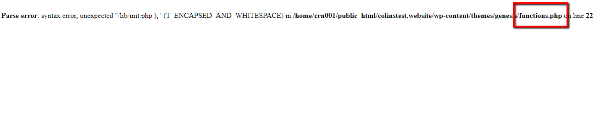
Tetapi itu mungkin juga menunjukkan kepada Anda bahwa itu adalah plugin yang menyebabkan masalah.
Kesalahan juga memberi Anda nomor baris tertentu yang berisi kesalahan.
Karena kesalahan ini hampir selalu terjadi segera setelah melakukan perubahan – Anda harus membatalkan tindakan terbaru Anda.
Artinya, jika Anda baru saja menambahkan sesuatu ke file functions.php Anda, sambungkan melalui FTP dan hapus baris kode tersebut. Demikian pula, jika Anda baru saja mengaktifkan plugin baru, sambungkan melalui FTP dan ubah nama folder plugin itu untuk menonaktifkan plugin.
5. Terjebak dalam Mode Pemeliharaan Setelah Peningkatan
Setiap kali Anda menjalankan pembaruan di situs WordPress Anda, WordPress secara otomatis mengaktifkan mode pemeliharaan selama pembaruan sehingga pengunjung Anda tidak mengalami gangguan.
Sementara sebagian besar waktu ini berjalan tanpa hambatan, terkadang ada yang salah dan WordPress macet secara permanen dalam mode pemeliharaan. Tidak baik!
Cara Memperbaiki Terjebak dalam Mode Pemeliharaan Setelah Peningkatan
Yang satu ini mudah diperbaiki. Yang perlu Anda lakukan adalah menyambung ke situs Anda melalui FTP dan menghapus file .maintenance yang terletak di direktori root situs Anda.
Setelah file hilang, situs WordPress Anda akan kembali normal.
6. Waktu Koneksi Habis
Terkadang Anda akan pergi untuk mengakses situs WordPress Anda hanya untuk menemukan kesalahan The Connection Has Time Out .
Penyebab paling umum untuk kesalahan ini adalah lingkungan hosting bersama dengan batas memori rendah. Pada dasarnya, server Anda terlalu banyak bekerja dan tidak dapat menanggapi semua permintaan, yang menyebabkan koneksi menjadi, yah, waktu habis.
Cara Memperbaiki Waktu Koneksi Habis
Meskipun masalahnya disebabkan oleh server yang terlalu banyak bekerja, Anda tidak dapat segera mengetahui mengapa server Anda berjalan di bawah tekanan yang begitu besar. Berikut adalah beberapa alat untuk membantu menemukan masalah.
Nonaktifkan plugin dan aktifkan kembali satu per satu
Dari dasbor WordPress Anda atau melalui FTP, nonaktifkan semua plugin Anda. Jika itu memperbaiki masalah, aktifkan kembali plugin Anda satu per satu hingga Anda dapat menemukan plugin yang menyebabkan masalah.
Tingkatkan batas memori PHP Anda
Anda dapat mencoba menambahkan baris ini ke file wp-config.php Anda:
define( 'WP_MEMORY_LIMIT', '64M' );
Tetapi jika itu tidak berhasil, Anda harus menghubungi host Anda secara langsung untuk meningkatkan batas memori Anda.
Tingkatkan hosting Anda
Untuk shared host yang super murah, terkadang server Anda tidak dapat memotongnya. Dalam skenario tersebut, Anda mungkin perlu mempertimbangkan untuk meningkatkan ke hosting WordPress yang lebih baik.
7. Kesalahan Halaman 404
Jika Anda mencoba mengunjungi halaman yang Anda tahu seharusnya ada tetapi malah mengalami kesalahan halaman 404, Anda mungkin mengalami masalah dengan pengaturan tautan permanen dan/atau file .htaccess.
Cara Memperbaiki Kesalahan Halaman 404
Dengan asumsi Anda masih dapat mengakses dasbor WordPress Anda, hal termudah adalah hanya menavigasi ke Pengaturan → Permalinks dan simpan halaman untuk mengatur ulang permalink Anda.
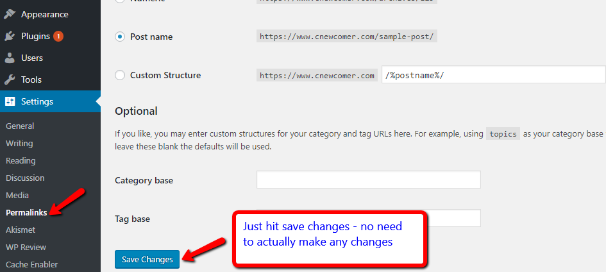
Jika Anda tidak dapat mengakses dasbor WordPress Anda, Anda juga dapat terhubung melalui FTP, mengganti nama file .htaccess yang ada menjadi sesuatu yang lain, dan kemudian menyelesaikan proses yang sama di dalam dasbor WordPress Anda yang sekarang berfungsi.
Membungkus Semuanya
Meskipun ini bukan satu-satunya kesalahan WordPress yang akan Anda alami, ini adalah beberapa masalah yang paling umum.
Untuk semua masalah lain, atau ketika Anda benar-benar tidak yakin dengan apa yang terjadi, strategi yang baik adalah:
- Nonaktifkan plugin Anda dan aktifkan kembali satu per satu
- Kembali ke tema default
- Tingkatkan batas memori Anda jika memungkinkan
- Setel ulang tautan permanen dan file .htaccess Anda
- Unggah salinan baru folder wp-admin dan wp-includes
Dan jika tidak ada yang berhasil, meminta bantuan tuan rumah bukanlah pilihan yang buruk! Host WordPress yang dikelola dengan baik memiliki pakar WordPress yang bertugas sebagai pendukung, jadi mereka seharusnya dapat membantu Anda memecahkan masalahnya.