
7 errores comunes de WordPress y cómo solucionarlos
Publicado: 2017-07-06En esta publicación, cubriremos siete de los errores más comunes de WordPress para que pueda hacer que su sitio de WordPress vuelva a estar en óptimas condiciones en muy poco tiempo.
Contenido
- 1 Lo que necesitará para corregir estos errores comunes de WordPress
- 2 1. Pantalla blanca de la muerte de WordPress
- 2.1 Cómo arreglar la pantalla blanca de la muerte
- 3 2. Error al establecer la conexión a la base de datos
- 3.1 Cómo solucionar el error al establecer la conexión a la base de datos
- 4 3. 500 Error interno del servidor
- 4.1 Cómo corregir un error interno del servidor
- 5 4. Error de análisis o sintaxis de WordPress
- 5.1 Cómo corregir un error de análisis o sintaxis de WordPress
- 6 5. Atascado en el modo de mantenimiento después de la actualización
- 6.1 Cómo arreglar el bloqueo en el modo de mantenimiento después de la actualización
- 7 6. Conexión agotada
- 7.1 Cómo arreglar el tiempo de espera de la conexión
- 8 7. Error de página 404
- 8.1 Cómo reparar el error de página 404
- 9 Envolviendo las cosas
- 9.1 Publicaciones relacionadas
Lo que necesitará para corregir estos errores comunes de WordPress
Trataré de hacer que mis soluciones sean lo más simples posible, pero hay ocasiones en las que necesitará profundizar en su sitio para solucionar el problema. Desafortunadamente, es simplemente inevitable.
Para ese fin, vas a necesitar:
- Un programa FTP – Me gusta FileZilla
- Acceso a la herramienta Administrador de archivos de cPanel. Puede encontrar esto desde su panel de cPanel
Para algunos de los errores, necesitará estas herramientas para poder acceder a su sitio y editar o eliminar algunos archivos en caso de que no pueda ingresar a su panel de control de WordPress de la manera normal.
Si no está seguro de cómo usarlos o dónde encontrar sus credenciales de inicio de sesión, le recomiendo que se comunique con su anfitrión o lea detenidamente la documentación de soporte de su anfitrión. El proceso exacto y los detalles dependen de su host, por lo que lamentablemente me es imposible dar instrucciones que cubran todas las posibilidades.
¡Muy bien, profundicemos y solucionemos algunos errores de WordPress!
1. Pantalla blanca de la muerte de WordPress
Si eres un usuario de Windows, probablemente estés familiarizado con la pantalla azul de la muerte. La pantalla blanca de la muerte de WordPress es así... pero blanca. Es decir, intenta acceder a su sitio y se encuentra con una página completamente en blanco.
¿A dónde diablos se fue tu sitio? ¿Y cómo lo recuperas?
Este puede ser un error difícil de diagnosticar porque puede ser causado tanto por errores de PHP como de la base de datos. Veré algunas correcciones comunes a continuación, pero su último recurso es usar la función de depuración de WP.
Cómo arreglar la pantalla blanca de la muerte
Lo primero que querrá verificar es si tiene problemas con el tema o el complemento.
Desactiva todos tus complementos
Vaya a su tablero y desactive todos sus complementos. Si no puede acceder a su panel de back-end, también puede conectarse a su sitio a través de FTP y cambiar el nombre del archivo . ..wp-content/plugins a algo como plugins_old para lograr lo mismo.
Usar el tema predeterminado
Vaya a su tablero y cambie su tema activo a Twenty Seventeen (el predeterminado). Si no puede acceder a su panel de back-end, puede conectarse a través de FTP y cambiar el nombre de la carpeta del tema activo para obligar a WordPress a volver al tema predeterminado.
Aumentar el límite de memoria de WordPress
Si no es un tema o un problema de complemento, puede intentar aumentar el límite de memoria para su sitio. Para hacer eso, acceda a su archivo wp-config.php y agregue esta línea:
define('WP_MEMORY_LIMIT', '64M');
También es posible que deba ponerse en contacto con su host si no le permiten cambiar manualmente su límite de memoria PHP de esta manera.
¿Nada funciona? Pruebe la función de depuración
Si ninguno de ellos solucionó el problema, puede habilitar la herramienta de depuración de WordPress agregando la siguiente línea de código a su archivo wp-config.php :
define( 'WP_DEBUG', true );
El modo de depuración le dará más información sobre qué está causando específicamente el error.
2. Error al establecer la conexión a la base de datos
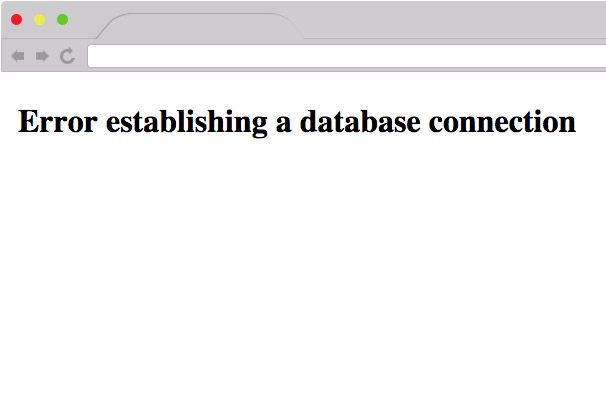
El error de establecimiento de una conexión de base de datos es fácil de diagnosticar: ¡significa exactamente lo que dice!
Por alguna razón, su sitio de WordPress no puede conectarse a la base de datos, que es donde se almacena todo su contenido. Sin la base de datos, WordPress no puede ofrecer ningún contenido, sino que opta por mostrar este error.
Cómo corregir el error al establecer la conexión a la base de datos
De hecho, escribimos una publicación completa sobre cómo solucionar el error de WordPress al establecer la conexión de la base de datos. Si desea instrucciones detalladas, solo debe dirigirse allí. De lo contrario, aquí hay un resumen rápido:
Compruebe si todavía puede acceder al panel de control de WordPress
Si puede, puede usar la herramienta de reparación de WordPress para reparar lo que probablemente sea su base de datos dañada.
Verifique los datos de inicio de sesión de su base de datos
Acceda a su archivo wp-config.php y asegúrese de que las credenciales de su base de datos (nombre, nombre de usuario y contraseña) coincidan con las credenciales dentro de cPanel.
Habla con tu anfitrión
Es posible que su servidor se esté quedando sin memoria o que su host esté experimentando problemas que han desconectado las bases de datos. Si las dos primeras opciones no funcionaron, hablar con su anfitrión es su mejor oportunidad para solucionar el problema.
3. 500 Error interno del servidor
Internal Server Error o 500 Internal Server Error son mensajes de error generales que indican algún problema con su servidor.
Me saltaré la sección de "causas" porque hay demasiadas posibilidades para enumerarlas.

Cómo reparar un error interno del servidor
Debido a que hay una serie de posibles causas, deberá adoptar un enfoque de diagnóstico amplio. Aquí hay algunas recomendaciones, que van de la más probable a la menos probable.
Arregla tu archivo .htaccess corrupto
Conéctese a su sitio a través de FTP y cambie el nombre de su archivo . archivo htaccess a algo como .htaccess_old . Si eso solucionó el problema, asegúrese de ir a Configuración → Enlaces permanentes y vuelva a guardar sus enlaces permanentes para obligar a WordPress a generar un nuevo archivo .htaccess para reemplazar el archivo dañado que cambió de nombre.
Desactiva todos tus complementos
Conéctese a su sitio de WordPress a través de FTP y desactive todos sus complementos cambiando el nombre de …wp-content/plugins a plugins_old . Si eso solucionó el problema, reactive los complementos uno por uno hasta que encuentre el complemento que está causando el problema.
Cambiar al tema predeterminado
Acceda a su carpeta …wp-content/themes a través de FTP y cambie el nombre de la carpeta para su tema activo para obligar a WordPress a usar el tema predeterminado.
Aumente su límite de memoria PHP
Edite su archivo wp-config.php a través de FTP y agregue la siguiente línea de código:
define( 'WP_MEMORY_LIMIT', '64M' );
También es posible que deba ponerse en contacto con su host si no le permiten aumentar el límite de memoria usted mismo.
Vuelva a cargar las carpetas wp-admin y wp-includes
Descargue una copia nueva de WordPress desde WordPress.org y cargue las carpetas wp-admin y wp-includes a través de FTP. Asegúrese de elegir la opción para sobrescribir los archivos existentes.
4. Error de análisis o sintaxis de WordPress
El mensaje de error de análisis de WordPress se muestra cuando su sitio está intentando ejecutar un código PHP que tiene un error. Esto sucede comúnmente cuando se intenta agregar código a su archivo functions.php , aunque también puede deberse a un problema con el código de su tema o complemento.
Cómo corregir el error de análisis o sintaxis de WordPress
En primer lugar, su servidor debería mostrarle el archivo con el problema como parte del error. Por ejemplo, este mensaje de error me dice que el problema está en mi archivo functions.php :
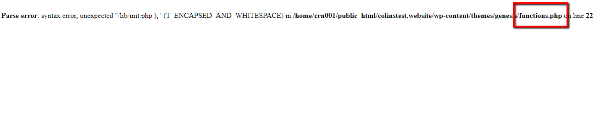
Pero también podría mostrarle que es un complemento el que causa el problema.
El error también le da un número de línea específico que contiene el error.
Debido a que este error casi siempre ocurre inmediatamente después de realizar un cambio, simplemente debe deshacer su acción más reciente.
Es decir, si acaba de agregar algo a su archivo functions.php , conéctese a través de FTP y elimine esa línea de código. De manera similar, si acaba de activar un nuevo complemento, conéctese a través de FTP y cambie el nombre de la carpeta de ese complemento para desactivarlo.
5. Atascado en modo de mantenimiento después de la actualización
Cada vez que ejecuta una actualización en su sitio de WordPress, WordPress habilita automáticamente el modo de mantenimiento durante la actualización para que sus visitantes no tengan una experiencia interrumpida.
Si bien la mayoría de las veces esto funciona sin problemas, a veces las cosas salen mal y WordPress se atasca permanentemente en el modo de mantenimiento. ¡No es bueno!
Cómo arreglar atascado en el modo de mantenimiento después de la actualización
Este es fácil de arreglar. Todo lo que necesita hacer es conectarse a su sitio a través de FTP y eliminar el archivo .maintenance ubicado en el directorio raíz de su sitio.
Una vez que el archivo haya desaparecido, su sitio de WordPress debería volver a la normalidad.
6. Conexión agotada
A veces irá a acceder a su sitio de WordPress solo para ser golpeado por un error de The Connection Has Timed Out .
La causa más común de este error es un entorno de alojamiento compartido con bajos límites de memoria. Esencialmente, su servidor está sobrecargado de trabajo y no puede responder a todas las solicitudes, lo que hace que la conexión se agote.
Cómo arreglar el tiempo de espera de la conexión
Aunque el problema es causado por un servidor con exceso de trabajo, no puede saber de inmediato por qué su servidor está funcionando bajo tanta presión. Aquí hay algunas herramientas para ayudar a encontrar el problema.
Desactivar complementos y reactivarlos uno por uno
Desde su tablero de WordPress o vía FTP, desactive todos sus complementos. Si eso soluciona el problema, reactive sus complementos uno por uno hasta que pueda encontrar el complemento que está causando el problema.
Aumente su límite de memoria PHP
Puede intentar agregar esta línea a su archivo wp-config.php :
define( 'WP_MEMORY_LIMIT', '64M' );
Pero si eso no funciona, deberá comunicarse directamente con su anfitrión para aumentar su límite de memoria.
Mejora tu alojamiento
Para hosts compartidos súper baratos, a veces su servidor simplemente no puede cortarlo. En esos escenarios, es posible que deba considerar actualizar a un mejor alojamiento de WordPress.
7. Error de página 404
Si está tratando de visitar una página que sabe que debería existir pero se encuentra con un error de página 404, probablemente tenga problemas con la configuración del enlace permanente y/o el archivo .htaccess.
Cómo reparar el error de página 404
Suponiendo que aún pueda acceder a su panel de WordPress, lo más fácil es simplemente navegar a Configuración → Enlaces permanentes y guardar la página para restablecer sus enlaces permanentes.
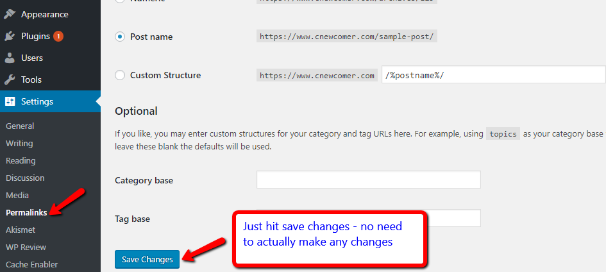
Si no puede acceder a su panel de WordPress, también puede conectarse a través de FTP, cambiar el nombre de su archivo .htaccess existente a otro y luego completar el mismo proceso dentro de su panel de WordPress que ahora funciona.
Envolviendo las cosas
Si bien estos no son los únicos errores de WordPress con los que te encontrarás, son algunos de los problemas más comunes.
Para todos los demás problemas, o cuando simplemente no está seguro de lo que está pasando, una buena estrategia es:
- Desactiva tus plugins y reactivalos uno por uno
- Volver al tema predeterminado
- Aumente su límite de memoria si es posible
- Restablezca sus enlaces permanentes y archivo .htaccess
- Cargue una copia nueva de las carpetas wp-admin y wp-includes
Y si nada de eso funciona, ¡pedir ayuda a tu anfitrión nunca es una mala opción! Los hosts de WordPress bien administrados tienen expertos de WordPress en servicio de soporte, por lo que deberían poder ayudarlo a resolver el problema.