
7 أخطاء ووردبريس شائعة وكيفية إصلاحها
نشرت: 2017-07-06في هذا المنشور ، سنغطي سبعة من أكثر أخطاء WordPress شيوعًا حتى تتمكن من إعادة موقع WordPress الخاص بك إلى الشكل العلوي في أي وقت من الأوقات.
محتويات
- 1 ما الذي ستحتاجه لإصلاح أخطاء WordPress الشائعة هذه
- 2 1. ووردبريس الشاشة البيضاء للموت
- 2.1 كيفية إصلاح شاشة الموت البيضاء
- 3 2. خطأ في إنشاء اتصال قاعدة البيانات
- 3.1 كيفية إصلاح خطأ إنشاء اتصال قاعدة البيانات
- 4 3. 500 خطأ داخلي في الخادم
- 4.1 كيفية إصلاح خطأ الخادم الداخلي
- 5 4. WordPress تحليل أو خطأ نحوي
- 5.1 كيفية إصلاح خطأ نحوي أو تحليل WordPress
- 6 5. عالق في وضع الصيانة بعد الترقية
- 6.1 كيفية إصلاح مشكلة عالقة في وضع الصيانة بعد الترقية
- 7 6. انقضت مهلة الاتصال
- 7.1 كيفية إصلاح انتهاء مهلة الاتصال
- 8 7. 404 صفحة خطأ
- 8.1 كيفية إصلاح خطأ صفحة 404
- 9 التفاف الأشياء
- 9.1 الوظائف ذات الصلة
ما ستحتاجه لإصلاح أخطاء WordPress الشائعة هذه
سأحاول أن أجعل حلولي بسيطة قدر الإمكان ، ولكن هناك بعض الأوقات التي ستحتاج فيها إلى البحث في موقعك لإصلاح المشكلة. لسوء الحظ ، إنه ببساطة أمر لا مفر منه.
لتحقيق هذه الغاية ، ستحتاج إما:
- برنامج FTP - أحب FileZilla
- الوصول إلى أداة إدارة الملفات في cPanel. يمكنك العثور على هذا من لوحة تحكم cPanel الخاصة بك
بالنسبة لبعض الأخطاء ، ستحتاج إلى هذه الأدوات لتتمكن من الوصول إلى موقعك وتعديل أو حذف بعض الملفات في حالة عدم تمكنك من الوصول إلى لوحة معلومات WordPress بالطريقة العادية.
إذا لم تكن متأكدًا من كيفية استخدامها أو مكان العثور على بيانات اعتماد تسجيل الدخول الخاصة بك ، فإنني أوصيك بالاتصال بالمضيف أو الاطلاع على وثائق دعم مضيفك. تعتمد العملية والتفاصيل الدقيقة على مضيفك ، لذلك من المستحيل للأسف بالنسبة لي أن أقدم تعليمات تغطي كل الاحتمالات.
حسنًا ، دعنا نتعمق في بعض أخطاء WordPress ونصلحها!
1. ووردبريس الشاشة البيضاء للموت
إذا كنت من مستخدمي Windows ، فمن المحتمل أن تكون معتادًا على شاشة الموت الزرقاء. شاشة الموت البيضاء في WordPress تشبه ذلك ... لكنها بيضاء. أي أنك تحاول الوصول إلى موقعك وتقابل صفحة بيضاء بالكامل.
أين ذهب موقعك بحق الجحيم؟ وكيف تستعيدها؟
قد يكون هذا خطأ صعب التشخيص لأنه يمكن أن يكون بسبب أخطاء PHP وقاعدة البيانات. سأقوم ببعض الإصلاحات الشائعة أدناه - لكن الملاذ الأخير لك هو استخدام ميزة WP Debug.
كيفية إصلاح شاشة الموت البيضاء
أول شيء تريد التحقق منه هو ما إذا كان لديك موضوع أو مكون إضافي.
قم بإلغاء تنشيط جميع المكونات الإضافية الخاصة بك
انتقل إلى لوحة القيادة الخاصة بك وقم بإلغاء تنشيط جميع المكونات الإضافية الخاصة بك. إذا لم تتمكن من الوصول إلى لوحة معلومات الواجهة الخلفية ، فيمكنك أيضًا الاتصال بموقعك عبر FTP وإعادة تسمية ملف. ..wp-content / plugins إلى شيء مثل plugins_old لإنجاز نفس الشيء.
استخدم النسق الافتراضي
انتقل إلى لوحة القيادة الخاصة بك وقم بتغيير المظهر النشط إلى Twenty Seventeen (الافتراضي). إذا لم تتمكن من الوصول إلى لوحة معلومات الواجهة الخلفية ، فيمكنك الاتصال عبر FTP وإعادة تسمية مجلد القالب النشط لإجبار WordPress على العودة إلى السمة الافتراضية.
زيادة حد ذاكرة WordPress
إذا لم تكن مشكلة في موضوع أو مكون إضافي ، فيمكنك محاولة زيادة حد الذاكرة لموقعك. للقيام بذلك ، قم بالوصول إلى ملف wp-config.php وأضف هذا السطر:
define('WP_MEMORY_LIMIT', '64M');
قد تحتاج أيضًا إلى الاتصال بالمضيف إذا لم يسمح لك بتغيير حد ذاكرة PHP يدويًا بهذه الطريقة.
لا شيء يعمل؟ جرب ميزة التصحيح
إذا لم يعمل أي من هؤلاء على حل المشكلة ، فيمكنك تمكين أداة تصحيح أخطاء WordPress عن طريق إضافة السطر التالي من التعليمات البرمجية إلى ملف wp-config.php الخاص بك:
define( 'WP_DEBUG', true );
سيعطيك وضع التصحيح مزيدًا من المعلومات حول سبب الخطأ تحديدًا.
2. خطأ في إنشاء اتصال قاعدة البيانات
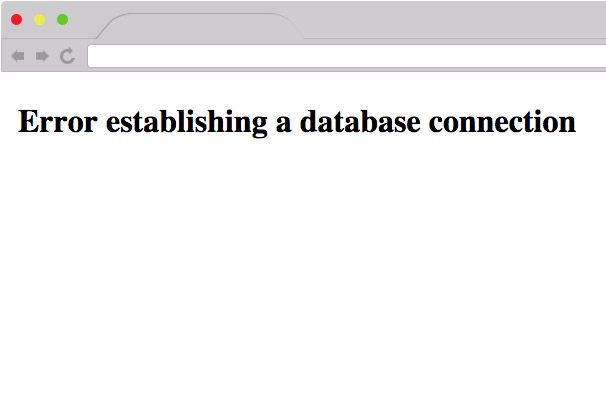
من السهل تشخيص الخطأ في إنشاء اتصال قاعدة البيانات - إنه يعني بالضبط ما يقوله!
لسبب ما ، لا يمكن لموقع WordPress الخاص بك الاتصال بقاعدة البيانات ، حيث يتم تخزين كل المحتوى الخاص بك. بدون قاعدة البيانات ، لا يمكن لـ WordPress تقديم أي محتوى ، وبدلاً من ذلك يختار عرض هذا الخطأ.
كيفية إصلاح الخطأ في إنشاء اتصال قاعدة البيانات
لقد كتبنا بالفعل منشورًا كاملاً حول كيفية إصلاح خطأ WordPress في إنشاء اتصال قاعدة البيانات. إذا كنت تريد تعليمات مفصلة ، عليك فقط التوجه إلى هناك. بخلاف ذلك ، إليك ملخص سريع:
تحقق مما إذا كان لا يزال بإمكانك الوصول إلى لوحة معلومات WordPress
إذا استطعت ، يمكنك استخدام أداة إصلاح WordPress لإصلاح قاعدة بياناتك التالفة على الأرجح.
تحقق من تفاصيل تسجيل الدخول إلى قاعدة البيانات الخاصة بك
قم بالوصول إلى ملف wp-config.php وتأكد من أن بيانات اعتماد قاعدة البيانات (الاسم واسم المستخدم وكلمة المرور) تطابق بيانات الاعتماد الموجودة داخل cPanel.
تحدث إلى مضيفك
قد ينفد خادمك من الذاكرة أو قد يواجه مضيفك مشكلات أدت إلى نقل قواعد البيانات إلى وضع عدم الاتصال. إذا لم ينجح الخياران الأولان - فإن التحدث إلى مضيفك هو أفضل فرصة لك لإصلاح المشكلة.
3. 500 خطأ خادم داخلي
خطأ داخلي في الخادم أو 500 خطأ خادم داخلي عبارة عن رسائل خطأ مجمعة تشير إلى وجود مشكلة في الخادم الخاص بك.

سأتخطى قسم "الأسباب" لهذا القسم نظرًا لوجود العديد من الاحتمالات لسردها.
كيفية إصلاح خطأ الخادم الداخلي
نظرًا لوجود عدد من الأسباب المحتملة ، سيتعين عليك اتباع نهج تشخيصي واسع النطاق. في ما يلي بعض التوصيات ، بدءًا من الأكثر احتمالًا إلى الأقل احتمالًا.
أصلح ملف htaccess التالف
اتصل بموقعك عبر FTP وأعد تسمية ملف . htaccess إلى شيء مثل .htaccess_old . إذا أدى ذلك إلى حل المشكلة ، فتأكد من الانتقال إلى Settings → Permalinks وإعادة حفظ الروابط الثابتة لإجبار WordPress على إنشاء ملف htaccess جديد لاستبدال الملف التالف الذي أعدت تسميته.
قم بإلغاء تنشيط جميع المكونات الإضافية الخاصة بك
اتصل بموقع WordPress الخاص بك عبر FTP وقم بإلغاء تنشيط جميع المكونات الإضافية عن طريق إعادة تسمية … wp-content / plugins إلى plugins_old . إذا أدى ذلك إلى حل المشكلة ، فأعد تنشيط المكونات الإضافية واحدًا تلو الآخر حتى تجد المكون الإضافي الذي يسبب المشكلة.
قم بالتبديل إلى النسق الافتراضي
قم بالوصول إلى مجلد ... wp-content / theme الخاص بك عبر FTP وأعد تسمية المجلد لموضوعك النشط لإجبار WordPress على استخدام السمة الافتراضية.
زيادة حد ذاكرة PHP الخاص بك
قم بتحرير ملف wp-config.php الخاص بك عبر FTP وأضف السطر التالي من التعليمات البرمجية:
define( 'WP_MEMORY_LIMIT', '64M' );
قد تحتاج أيضًا إلى الاتصال بمضيفك إذا لم يسمح لك بزيادة حد الذاكرة بنفسك.
أعد تحميل مجلدات wp-admin و wp-include
قم بتنزيل نسخة حديثة من WordPress من WordPress.org وقم بتحميل مجلدات wp-admin و wp-include عبر FTP. تأكد من تحديد خيار الكتابة فوق الملفات الموجودة.
4. WordPress تحليل أو خطأ نحوي
تظهر رسالة خطأ تحليل WordPress عندما يحاول موقعك تشغيل كود PHP به خطأ. يحدث هذا عادةً عند محاولة إضافة رمز إلى ملف function.php الخاص بك ، على الرغم من أنه قد ينتج أيضًا عن مشكلة في السمة أو رمز المكون الإضافي.
كيفية إصلاح خطأ نحوي أو تحليل WordPress
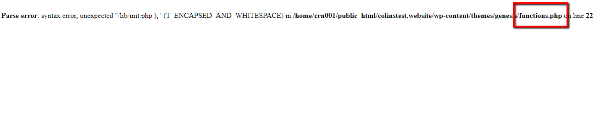
أولاً - يجب أن يعرض لك الخادم الملف الذي يحتوي على المشكلة كجزء من الخطأ. على سبيل المثال - تخبرني رسالة الخطأ هذه أن المشكلة موجودة في ملف jobs.php الخاص بي:
ولكن قد يظهر لك أيضًا أنه مكون إضافي يسبب المشكلة.
يمنحك الخطأ أيضًا رقم سطر محدد يحتوي على الخطأ.
نظرًا لأن هذا الخطأ يحدث دائمًا على الفور بعد إجراء تغيير - يجب عليك ببساطة التراجع عن أحدث إجراء لك.
هذا يعني أنك إذا أضفت شيئًا ما إلى ملف jobs.php الخاص بك ، فاتصل عبر FTP وقم بإزالة هذا السطر من التعليمات البرمجية. وبالمثل ، إذا قمت للتو بتنشيط مكون إضافي جديد ، فاتصل عبر FTP وقم بتغيير اسم مجلد هذا المكون الإضافي لإلغاء تنشيط المكون الإضافي.
5. عالق في وضع الصيانة بعد الترقية
عندما تقوم بتشغيل تحديث على موقع WordPress الخاص بك ، يقوم WordPress تلقائيًا بتمكين وضع الصيانة طوال مدة التحديث حتى لا يتعرض زوارك لتجربة معطلة.
في حين أن هذا يحدث في معظم الأحيان دون حدوث عوائق ، في بعض الأحيان تسوء الأمور ويتعطل WordPress بشكل دائم في وضع الصيانة. ليس جيد!
كيفية إصلاح مشكلة عالقة في وضع الصيانة بعد الترقية
هذا واحد سهل الإصلاح. كل ما عليك فعله هو الاتصال بموقعك عبر FTP وحذف ملف الصيانة . الموجود في الدليل الجذر لموقعك.
بمجرد اختفاء الملف ، يجب أن يعود موقع WordPress الخاص بك إلى طبيعته.
6. انقضت مهلة الاتصال
في بعض الأحيان ، ستذهب للوصول إلى موقع WordPress الخاص بك فقط ليتم صفعك من خلال خطأ The Connection Has Timed Out .
السبب الأكثر شيوعًا لهذا الخطأ هو بيئة استضافة مشتركة ذات حدود ذاكرة منخفضة. بشكل أساسي ، يعمل خادمك فوق طاقته ولا يمكنه الاستجابة لجميع الطلبات ، مما يتسبب في انقضاء مهلة الاتصال.
كيفية إصلاح مهلة الاتصال
على الرغم من أن المشكلة ناتجة عن خادم مرهق ، لا يمكنك على الفور معرفة سبب تشغيل الخادم الخاص بك تحت ضغط كبير. فيما يلي بعض الأدوات للمساعدة في العثور على المشكلة.
قم بإلغاء تنشيط المكونات الإضافية وإعادة تنشيط واحد تلو الآخر
من لوحة معلومات WordPress الخاصة بك أو عبر FTP ، قم بإلغاء تنشيط جميع المكونات الإضافية الخاصة بك. إذا أدى ذلك إلى حل المشكلة ، فأعد تنشيط المكونات الإضافية واحدة تلو الأخرى حتى تتمكن من العثور على المكون الإضافي الذي يسبب المشكلة.
زيادة حد ذاكرة PHP الخاص بك
يمكنك محاولة إضافة هذا السطر إلى ملف wp-config.php الخاص بك:
define( 'WP_MEMORY_LIMIT', '64M' );
ولكن إذا لم يفلح ذلك ، فستحتاج إلى الاتصال بمضيفك مباشرةً بشأن زيادة حد الذاكرة.
قم بترقية الاستضافة الخاصة بك
بالنسبة للمضيفين المشتركين الرخيصين للغاية ، في بعض الأحيان لا يستطيع الخادم الخاص بك قطعها. في هذه السيناريوهات ، قد تحتاج إلى التفكير في الترقية إلى استضافة WordPress أفضل.
7. 404 صفحة خطأ
إذا كنت تحاول زيارة صفحة تعرف أنها يجب أن تكون موجودة ولكنك تواجه خطأ صفحة 404 بدلاً من ذلك ، فمن المحتمل أنك تواجه مشكلات في إعدادات الرابط الثابت و / أو ملف htaccess.
كيفية إصلاح خطأ صفحة 404
بافتراض أنه لا يزال بإمكانك الوصول إلى لوحة معلومات WordPress الخاصة بك ، فإن أسهل شيء هو الانتقال إلى Settings → Permalinks وحفظ الصفحة لإعادة تعيين الروابط الثابتة الخاصة بك.
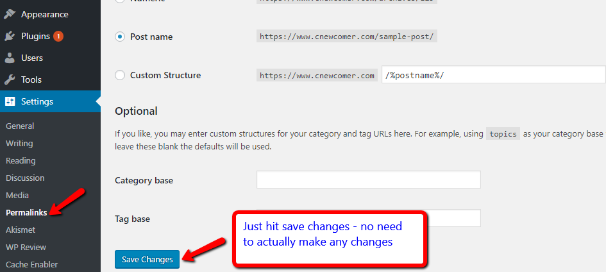
إذا لم تتمكن من الوصول إلى لوحة معلومات WordPress الخاصة بك ، فيمكنك أيضًا الاتصال عبر FTP ، وإعادة تسمية ملف htaccess الحالي الخاص بك إلى شيء آخر ، ثم إكمال نفس العملية داخل لوحة معلومات WordPress التي تعمل الآن.
التفاف الأشياء
على الرغم من أن هذه ليست أخطاء WordPress الوحيدة التي ستواجهها ، إلا أنها من أكثر المشكلات شيوعًا.
بالنسبة لجميع المشكلات الأخرى ، أو عندما تكون غير متأكد مما يحدث ، فإن الإستراتيجية الجيدة هي:
- قم بإلغاء تنشيط المكونات الإضافية الخاصة بك وإعادة تنشيطها واحدة تلو الأخرى
- العودة إلى الموضوع الافتراضي
- زيادة الحد من الذاكرة الخاصة بك إذا كان ذلك ممكنا
- أعد تعيين الروابط الثابتة وملف htaccess
- قم بتحميل نسخة حديثة من مجلدات wp-admin و wp-include
وإذا لم تنجح أي من هذه الأشياء ، فإن طلب المساعدة من مضيفك ليس خيارًا سيئًا أبدًا! لدى مضيفي WordPress المُدارين بشكل جيد خبراء WordPress في مهمة الدعم ، لذلك يجب أن يكونوا قادرين على مساعدتك في اكتشاف المشكلة.