
7 erreurs WordPress courantes et comment les corriger
Publié: 2017-07-06Dans cet article, nous couvrirons sept des erreurs WordPress les plus courantes afin que vous puissiez remettre votre site WordPress en parfait état en un rien de temps.
Contenu
- 1 Ce dont vous aurez besoin pour corriger ces erreurs WordPress courantes
- 2 1. Écran blanc de la mort WordPress
- 2.1 Comment réparer l'écran blanc de la mort
- 3 2. Erreur lors de l'établissement de la connexion à la base de données
- 3.1 Comment réparer l'erreur lors de l'établissement de la connexion à la base de données
- 4 3. 500 Erreur de serveur interne
- 4.1 Comment réparer une erreur de serveur interne
- 5 4. Erreur d'analyse ou de syntaxe WordPress
- 5.1 Comment corriger une erreur d'analyse ou de syntaxe WordPress
- 6 5. Coincé en mode maintenance après la mise à niveau
- 6.1 Comment réparer bloqué en mode maintenance après la mise à niveau
- 7 6. Délai de connexion expiré
- 7.1 Comment réparer le délai de connexion expiré
- 8 7. Erreur de page 404
- 8.1 Comment réparer l'erreur de page 404
- 9 Récapitulation des choses
- 9.1 Messages connexes
Ce dont vous aurez besoin pour corriger ces erreurs WordPress courantes
Je vais essayer de rendre mes solutions aussi simples que possible, mais il y a des moments où vous devrez fouiller dans votre site pour résoudre le problème. Malheureusement, c'est tout simplement inévitable.
Pour cela, il vous faudra soit :
- Un programme FTP - j'aime FileZilla
- Accès à l'outil Gestionnaire de fichiers de cPanel. Vous pouvez le trouver à partir de votre tableau de bord cPanel
Pour certaines erreurs, vous aurez besoin de ces outils pour pouvoir accéder à votre site et modifier ou supprimer certains fichiers au cas où vous ne pourriez pas accéder à votre tableau de bord WordPress de la manière habituelle.
Si vous ne savez pas comment les utiliser ou où trouver vos identifiants de connexion, je vous recommande de contacter votre hébergeur ou de consulter la documentation de support de votre hébergeur. Le processus exact et les détails dépendent de votre hébergeur, il m'est donc malheureusement impossible de donner des instructions couvrant toutes les possibilités.
Très bien, creusons et corrigeons quelques erreurs WordPress !
1. Écran blanc de la mort WordPress
Si vous êtes un utilisateur Windows, vous connaissez probablement l'écran bleu de la mort. L'écran blanc de la mort de WordPress est comme ça… mais blanc. Autrement dit, vous essayez d'accéder à votre site et vous rencontrez une page entièrement blanche.
Où diable est passé votre site ? Et comment le récupérer ?
Cela peut être une erreur difficile à diagnostiquer car elle peut être causée à la fois par des erreurs PHP et par des erreurs de base de données. Je vais passer en revue quelques correctifs courants ci-dessous - mais votre dernier recours consiste à utiliser la fonction WP Debug.
Comment réparer l'écran blanc de la mort
La première chose que vous voudrez vérifier est de savoir si vous avez des problèmes de thème ou de plugin.
Désactivez tous vos plugins
Allez dans votre tableau de bord et désactivez tous vos plugins. Si vous ne pouvez pas accéder à votre tableau de bord principal, vous pouvez également vous connecter à votre site via FTP et renommer le fichier . ..wp-content/plugins vers quelque chose comme plugins_old pour accomplir la même chose.
Utiliser le thème par défaut
Allez dans votre tableau de bord et changez votre thème actif en Twenty Seventeen (par défaut). Si vous ne pouvez pas accéder à votre tableau de bord principal, vous pouvez vous connecter via FTP et renommer le dossier du thème actif pour forcer WordPress à revenir au thème par défaut.
Augmenter la limite de mémoire de WordPress
S'il ne s'agit pas d'un problème de thème ou de plug-in, vous pouvez essayer d'augmenter la limite de mémoire de votre site. Pour ce faire, accédez à votre fichier wp-config.php et ajoutez cette ligne :
define('WP_MEMORY_LIMIT', '64M');
Vous devrez peut-être également contacter votre hébergeur s'il ne vous autorise pas à modifier manuellement votre limite de mémoire PHP de cette manière.
Rien ne fonctionne ? Essayez la fonction de débogage
Si aucun de ceux-ci ne résout le problème, vous pouvez activer l'outil de débogage WordPress en ajoutant la ligne de code suivante à votre fichier wp-config.php :
define( 'WP_DEBUG', true );
Le mode débogage vous donnera plus d'informations sur la cause spécifique de l'erreur.
2. Erreur lors de l'établissement de la connexion à la base de données
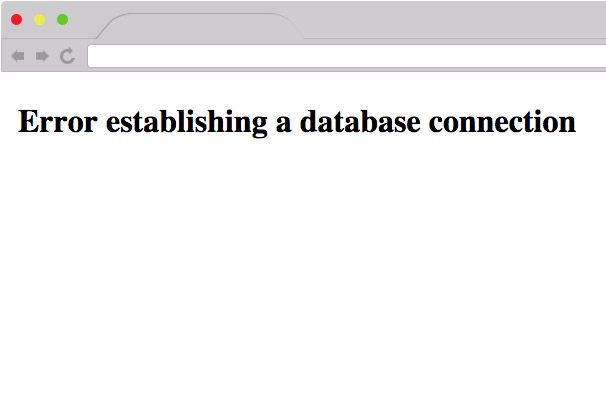
L'erreur d'établissement d'une connexion à la base de données est simple à diagnostiquer - cela signifie exactement ce qu'il dit !
Pour une raison quelconque, votre site WordPress ne peut pas se connecter à la base de données, où tout votre contenu est stocké. Sans la base de données, WordPress ne peut pas diffuser de contenu, choisissant plutôt d'afficher cette erreur.
Comment réparer l'erreur lors de l'établissement de la connexion à la base de données
Nous avons en fait écrit un article entier sur la façon de corriger l'erreur WordPress Error Establishing Database Connection. Si vous voulez des instructions détaillées, vous devriez simplement vous y rendre. Sinon, voici un petit résumé :
Vérifiez si vous pouvez toujours accéder au tableau de bord WordPress
Si vous le pouvez, vous pouvez utiliser l'outil de réparation WordPress pour réparer ce qui est probablement votre base de données corrompue.
Vérifiez les informations de connexion de votre base de données
Accédez à votre fichier wp-config.php et assurez-vous que vos informations d'identification de base de données (nom, nom d'utilisateur et mot de passe) correspondent aux informations d'identification à l'intérieur de cPanel.
Parlez à votre hôte
Il se peut que votre serveur manque de mémoire ou que votre hôte rencontre des problèmes qui ont mis les bases de données hors ligne. Si les deux premières options n'ont pas fonctionné, parler à votre hôte est votre meilleure chance de résoudre le problème.
3. 500 Erreur de serveur interne
Erreur interne du serveur ou 500 Erreur interne du serveur sont des messages d'erreur fourre-tout qui indiquent un problème avec votre serveur.

Je vais sauter la section "causes" pour celle-ci car il y a trop de possibilités à énumérer.
Comment réparer une erreur de serveur interne
Parce qu'il existe un certain nombre de causes potentielles, vous devrez adopter une approche de diagnostic large. Voici quelques recommandations, allant du plus probable au moins probable.
Réparez votre fichier .htaccess corrompu
Connectez-vous à votre site via FTP et renommez votre . htaccess à quelque chose comme .htaccess_old . Si cela résout le problème, assurez-vous d'aller dans Paramètres → Permaliens et réenregistrez vos permaliens pour forcer WordPress à générer un nouveau fichier .htaccess pour remplacer le fichier corrompu que vous avez renommé.
Désactivez tous vos plugins
Connectez-vous à votre site WordPress via FTP et désactivez tous vos plugins en renommant …wp-content/plugins en plugins_old . Si cela résout le problème, réactivez les plugins un par un jusqu'à ce que vous trouviez le plugin à l'origine du problème.
Passer au thème par défaut
Accédez à votre dossier …wp-content/themes via FTP et renommez le dossier de votre thème actif pour forcer WordPress à utiliser le thème par défaut.
Augmentez votre limite de mémoire PHP
Modifiez votre fichier wp-config.php via FTP et ajoutez la ligne de code suivante :
define( 'WP_MEMORY_LIMIT', '64M' );
Vous devrez peut-être également contacter votre hôte s'il ne vous permet pas d'augmenter vous-même la limite de mémoire.
Retélécharger les dossiers wp-admin et wp-includes
Téléchargez une nouvelle copie de WordPress à partir de WordPress.org et téléchargez les dossiers wp-admin et wp-includes via FTP. Assurez-vous de choisir l'option pour écraser les fichiers existants.
4. Erreur d'analyse ou de syntaxe WordPress
Le message d'erreur d'analyse WordPress s'affiche lorsque votre site tente d'exécuter du code PHP contenant une erreur. Cela se produit généralement lorsque vous essayez d'ajouter du code à votre fichier functions.php , bien que cela puisse également résulter d'un problème avec le code de votre thème ou de votre plugin.
Comment réparer WordPress Parse ou une erreur de syntaxe
Tout d'abord, votre serveur doit vous montrer le fichier avec le problème dans le cadre de l'erreur. Par exemple, ce message d'erreur m'indique que le problème se trouve dans mon fichier functions.php :
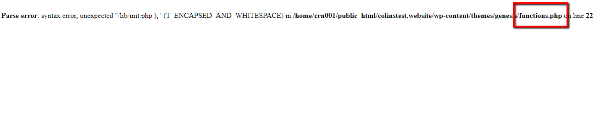
Mais cela pourrait également vous montrer que c'est un plugin qui cause le problème.
L'erreur vous donne également un numéro de ligne spécifique qui contient l'erreur.
Parce que cette erreur se produit presque toujours immédiatement après avoir effectué une modification, vous devez simplement annuler votre action la plus récente.
Autrement dit, si vous venez d'ajouter quelque chose à votre fichier functions.php , connectez-vous via FTP et supprimez cette ligne de code. De même, si vous venez d'activer un nouveau plugin, connectez-vous via FTP et modifiez le nom du dossier de ce plugin pour désactiver le plugin.
5. Bloqué en mode maintenance après la mise à niveau
Chaque fois que vous exécutez une mise à jour sur votre site WordPress, WordPress active automatiquement le mode de maintenance pendant la durée de la mise à jour afin que vos visiteurs n'aient pas une expérience interrompue.
Bien que la plupart du temps, cela se passe sans accroc, parfois les choses tournent mal et WordPress reste définitivement bloqué en mode maintenance. Pas bien!
Comment réparer bloqué en mode maintenance après la mise à niveau
Celui-ci est facile à réparer. Il vous suffit de vous connecter à votre site via FTP et de supprimer le fichier .maintenance situé dans le répertoire racine de votre site.
Une fois le fichier parti, votre site WordPress devrait être de retour à la normale.
6. La connexion a expiré
Parfois, vous allez accéder à votre site WordPress uniquement pour être frappé par une erreur La connexion a expiré .
La cause la plus courante de cette erreur est un environnement d'hébergement partagé avec des limites de mémoire faibles. Essentiellement, votre serveur est surchargé et ne peut pas répondre à toutes les demandes, ce qui entraîne l'expiration de la connexion.
Comment réparer le délai de connexion expiré
Même si le problème est causé par un serveur surmené, vous ne pouvez pas savoir immédiatement pourquoi votre serveur est soumis à autant de stress. Voici quelques outils pour vous aider à trouver le problème.
Désactiver les plugins et réactiver un par un
Depuis votre tableau de bord WordPress ou via FTP, désactivez tous vos plugins. Si cela résout le problème, réactivez vos plugins un par un jusqu'à ce que vous trouviez le plugin à l'origine du problème.
Augmentez votre limite de mémoire PHP
Vous pouvez essayer d'ajouter cette ligne à votre fichier wp-config.php :
define( 'WP_MEMORY_LIMIT', '64M' );
Mais si cela ne fonctionne pas, vous devrez contacter directement votre hôte pour augmenter votre limite de mémoire.
Mettez à niveau votre hébergement
Pour les hébergeurs partagés super bon marché, parfois votre serveur ne peut tout simplement pas le faire. Dans ces scénarios, vous devrez peut-être envisager de passer à un meilleur hébergement WordPress.
7. Erreur de page 404
Si vous essayez de visiter une page dont vous savez qu'elle devrait exister mais que vous rencontrez une erreur de page 404 à la place, vous rencontrez probablement des problèmes avec vos paramètres de lien permanent et/ou votre fichier .htaccess.
Comment réparer l'erreur de page 404
En supposant que vous puissiez toujours accéder à votre tableau de bord WordPress, le plus simple est de simplement accéder à Paramètres → Permaliens et d'enregistrer la page pour réinitialiser vos permaliens.
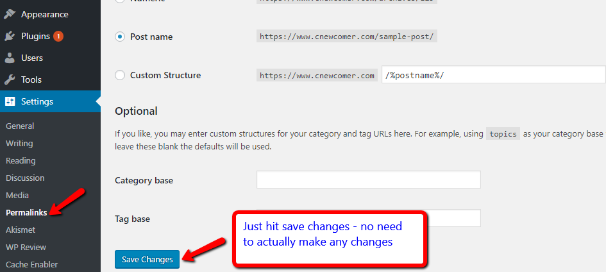
Si vous ne pouvez pas accéder à votre tableau de bord WordPress, vous pouvez également vous connecter via FTP, renommer votre fichier .htaccess existant en autre chose, puis effectuer le même processus dans votre tableau de bord WordPress en cours de fonctionnement.
Conclure les choses
Bien que ce ne soient pas les seules erreurs WordPress que vous rencontrerez, ce sont quelques-uns des problèmes les plus courants.
Pour tous les autres problèmes, ou lorsque vous n'êtes tout simplement pas sûr de ce qui se passe, une bonne stratégie consiste à :
- Désactivez vos plugins et réactivez-les un par un
- Revenir au thème par défaut
- Augmentez votre limite de mémoire si possible
- Réinitialisez vos permaliens et votre fichier .htaccess
- Téléchargez une nouvelle copie des dossiers wp-admin et wp-includes
Et si rien de tout cela ne fonctionne, demander de l'aide à votre hôte n'est jamais une mauvaise option ! Les bons hébergeurs WordPress gérés ont des experts WordPress en service de support, ils devraient donc être en mesure de vous aider à résoudre le problème.