
7 个常见的 WordPress 错误以及如何修复它们
已发表: 2017-07-06在这篇文章中,我们将介绍七个最常见的 WordPress 错误,以便您可以立即让您的 WordPress 网站恢复到最佳状态。
内容
- 1你需要什么来修复这些常见的 WordPress 错误
- 2 1. WordPress 死机白屏
- 2.1如何修复死机白屏
- 3 2. 建立数据库连接时出错
- 3.1如何修复建立数据库连接的错误
- 4 3. 500 内部服务器错误
- 4.1如何修复内部服务器错误
- 5 4. WordPress 解析或语法错误
- 5.1如何修复 WordPress 解析或语法错误
- 6 5. 升级后卡在维护模式
- 6.1如何修复升级后卡在维护模式
- 7 6. 连接超时
- 7.1如何修复连接超时
- 8 7. 404 页面错误
- 8.1如何修复 404 页面错误
- 9收拾东西
- 9.1相关帖子
您需要什么来修复这些常见的 WordPress 错误
我将尝试使我的解决方案尽可能简单,但有时您需要深入研究您的网站来解决问题。 不幸的是,这是不可避免的。
为此,您将需要:
- 一个 FTP 程序——我喜欢 FileZilla
- 访问 cPanel 的文件管理器工具。 您可以从您的 cPanel 仪表板中找到它
对于某些错误,您需要这些工具才能访问您的站点并编辑或删除一些文件,以防您无法以正常方式进入 WordPress 仪表板。
如果您不确定如何使用它们或在哪里可以找到您的登录凭据,我建议您联系您的主机或仔细阅读主机的支持文档。 确切的过程和细节取决于你的主人,所以很遗憾我不可能给出涵盖所有可能性的说明。
好吧,让我们深入研究并修复一些 WordPress 错误!
1. WordPress 死机白屏
如果您是 Windows 用户,您可能对蓝屏死机很熟悉。 WordPress 的白屏死机就是这样……但是是白色的。 也就是说,您尝试访问您的站点并遇到一个完全白色的页面。
你的网站到底去哪儿了? 以及如何取回它?
这可能是一个难以诊断的错误,因为它可能是由 PHP 和数据库错误引起的。 我将在下面介绍一些常见的修复 - 但你最后的手段是使用 WP 调试功能。
如何修复死机白屏
您要检查的第一件事是您是否有主题或插件问题。
停用所有插件
进入您的仪表板并停用所有插件。 如果您无法访问后端仪表板,您也可以通过 FTP 连接到您的站点并将 . ..wp-content/plugins文件夹到plugins_old之类的东西来完成同样的事情。
使用默认主题
进入您的仪表板并将您的活动主题更改为二十七(默认)。 如果您无法访问后端仪表板,您可以通过 FTP 连接并重命名活动主题的文件夹,以强制 WordPress 恢复为默认主题。
增加 WordPress 的内存限制
如果不是主题或插件问题,您可以尝试增加站点的内存限制。 为此,请访问您的wp-config.php文件并添加以下行:
define('WP_MEMORY_LIMIT', '64M');
如果他们不允许您以这种方式手动更改 PHP 内存限制,您可能还需要联系您的主机。
没有工作? 试试调试功能
如果这些都不能解决问题,您可以通过将以下代码行添加到wp-config.php文件来启用 WordPress 调试工具:
define( 'WP_DEBUG', true );
调试模式将为您提供有关具体导致错误的原因的更多信息。
2.建立数据库连接时出错
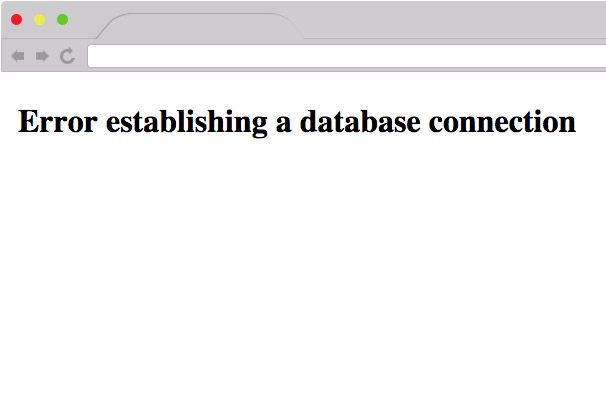
建立数据库连接错误的错误很容易诊断——它的意思就是它所说的!
由于某种原因,您的 WordPress 站点无法连接到存储所有内容的数据库。 如果没有数据库,WordPress 将无法提供任何内容,而是选择显示此错误。
如何修复建立数据库连接的错误
实际上,我们写了一篇关于如何修复 WordPress 错误建立数据库连接错误的文章。 如果你想要详细的说明,你应该去那里。 否则,这里有一个快速总结:
检查您是否仍然可以访问 WordPress 仪表板
如果可以,您可以使用 WordPress 修复工具来修复可能损坏的数据库。
检查您的数据库登录详细信息
访问您的 wp-config.php 文件并确保您的数据库凭据(名称、用户名和密码)与 cPanel 内的凭据匹配。
与您的主人交谈
您的服务器可能内存不足,或者您的主机可能遇到导致数据库脱机的问题。 如果前两个选项不起作用 - 与您的房东交谈是您解决问题的最佳机会。

3. 500 内部服务器错误
Internal Server Error 或 500 Internal Server Error 是包罗万象的错误消息,表明您的服务器存在问题。
我将跳过这个的“原因”部分,因为有太多的可能性要列出。
如何修复内部服务器错误
因为有许多潜在的原因,您必须采取广泛的诊断方法。 以下是一些建议,从最有可能到最不可能。
修复损坏的 .htaccess 文件
通过 FTP 连接到您的站点并重命名您的. htaccess 文件到类似.htaccess_old的东西。 如果这解决了问题,请确保转到设置→永久链接并重新保存您的永久链接以强制 WordPress 生成一个新的 .htaccess 文件来替换您重命名的损坏文件。
停用所有插件
通过 FTP 连接到您的 WordPress 站点,并通过将…wp-content/plugins重命名为plugins_old来停用所有插件。 如果这解决了问题,请一一重新激活插件,直到找到导致问题的插件。
切换到默认主题
通过 FTP 访问您的…wp-content/themes文件夹并为您的活动主题重命名该文件夹以强制 WordPress 使用默认主题。
增加你的 PHP 内存限制
通过 FTP 编辑您的wp-config.php文件并添加以下代码行:
define( 'WP_MEMORY_LIMIT', '64M' );
如果他们不允许您自己增加内存限制,您可能还需要联系您的主机。
重新上传wp-admin和wp-includes文件夹
从 WordPress.org 下载 WordPress 的新副本,并通过 FTP 上传wp-admin和wp-includes文件夹。 确保选择覆盖现有文件的选项。
4. WordPress 解析或语法错误
当您的站点尝试运行其中有错误的 PHP 代码时,会显示 WordPress 解析错误消息。 这通常在尝试将代码添加到您的functions.php文件时发生,尽管它也可能是由您的主题或插件代码的问题引起的。
如何修复 WordPress 解析或语法错误
首先——您的服务器应该向您显示包含问题的文件作为错误的一部分。 例如 - 此错误消息告诉我问题出在我的functions.php文件中:
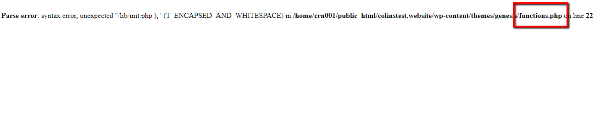
但它也可能向您表明它是导致问题的插件。
该错误还会为您提供包含该错误的特定行号。
因为此错误几乎总是在进行更改后立即发生 - 您应该简单地撤消最近的操作。
也就是说,如果您只是在functions.php文件中添加了一些内容,请通过 FTP 连接并删除该行代码。 同样,如果您刚刚激活了一个新插件,请通过 FTP 连接并更改该插件文件夹的名称以停用该插件。
5.升级后卡在维护模式
每当您在 WordPress 网站上运行更新时,WordPress 都会在更新期间自动启用维护模式,这样您的访问者就不会有糟糕的体验。
虽然大多数时候这会顺利进行,但有时会出现问题,WordPress 会永久陷入维护模式。 不好!
升级后如何修复卡在维护模式
这个很容易修复。 您需要做的就是通过 FTP 连接到您的站点并删除位于站点根目录中的.maintenance文件。
文件消失后,您的 WordPress 网站应该会恢复正常。
6.连接超时
有时您会去访问您的 WordPress 网站,结果却被The Connection Has Timed Out错误击中。
此错误的最常见原因是内存限制较低的共享主机环境。 从本质上讲,您的服务器工作过度,无法响应所有请求,这导致连接超时。
如何修复连接超时
即使问题是由过度工作的服务器引起的,您也无法立即知道为什么您的服务器在如此大的压力下运行。 这里有一些工具可以帮助找到问题。
停用插件并一一重新激活
从您的 WordPress 仪表板或通过 FTP,停用所有插件。 如果这样可以解决问题,请一一重新激活您的插件,直到找到导致问题的插件。
增加你的 PHP 内存限制
您可以尝试将此行添加到您的wp-config.php文件中:
define( 'WP_MEMORY_LIMIT', '64M' );
但如果这不起作用,您需要直接联系您的主机以增加您的内存限制。
升级您的主机
对于超级便宜的共享主机,有时您的服务器无法削减它。 在这些情况下,您可能需要考虑升级到更好的 WordPress 托管。
7. 404页面错误
如果您尝试访问一个您知道应该存在但遇到 404 页面错误的页面,则您的永久链接设置和/或 .htaccess 文件可能存在问题。
如何修复 404 页面错误
假设您仍然可以访问您的 WordPress 仪表板,最简单的方法是导航到设置 → 永久链接并保存页面以重置您的永久链接。
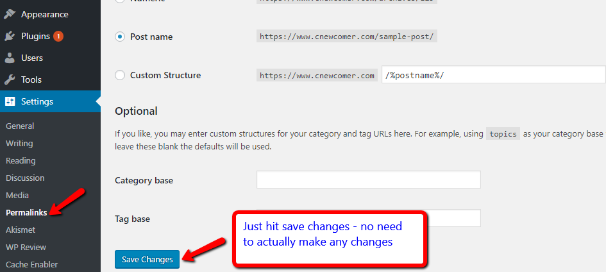
如果您无法访问您的 WordPress 仪表板,您也可以通过 FTP 连接,将现有的 .htaccess 文件重命名为其他文件,然后在您现在工作的 WordPress 仪表板中完成相同的过程。
收拾东西
虽然这些不是您会遇到的唯一 WordPress 错误,但它们是一些最常见的问题。
对于所有其他问题,或者当您只是不确定发生了什么时,一个好的策略是:
- 停用您的插件并一一重新激活它们
- 返回默认主题
- 如果可能,增加你的内存限制
- 重置您的永久链接和 .htaccess 文件
- 上传wp-admin和wp-includes文件夹的新副本
如果这些方法都不起作用,向房东寻求帮助绝不是一个坏选择! 管理良好的 WordPress 主机有 WordPress 专家负责支持,因此他们应该能够帮助您找出问题所在。