
7 Yaygın WordPress Hatası ve Nasıl Düzeltilir
Yayınlanan: 2017-07-06Bu gönderide, WordPress sitenizi kısa sürede eski haline getirebilmeniz için en yaygın WordPress hatalarından yedi tanesini ele alacağız.
İçindekiler
- 1 Bu Yaygın WordPress Hatalarını Düzeltmek İçin Neye İhtiyacınız Var?
- 2 1. WordPress Beyaz Ekran Ölümü
- 2.1 Ölümün Beyaz Ekranı Nasıl Onarılır
- 3 2. Veritabanı Bağlantısı Kurulurken Hata
- 3.1 Veritabanı Bağlantısı Kurulurken Hata Nasıl Düzeltilir
- 4 3. 500 Dahili Sunucu Hatası
- 4.1 Dahili Sunucu Hatası Nasıl Onarılır
- 5 4. WordPress Ayrıştırma veya Sözdizimi Hatası
- 5.1 WordPress Ayrıştırma veya Sözdizimi Hatası Nasıl Onarılır
- 6 5. Yükseltmeden Sonra Bakım Modunda Takılıp Kalma
- 6.1 Yükseltmeden Sonra Bakım Modunda Takılma Nasıl Düzeltilir
- 7 6. Bağlantı Zaman Aşımı
- 7.1 Bağlantı Zaman Aşımı Nasıl Onarılır
- 8 7. 404 Sayfa Hatası
- 8.1 404 Sayfa Hatası Nasıl Onarılır
- 9 Şeyleri Sarmak
- 9.1 İlgili Yazılar
Bu Yaygın WordPress Hatalarını Düzeltmek İçin Neye İhtiyacınız Var?
Çözümlerimi olabildiğince basit hale getirmeye çalışacağım, ancak bazen sorunu çözmek için sitenizi incelemeniz gerekecek. Ne yazık ki, bu sadece kaçınılmazdır.
Bu amaçla, şunlardan birine ihtiyacınız olacak:
- Bir FTP programı – FileZilla'yı seviyorum
- cPanel'in Dosya Yöneticisi aracına erişim. Bunu cPanel kontrol panelinizden bulabilirsiniz.
Bazı hatalar için, sitenize erişmek ve WordPress kontrol panelinize normal şekilde girememeniz durumunda bazı dosyaları düzenlemek veya silmek için bu araçlara ihtiyacınız olacak.
Bunları nasıl kullanacağınızdan veya oturum açma kimlik bilgilerinizi nerede bulacağınızdan emin değilseniz, sunucunuzla iletişime geçmenizi veya sunucunuzun destek belgelerini incelemenizi öneririm. Kesin süreç ve ayrıntılar sunucunuza bağlıdır, bu nedenle her olasılığı kapsayan talimatlar vermem ne yazık ki imkansız.
Pekala, biraz araştıralım ve bazı WordPress hatalarını düzeltelim!
1. WordPress Ölümün Beyaz Ekranı
Windows kullanıcısıysanız, mavi ölüm ekranına muhtemelen aşinasınızdır. WordPress'in beyaz ölüm ekranı böyle… ama beyaz. Yani sitenize erişmeye çalışıyorsunuz ve tamamen beyaz bir sayfa ile karşılaşıyorsunuz.
Siteniz nereye gitti? Ve onu nasıl geri alırsın?
Bu, hem PHP hem de veritabanı hatalarından kaynaklanabileceğinden, teşhis edilmesi zor bir hata olabilir. Aşağıda bazı genel düzeltmeleri gözden geçireceğim – ancak son çareniz WP Hata Ayıklama özelliğini kullanmaktır.
Ölümün Beyaz Ekranı Nasıl Onarılır
Kontrol etmek isteyeceğiniz ilk şey, devam eden tema veya eklenti sorunlarınız olup olmadığıdır.
Tüm eklentilerinizi devre dışı bırakın
Kontrol panelinize gidin ve tüm eklentilerinizi devre dışı bırakın. Arka uç kontrol panelinize erişemiyorsanız, sitenize FTP yoluyla da bağlanabilir ve . ..wp-content/plugins klasörünü aynı şeyi başarmak için plugins_old gibi bir şeye atın.
Varsayılan temayı kullan
Kontrol panelinize gidin ve aktif temanızı Yirmi Onyedi (varsayılan) olarak değiştirin. Arka uç kontrol panelinize erişemiyorsanız, FTP aracılığıyla bağlanabilir ve WordPress'i varsayılan temaya geri döndürmeye zorlamak için etkin temanın klasörünü yeniden adlandırabilirsiniz.
WordPress'in bellek sınırını artırın
Bu bir tema veya eklenti sorunu değilse siteniz için bellek sınırını artırmayı deneyebilirsiniz. Bunu yapmak için wp-config.php dosyanıza erişin ve şu satırı ekleyin:
define('WP_MEMORY_LIMIT', '64M');
PHP bellek limitinizi bu şekilde manuel olarak değiştirmenize izin vermezlerse, sunucunuzla da iletişime geçmeniz gerekebilir.
Hiçbir şey çalışmıyor mu? Hata ayıklama özelliğini deneyin
Bunların hiçbiri sorunu çözmediyse, wp-config.php dosyanıza aşağıdaki kod satırını ekleyerek WordPress hata ayıklama aracını etkinleştirebilirsiniz:
define( 'WP_DEBUG', true );
Hata ayıklama modu, özellikle hataya neden olan şey hakkında size daha fazla bilgi verecektir.
2. Veritabanı Bağlantısı Kurulurken Hata
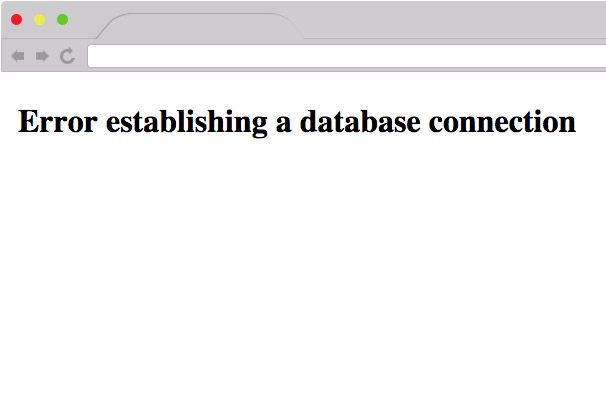
Veritabanı Bağlantısı Kurma Hatası hatasını teşhis etmek kolaydır - tam olarak ne diyorsa o anlama gelir!
Bazı nedenlerden dolayı, WordPress siteniz tüm içeriğinizin depolandığı veritabanına bağlanamıyor. Veritabanı olmadan, WordPress herhangi bir içerik sunamaz, bunun yerine bu hatayı görüntülemeyi seçer.
Veritabanı Bağlantısı Kurulurken Hata Nasıl Onarılır
Aslında, WordPress Hatası Veritabanı Bağlantısı Kurma hatasını nasıl düzelteceğimize dair bir yazı yazdık. Ayrıntılı talimatlar istiyorsanız, oraya gitmelisiniz. Aksi takdirde, işte kısa bir özet:
WordPress kontrol paneline hala erişip erişemediğinizi kontrol edin
Mümkünse, bozuk veritabanınızın ne olduğunu düzeltmek için WordPress onarım aracını kullanabilirsiniz.
Veritabanı oturum açma ayrıntılarınızı kontrol edin
wp-config.php dosyanıza erişin ve veritabanı kimlik bilgilerinizin (ad, kullanıcı adı ve şifre) cPanel içindeki kimlik bilgileriyle eşleştiğinden emin olun.
Ev sahibinizle konuşun
Sunucunuzun belleği yetersiz olabilir veya ana makineniz veritabanlarını çevrimdışına alan sorunlar yaşıyor olabilir. İlk iki seçenek işe yaramadıysa – ev sahibinizle konuşmak sorunu çözmek için en iyi şansınızdır.
3. 500 Dahili Sunucu Hatası
Dahili Sunucu Hatası veya 500 Dahili Sunucu Hatası, sunucunuzla ilgili bir sorun olduğunu gösteren tüm hata mesajlarıdır.
Listelenecek çok fazla olasılık olduğu için bunun “nedenleri” bölümünü atlayacağım.

Dahili Sunucu Hatası Nasıl Onarılır
Bir takım potansiyel nedenler olduğundan, geniş bir teşhis yaklaşımı izlemeniz gerekecek. İşte en olasıdan en az olasıya doğru giden bazı öneriler.
Bozuk .htaccess dosyanızı düzeltin
FTP aracılığıyla sitenize bağlanın ve . htaccess dosyasını .htaccess_old gibi bir şeye dönüştürün. Bu sorunu çözerse, WordPress'i yeniden adlandırdığınız bozuk dosyayı değiştirmek üzere yeni bir .htaccess dosyası oluşturmaya zorlamak için Ayarlar → Kalıcı Bağlantılar'a gidip kalıcı bağlantılarınızı yeniden kaydettiğinizden emin olun.
Tüm eklentilerinizi devre dışı bırakın
WordPress sitenize FTP üzerinden bağlanın ve …wp-content/ plugins'i plugins_old olarak yeniden adlandırarak tüm eklentilerinizi devre dışı bırakın. Bu sorunu çözdüyse, soruna neden olan eklentiyi bulana kadar eklentileri tek tek yeniden etkinleştirin.
Varsayılan temaya geç
FTP aracılığıyla …wp-content/themes klasörünüze erişin ve WordPress'i varsayılan temayı kullanmaya zorlamak için aktif temanızın klasörünü yeniden adlandırın.
PHP bellek sınırınızı artırın
FTP aracılığıyla wp-config.php dosyanızı düzenleyin ve aşağıdaki kod satırını ekleyin:
define( 'WP_MEMORY_LIMIT', '64M' );
Bellek sınırını kendiniz artırmanıza izin vermezlerse, sunucunuzla da iletişime geçmeniz gerekebilir.
wp-admin ve wp-includes klasörlerini yeniden yükleyin
WordPress.org'dan WordPress'in yeni bir kopyasını indirin ve FTP aracılığıyla wp-admin ve wp-includes klasörlerini yükleyin. Mevcut dosyaların üzerine yazma seçeneğini belirlediğinizden emin olun.
4. WordPress Ayrıştırma veya Sözdizimi Hatası
WordPress ayrıştırma hata mesajı, siteniz içinde hata bulunan PHP kodunu çalıştırmaya çalışırken görüntülenir. Bu genellikle function.php dosyanıza kod eklemeye çalışırken olur, ancak temanız veya eklentinizin koduyla ilgili bir sorundan da kaynaklanabilir.
WordPress Ayrıştırma veya Sözdizimi Hatası Nasıl Onarılır
Öncelikle – sunucunuz, hatanın bir parçası olarak sorunlu dosyayı size göstermelidir. Örneğin – bu hata mesajı bana sorunun function.php dosyamda olduğunu söylüyor:
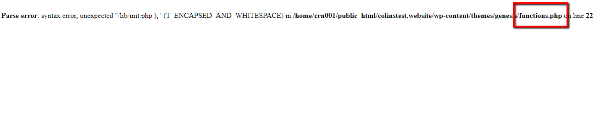
Ancak, soruna neden olan bir eklenti olduğunu da gösterebilir.
Hata ayrıca size hatayı içeren belirli bir satır numarası verir.
Bu hata hemen hemen her zaman bir değişiklik yaptıktan hemen sonra gerçekleştiğinden, en son işleminizi geri almanız yeterlidir.
Yani, function.php dosyanıza yeni bir şey eklediyseniz, FTP aracılığıyla bağlanın ve o kod satırını kaldırın. Benzer şekilde, yeni bir eklentiyi etkinleştirdiyseniz, FTP aracılığıyla bağlanın ve eklentiyi devre dışı bırakmak için o eklentinin klasörünün adını değiştirin.
5. Yükseltmeden Sonra Bakım Modunda Takılıp Kalma
WordPress sitenizde bir güncelleme çalıştırdığınızda, WordPress, ziyaretçilerinizin kesintili bir deneyim yaşamaması için güncelleme süresi boyunca otomatik olarak bakım modunu etkinleştirir.
Çoğu zaman bu sorunsuz bir şekilde devam ederken, bazen işler ters gider ve WordPress kalıcı olarak bakım modunda kalır. İyi değil!
Yükseltmeden Sonra Bakım Modunda Takılma Nasıl Onarılır
Bunu düzeltmek kolaydır. Tek yapmanız gereken sitenize FTP üzerinden bağlanmak ve sitenizin kök dizininde bulunan .maintenance dosyasını silmek.
Dosya bittiğinde, WordPress siteniz normale dönmelidir.
6. Bağlantı Zaman Aşımı
Bazen WordPress sitenize yalnızca The Connection Has Timed Out hatasıyla karşılaşacaksınız.
Bu hatanın en yaygın nedeni, düşük bellek sınırlarına sahip paylaşılan bir barındırma ortamıdır. Esasen, sunucunuz çok çalışıyor ve tüm isteklere yanıt veremiyor, bu da bağlantının zaman aşımına uğramasına neden oluyor.
Bağlantı Zaman Aşımı Nasıl Onarılır
Sorun, aşırı çalışan bir sunucudan kaynaklansa da, sunucunuzun neden bu kadar stres altında çalıştığını hemen anlayamazsınız. Sorunu bulmanıza yardımcı olacak bazı araçlar.
Eklentileri devre dışı bırakın ve birer birer yeniden etkinleştirin
WordPress kontrol panelinizden veya FTP aracılığıyla tüm eklentilerinizi devre dışı bırakın. Bu sorunu çözerse, soruna neden olan eklentiyi bulana kadar eklentilerinizi tek tek yeniden etkinleştirin.
PHP bellek sınırınızı artırın
Bu satırı wp-config.php dosyanıza eklemeyi deneyebilirsiniz:
define( 'WP_MEMORY_LIMIT', '64M' );
Ancak bu işe yaramazsa, bellek sınırınızı artırmak için doğrudan sunucunuzla iletişime geçmeniz gerekir.
Hostinginizi yükseltin
Süper ucuz paylaşılan ana bilgisayarlar için bazen sunucunuz kesemez. Bu senaryolarda, daha iyi WordPress barındırma hizmetine geçmeyi düşünmeniz gerekebilir.
7. 404 Sayfa Hatası
Var olması gerektiğini bildiğiniz bir sayfayı ziyaret etmeye çalışıyor ancak bunun yerine 404 sayfa hatasıyla karşılaşıyorsanız, muhtemelen kalıcı bağlantı ayarlarınızla ve/veya .htaccess dosyanızla ilgili sorunlar yaşıyorsunuzdur.
404 Sayfa Hatası Nasıl Onarılır
WordPress kontrol panelinize hala erişebildiğinizi varsayarsak, en kolay şey Ayarlar → Kalıcı Bağlantılar'a gitmek ve kalıcı bağlantılarınızı sıfırlamak için sayfayı kaydetmektir.
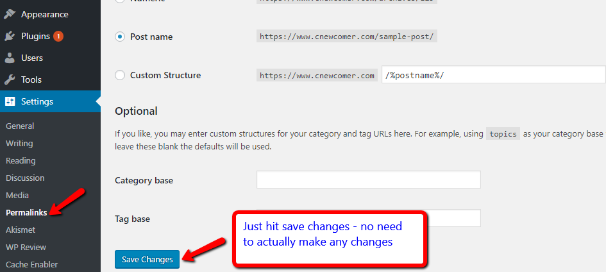
WordPress panonuza erişemiyorsanız, FTP aracılığıyla da bağlanabilir, mevcut .htaccess dosyanızı başka bir adla yeniden adlandırabilir ve ardından aynı işlemi şu anda çalışan WordPress panonuzda tamamlayabilirsiniz.
Eşyaları Sarmak
Bunlar karşılaşacağınız tek WordPress hataları olmasa da, en yaygın sorunlardan bazılarıdır.
Diğer tüm sorunlar için veya neler olup bittiğinden emin değilseniz, iyi bir strateji:
- Eklentilerinizi devre dışı bırakın ve birer birer yeniden etkinleştirin
- Varsayılan temaya dön
- Mümkünse hafıza limitinizi artırın
- Kalıcı bağlantılarınızı ve .htaccess dosyanızı sıfırlayın
- wp-admin ve wp-includes klasörlerinin yeni bir kopyasını yükleyin
Ve bunların hiçbiri işe yaramazsa, sunucunuzdan yardım istemek asla kötü bir seçenek değildir! İyi yönetilen WordPress ana bilgisayarlarının destek görevinde WordPress uzmanları vardır, bu nedenle sorunu çözmenize yardımcı olabilmeleri gerekir.