
7 ข้อผิดพลาดทั่วไปของ WordPress และวิธีแก้ไข
เผยแพร่แล้ว: 2017-07-06ในบทความนี้ เราจะพูดถึงข้อผิดพลาดที่พบบ่อยที่สุด 7 ข้อเกี่ยวกับข้อผิดพลาดของ WordPress เพื่อให้ไซต์ WordPress ของคุณกลับมาอยู่ในรูปแบบที่ดีที่สุดได้ในเวลาไม่นาน
สารบัญ
- 1 สิ่งที่คุณจะต้องแก้ไขข้อผิดพลาดทั่วไปของ WordPress
- 2 1. WordPress หน้าจอสีขาวแห่งความตาย
- 2.1 วิธีแก้ไขหน้าจอสีขาวแห่งความตาย
- 3 2. เกิดข้อผิดพลาดในการสร้างการเชื่อมต่อฐานข้อมูล
- 3.1 วิธีแก้ไขข้อผิดพลาดในการสร้างการเชื่อมต่อฐานข้อมูล
- 4 3. 500 ข้อผิดพลาดเซิร์ฟเวอร์ภายใน
- 4.1 วิธีแก้ไขข้อผิดพลาดเซิร์ฟเวอร์ภายใน
- 5 4. WordPress Parse หรือ Syntax Error
- 5.1 วิธีแก้ไข WordPress Parse หรือ Syntax Error
- 6 5. ติดอยู่ในโหมดบำรุงรักษาหลังจากอัพเกรด
- 6.1 วิธีแก้ไขการค้างในโหมดบำรุงรักษาหลังจากอัปเกรด
- 7 6. หมดเวลาการเชื่อมต่อ
- 7.1 วิธีแก้ไขการเชื่อมต่อหมดเวลา
- 8 7. 404 หน้าผิดพลาด
- 8.1 วิธีแก้ไขข้อผิดพลาดหน้า 404
- 9 ห่อของขึ้น
- 9.1 กระทู้ที่เกี่ยวข้อง
สิ่งที่คุณจะต้องแก้ไขข้อผิดพลาดทั่วไปของ WordPress
ฉันจะพยายามทำให้วิธีแก้ปัญหาของฉันง่ายที่สุด แต่มีบางครั้งที่คุณจะต้องเจาะลึกเข้าไปในไซต์ของคุณเพื่อแก้ไขปัญหา น่าเสียดายที่มันหลีกเลี่ยงไม่ได้
ด้วยเหตุนี้ คุณจะต้องมีสิ่งต่อไปนี้:
- โปรแกรม FTP – ฉันชอบ FileZilla
- เข้าถึงเครื่องมือ จัดการไฟล์ ของ cPanel คุณสามารถค้นหาได้จากแดชบอร์ด cPanel ของคุณ
สำหรับข้อผิดพลาดบางอย่าง คุณจะต้องใช้เครื่องมือเหล่านี้จึงจะสามารถเข้าถึงไซต์ของคุณและแก้ไขหรือลบไฟล์บางไฟล์ได้ ในกรณีที่คุณไม่สามารถเข้าสู่แดชบอร์ด WordPress ได้ตามปกติ
หากคุณไม่แน่ใจว่าจะใช้ข้อมูลเหล่านี้อย่างไรหรือจะหาข้อมูลรับรองการเข้าสู่ระบบได้จากที่ใด เราขอแนะนำให้คุณติดต่อโฮสต์ของคุณหรืออ่านเอกสารสนับสนุนของโฮสต์ กระบวนการและรายละเอียดที่แน่นอนขึ้นอยู่กับโฮสต์ของคุณ ดังนั้นจึงเป็นไปไม่ได้ที่เราจะให้คำแนะนำที่ครอบคลุมทุกความเป็นไปได้
เอาล่ะ มาเจาะลึกและแก้ไขข้อผิดพลาดของ WordPress กันเถอะ!
1. WordPress หน้าจอสีขาวแห่งความตาย
หากคุณเป็นผู้ใช้ Windows คุณอาจคุ้นเคยกับหน้าจอสีน้ำเงินแห่งความตาย หน้าจอสีขาวแห่งความตายของ WordPress เป็นเช่นนั้น…แต่เป็นสีขาว นั่นคือคุณพยายามเข้าถึงไซต์ของคุณและพบกับหน้าขาวทั้งหมด
เว็บไซต์ของคุณหายไปไหน แล้วคุณจะเอามันกลับมาได้อย่างไร?
นี่อาจเป็นข้อผิดพลาดที่ยากในการวินิจฉัย เนื่องจากอาจเกิดจากข้อผิดพลาดทั้ง PHP และฐานข้อมูล ฉันจะดำเนินการแก้ไขทั่วไปด้านล่าง – แต่วิธีสุดท้ายของคุณคือการใช้คุณสมบัติ WP Debug
วิธีแก้ไขหน้าจอสีขาวแห่งความตาย
สิ่งแรกที่คุณต้องตรวจสอบคือ คุณมีปัญหาเกี่ยวกับธีมหรือปลั๊กอินหรือไม่
ปิดใช้งานปลั๊กอินทั้งหมดของคุณ
ไปที่แดชบอร์ดของคุณและปิดใช้งานปลั๊กอินทั้งหมดของคุณ หากคุณไม่สามารถเข้าถึงแดชบอร์ดแบ็กเอนด์ได้ คุณยังสามารถเชื่อมต่อกับไซต์ของคุณผ่าน FTP และเปลี่ยนชื่อไฟล์ . ..wp-content/plugins โฟลเดอร์ไปยังสิ่งที่ต้องการ plugins_old เพื่อทำสิ่งเดียวกันให้สำเร็จ
ใช้ธีมเริ่มต้น
ไปที่แดชบอร์ดของคุณและเปลี่ยนธีมที่ใช้งานอยู่เป็น Twenty Seventeen (ค่าเริ่มต้น) หากคุณไม่สามารถเข้าถึงแดชบอร์ดแบ็กเอนด์ได้ คุณสามารถเชื่อมต่อผ่าน FTP และเปลี่ยนชื่อโฟลเดอร์ของธีมที่ใช้งานอยู่เพื่อบังคับให้ WordPress เปลี่ยนกลับเป็นธีมเริ่มต้น
เพิ่มขีดจำกัดหน่วยความจำของ WordPress
หากไม่ใช่ปัญหาของธีมหรือปลั๊กอิน คุณสามารถลองเพิ่มขีดจำกัดหน่วยความจำสำหรับไซต์ของคุณได้ โดยเข้าไปที่ ไฟล์ wp-config.php และเพิ่มบรรทัดนี้:
define('WP_MEMORY_LIMIT', '64M');
คุณอาจต้องติดต่อโฮสต์ของคุณหากพวกเขาไม่อนุญาตให้คุณเปลี่ยนขีดจำกัดหน่วยความจำ PHP ด้วยตนเองด้วยวิธีนี้
ไม่มีอะไรทำงาน? ลองใช้คุณสมบัติดีบัก
หากวิธีดังกล่าวยังแก้ปัญหาไม่ได้ คุณสามารถเปิดใช้งานเครื่องมือดีบัก WordPress โดยเพิ่มบรรทัดโค้ดต่อไปนี้ใน ไฟล์ wp-config.php ของคุณ:
define( 'WP_DEBUG', true );
โหมดดีบักจะให้ข้อมูลเพิ่มเติมเกี่ยวกับสาเหตุของข้อผิดพลาดโดยเฉพาะ
2. เกิดข้อผิดพลาดในการสร้างการเชื่อมต่อฐานข้อมูล
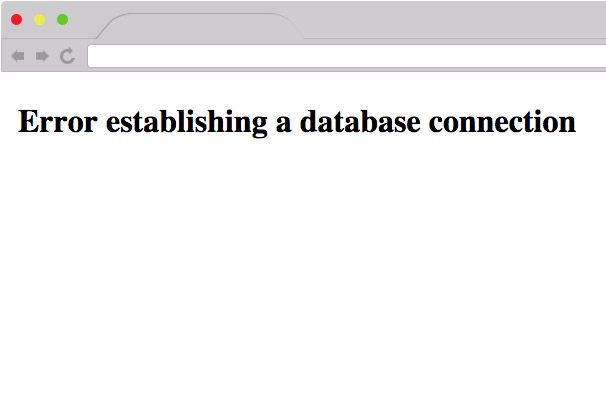
ข้อผิดพลาดในการสร้างข้อผิดพลาดในการเชื่อมต่อฐานข้อมูลนั้นง่ายต่อการวินิจฉัย – ความหมายตรงตามที่กล่าวไว้!
ด้วยเหตุผลบางประการ ไซต์ WordPress ของคุณไม่สามารถเชื่อมต่อกับฐานข้อมูล ซึ่งเป็นที่จัดเก็บเนื้อหาทั้งหมดของคุณ หากไม่มีฐานข้อมูล WordPress จะไม่สามารถแสดงเนื้อหาใดๆ ได้ แต่เลือกที่จะแสดงข้อผิดพลาดนี้แทน
วิธีแก้ไขข้อผิดพลาดในการสร้างการเชื่อมต่อฐานข้อมูล
จริง ๆ แล้วเราเขียนบทความทั้งหมดเกี่ยวกับวิธีการแก้ไขข้อผิดพลาด WordPress Error การสร้างการเชื่อมต่อฐานข้อมูล ข้อผิดพลาด หากคุณต้องการคำแนะนำโดยละเอียด คุณควรไปที่นั่น มิฉะนั้น ต่อไปนี้คือข้อมูลสรุปโดยย่อ:
ตรวจสอบว่าคุณยังคงสามารถเข้าถึงแดชบอร์ดของ WordPress ได้หรือไม่
หากทำได้ คุณสามารถใช้เครื่องมือซ่อมแซม WordPress เพื่อแก้ไขฐานข้อมูลที่อาจเสียหายได้
ตรวจสอบรายละเอียดการเข้าสู่ระบบฐานข้อมูลของคุณ
เข้าถึงไฟล์ wp-config.php ของคุณและตรวจสอบให้แน่ใจว่าข้อมูลประจำตัวฐานข้อมูลของคุณ (ชื่อ ชื่อผู้ใช้ และรหัสผ่าน) ตรงกับข้อมูลประจำตัวภายใน cPanel
พูดคุยกับโฮสต์ของคุณ
เซิร์ฟเวอร์ของคุณอาจมีหน่วยความจำไม่เพียงพอ หรือโฮสต์ของคุณอาจประสบปัญหาที่ทำให้ฐานข้อมูลออฟไลน์ หากสองตัวเลือกแรกใช้ไม่ได้ การพูดคุยกับโฮสต์ของคุณคือโอกาสที่ดีที่สุดในการแก้ไขปัญหา
3. 500 ข้อผิดพลาดเซิร์ฟเวอร์ภายใน
Internal Server Error หรือ 500 Internal Server Error เป็นข้อความแสดงข้อผิดพลาด catchall ที่ระบุถึงปัญหา บางอย่าง กับเซิร์ฟเวอร์ของคุณ

ฉันจะข้ามส่วน "สาเหตุ" สำหรับส่วนนี้เพราะมีความเป็นไปได้มากเกินไปที่จะแสดงรายการ
วิธีแก้ไขข้อผิดพลาดเซิร์ฟเวอร์ภายใน
เนื่องจากมีสาเหตุที่เป็นไปได้หลายประการ คุณจึงต้องใช้วิธีการวินิจฉัยแบบกว้างๆ ต่อไปนี้คือคำแนะนำบางส่วน โดยเริ่มจากมีโอกาสมากที่สุดไปมีโอกาสน้อยที่สุด
แก้ไข .htaccess file . ที่เสียหายของคุณ
เชื่อมต่อกับไซต์ของคุณผ่าน FTP และเปลี่ยนชื่อ ไฟล์ . htaccess เป็นไฟล์เช่น . htaccess_old หากแก้ปัญหาได้ ให้ไปที่การ ตั้งค่า → ลิงก์ถาวร และบันทึกลิงก์ถาวรอีกครั้งเพื่อบังคับให้ WordPress สร้างไฟล์ .htaccess ใหม่เพื่อแทนที่ไฟล์ที่เสียหายที่คุณเปลี่ยนชื่อ
ปิดใช้งานปลั๊กอินทั้งหมดของคุณ
เชื่อมต่อกับไซต์ WordPress ของคุณผ่าน FTP และปิดใช้งานปลั๊กอินทั้งหมดของคุณโดยเปลี่ยนชื่อ …wp-content/plugins เป็น plugins_old หากแก้ปัญหาได้ ให้เปิดใช้งานปลั๊กอินใหม่ทีละตัวจนกว่าคุณจะพบปลั๊กอินที่เป็นสาเหตุของปัญหา
เปลี่ยนเป็นธีมเริ่มต้น
เข้าถึงโฟลเดอร์ …wp-content/themes ของคุณผ่าน FTP และเปลี่ยนชื่อโฟลเดอร์สำหรับธีมที่ใช้งานอยู่ของคุณเพื่อบังคับให้ WordPress ใช้ธีมเริ่มต้น
เพิ่มขีดจำกัดหน่วยความจำ PHP ของคุณ
แก้ไข ไฟล์ wp-config.php ของคุณผ่าน FTP และเพิ่มบรรทัดของโค้ดต่อไปนี้:
define( 'WP_MEMORY_LIMIT', '64M' );
คุณอาจต้องติดต่อโฮสต์ของคุณหากพวกเขาไม่อนุญาตให้คุณเพิ่มขีดจำกัดหน่วยความจำด้วยตนเอง
อัปโหลด โฟลเดอร์ wp-admin และ wp-include อีกครั้ง
ดาวน์โหลด WordPress ใหม่จาก WordPress.org และอัปโหลดโฟลเดอร์ wp-admin และ wp-includes ผ่าน FTP ตรวจสอบให้แน่ใจว่าได้เลือกตัวเลือกเพื่อเขียนทับไฟล์ที่มีอยู่
4. WordPress Parse หรือ Syntax Error
ข้อความแสดงข้อผิดพลาดในการแยกวิเคราะห์ของ WordPress จะปรากฏขึ้นเมื่อไซต์ของคุณพยายามเรียกใช้โค้ด PHP ที่มีข้อผิดพลาด กรณีนี้มักเกิดขึ้นเมื่อพยายามเพิ่มโค้ดลงในไฟล์ functions.php ของคุณ แม้ว่าอาจเป็นผลมาจากปัญหาเกี่ยวกับธีมหรือโค้ดของปลั๊กอิน
วิธีแก้ไข WordPress Parse หรือ Syntax Error
ก่อนอื่น – เซิร์ฟเวอร์ของคุณควรแสดงไฟล์ที่มีปัญหาซึ่งเป็นส่วนหนึ่งของข้อผิดพลาด ตัวอย่างเช่น – ข้อความแสดงข้อผิดพลาดนี้บอกฉันว่าปัญหาอยู่ในไฟล์ functions.php ของฉัน:
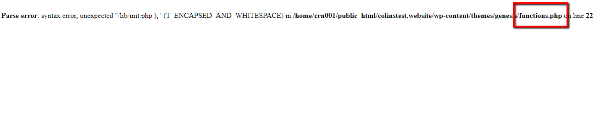
แต่อาจแสดงให้คุณเห็นว่าเป็นปลั๊กอินที่ทำให้เกิดปัญหา
ข้อผิดพลาดยังให้หมายเลขบรรทัดเฉพาะที่มีข้อผิดพลาด
เนื่องจากข้อผิดพลาดนี้มักจะเกิดขึ้นทันทีหลังจากทำการเปลี่ยนแปลง คุณจึงควรเลิกทำการกระทำล่าสุดของคุณ
นั่นคือ หากคุณเพิ่งเพิ่มบางสิ่งลงในไฟล์ functions.php ของคุณ ให้เชื่อมต่อผ่าน FTP และลบบรรทัดของโค้ดนั้น ในทำนองเดียวกัน หากคุณเพิ่งเปิดใช้งานปลั๊กอินใหม่ ให้เชื่อมต่อผ่าน FTP และเปลี่ยนชื่อโฟลเดอร์ของปลั๊กอินนั้นเพื่อปิดใช้งานปลั๊กอิน
5. ติดอยู่ในโหมดบำรุงรักษาหลังจากอัพเกรด
เมื่อใดก็ตามที่คุณเรียกใช้การอัปเดตบนไซต์ WordPress ของคุณ WordPress จะเปิดใช้งานโหมดการบำรุงรักษาโดยอัตโนมัติตลอดระยะเวลาของการอัปเดต เพื่อไม่ให้ผู้เยี่ยมชมของคุณได้รับประสบการณ์ที่เสียหาย
แม้ว่าโดยส่วนใหญ่แล้วสิ่งนี้จะดับไปโดยไม่มีปัญหา บางครั้งมีสิ่งผิดปกติและ WordPress ติดอยู่ในโหมดบำรุงรักษาอย่างถาวร ไม่ดี!
วิธีแก้ไขการค้างในโหมดบำรุงรักษาหลังจากอัปเกรด
หนึ่งนี้ง่ายต่อการแก้ไข สิ่งที่คุณต้องทำคือเชื่อมต่อกับไซต์ของคุณผ่าน FTP และลบไฟล์ .maintenance ที่อยู่ในไดเร็กทอรีรากของไซต์ของคุณ
เมื่อไฟล์หายไป ไซต์ WordPress ของคุณควรกลับมาเป็นปกติ
6. หมดเวลาการเชื่อมต่อ
บางครั้งคุณจะเข้าถึงไซต์ WordPress ของคุณเพียงเพื่อจะพบกับข้อผิดพลาด The Connection Has Timed Out
สาเหตุที่พบบ่อยที่สุดสำหรับข้อผิดพลาดนี้คือสภาพแวดล้อมการโฮสต์ที่ใช้ร่วมกันซึ่งมีขีดจำกัดหน่วยความจำเหลือน้อย โดยพื้นฐานแล้ว เซิร์ฟเวอร์ของคุณทำงานหนักเกินไปและไม่สามารถตอบสนองคำขอทั้งหมดได้ ซึ่งทำให้การเชื่อมต่อหมดเวลา
วิธีแก้ไขการเชื่อมต่อหมดเวลา
แม้ว่าปัญหาจะเกิดจากเซิร์ฟเวอร์ที่ทำงานหนักเกินไป คุณไม่สามารถรู้ได้ทันทีว่าทำไมเซิร์ฟเวอร์ของคุณจึงทำงานภายใต้ความเครียดมากมาย ต่อไปนี้คือเครื่องมือบางอย่างเพื่อช่วยในการค้นหาปัญหา
ปิดใช้งานปลั๊กอินและเปิดใช้งานใหม่ทีละตัว
จากแดชบอร์ด WordPress หรือผ่าน FTP ให้ปิดใช้งานปลั๊กอินทั้งหมดของคุณ หากแก้ปัญหาได้ ให้เปิดใช้งานปลั๊กอินของคุณใหม่ทีละตัวจนกว่าคุณจะพบปลั๊กอินที่เป็นสาเหตุของปัญหา
เพิ่มขีดจำกัดหน่วยความจำ PHP ของคุณ
คุณสามารถลองเพิ่มบรรทัดนี้ใน ไฟล์ wp-config.php ของคุณ:
define( 'WP_MEMORY_LIMIT', '64M' );
แต่หากไม่ได้ผล คุณจะต้องติดต่อโฮสต์ของคุณโดยตรงเกี่ยวกับการเพิ่มขีดจำกัดหน่วยความจำ
อัพเกรดโฮสติ้งของคุณ
สำหรับโฮสต์ที่ใช้ร่วมกันราคาถูกมาก บางครั้งเซิร์ฟเวอร์ของคุณก็ไม่สามารถตัดมันได้ ในสถานการณ์เหล่านี้ คุณอาจต้องพิจารณาอัปเกรดเป็นโฮสติ้ง WordPress ที่ดีขึ้น
7. 404 หน้าผิดพลาด
หากคุณกำลังพยายามเข้าชมหน้าเว็บที่คุณรู้ว่าควรมีอยู่แต่พบข้อผิดพลาดหน้า 404 แทน คุณอาจประสบปัญหาเกี่ยวกับการตั้งค่าลิงก์ถาวรและ/หรือไฟล์ .htaccess
วิธีแก้ไขข้อผิดพลาดหน้า 404
สมมติว่าคุณยังคงสามารถเข้าถึงแดชบอร์ด WordPress ของคุณได้ วิธีที่ง่ายที่สุดคือไปที่การ ตั้งค่า → ลิงก์ถาวร และบันทึกหน้าเพื่อรีเซ็ตลิงก์ถาวรของคุณ
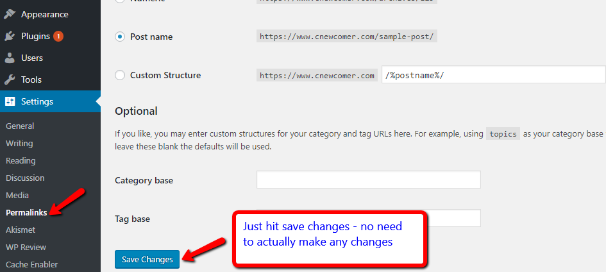
หากคุณไม่สามารถเข้าถึงแดชบอร์ดของ WordPress คุณยังสามารถเชื่อมต่อผ่าน FTP เปลี่ยนชื่อไฟล์ .htaccess ที่มีอยู่เป็นอย่างอื่น จากนั้นทำขั้นตอนเดียวกันให้เสร็จสิ้นภายในแดชบอร์ด WordPress ที่ใช้งานได้ในขณะนี้
ห่อของ
แม้ว่าจะไม่ใช่ข้อผิดพลาดของ WordPress เพียงอย่างเดียว แต่ก็เป็นปัญหาที่พบบ่อยที่สุดบางส่วน
สำหรับปัญหาอื่นๆ ทั้งหมด หรือเมื่อคุณไม่แน่ใจว่าเกิดอะไรขึ้น กลยุทธ์ที่ดีคือ:
- ปิดใช้งานปลั๊กอินของคุณและเปิดใช้งานใหม่ทีละตัว
- กลับไปที่ธีมเริ่มต้น
- เพิ่มขีด จำกัด หน่วยความจำของคุณถ้าเป็นไปได้
- รีเซ็ตลิงก์ถาวรและ .htaccess file
- อัปโหลดสำเนาใหม่ของ wp-admin และ wp-includes folders
และถ้าสิ่งเหล่านี้ไม่ได้ผล การขอความช่วยเหลือจากโฮสต์ของคุณก็ไม่ใช่ตัวเลือกที่แย่! โฮสต์ WordPress ที่มีการจัดการที่ดีจะมีผู้เชี่ยวชาญ WordPress คอยช่วยเหลือ ดังนั้นพวกเขาจึงควรสามารถช่วยคุณแก้ปัญหาได้