
La guía completa para usar Google Analytics con WordPress
Publicado: 2017-07-07Si se toma en serio el crecimiento de su negocio y blog, debe comenzar a usar Google Analytics hoy.
Antes de sumergirnos en el 'Cómo' de usar Google Analytics en su sitio web, me gustaría responder el 'Por qué':
Contenido
- 1 ¿Por qué necesita Google Analytics?
- 2 Agregue su sitio a su cuenta de Google Analytics
- 3 Instalación de Google Analytics en su sitio web
- 3.1 Opción 1: usar un complemento de Google Analytics
- 3.2 Opción 2: usar el complemento Insertar encabezados y pies de página
- 3.3 Opción 3: Edite el archivo Functions.php
- 3.4 Opción 4: Edite el archivo Header.php
- 4 Visualización de informes en Google Analytics
- 5 en tiempo real
- 6 Audiencia
- 7 Adquisición
- 8 Comportamiento
- 9 conversiones
- 10 Conclusión
- 10.1 Publicaciones relacionadas
¿Por qué necesita Google Analytics?
Cuando alguien llega a su sitio web o página de destino, se convierte o no. Cuando se convierten, sus ingresos aumentan. Y cuando no lo hacen, pierde el dinero que tanto le costó ganar.
Si desea aprovechar al máximo el dinero que gasta en marketing, debe comenzar a utilizar Google Analytics.

Es una herramienta de análisis gratuita ofrecida por Google que lo ayuda a analizar su tráfico y responder docenas de preguntas importantes como las siguientes:
- ¿De dónde proviene la mayor parte de su tráfico?
- ¿Qué variación de la página de destino está funcionando mejor?
- ¿Qué tipo de contenido funciona mejor?
- ¿Qué publicación de las últimas cinco o diez tuyas funcionó mejor?
- ¿Qué canales de marketing te están ayudando a crecer más?
- ¿Sobre qué deberías escribir más?
Las respuestas a las preguntas anteriores no solo pueden generarle miles de dólares, sino que también pueden (y lo harán) ahorrar toneladas de dinero que tanto le costó ganar.
Las respuestas a estas preguntas lo ayudarán a comprender mejor a su público objetivo, dónde se reúnen y qué contenido les gusta.
Puede utilizar los datos que recopila para crear un mejor contenido y ofrecerle a su audiencia lo que realmente quiere. También te ayudará a identificar en qué canales de marketing deberías invertir tu dinero.
Si desea hacer crecer su negocio, necesitará saber todo lo que pueda sobre sus clientes. Y Google Analytics te ayuda a hacer precisamente eso.
Entonces, si está listo para comenzar con Google Analytics, instálelo en su sitio web.
Los pasos para instalar Google Analytics en su sitio web son realmente fáciles y se detallan en las secciones a continuación.
Agregue su sitio a su cuenta de Google Analytics
Si aún no tiene una cuenta de Google Analytics, no se preocupe. No hay ningún proceso de registro adicional. Todo lo que necesita es una cuenta de Google.
Si tiene una cuenta de Google (¿quién no la tiene?), puede comenzar a usar Google Analytics iniciando sesión en su cuenta de Google en el sitio web de Google Analytics aquí.
Una vez que haya iniciado sesión, haga clic en el botón Registrarse en la página de registro:
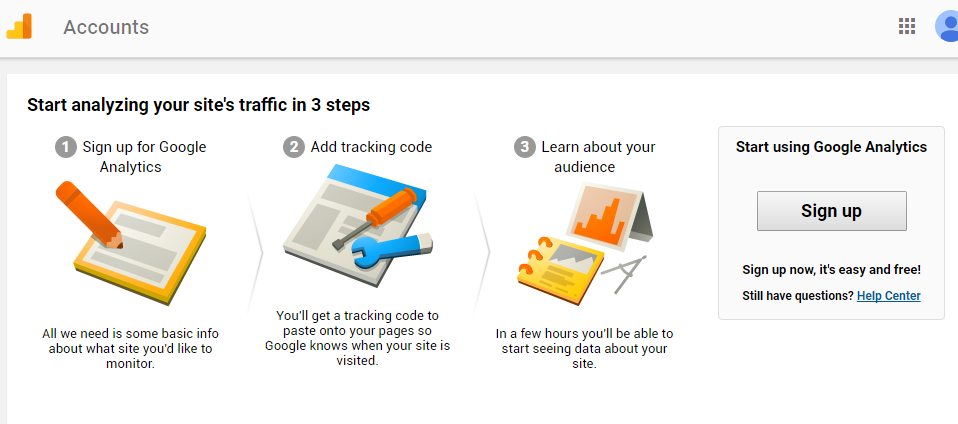
Ahora, verá un formulario con el título 'Nueva cuenta':
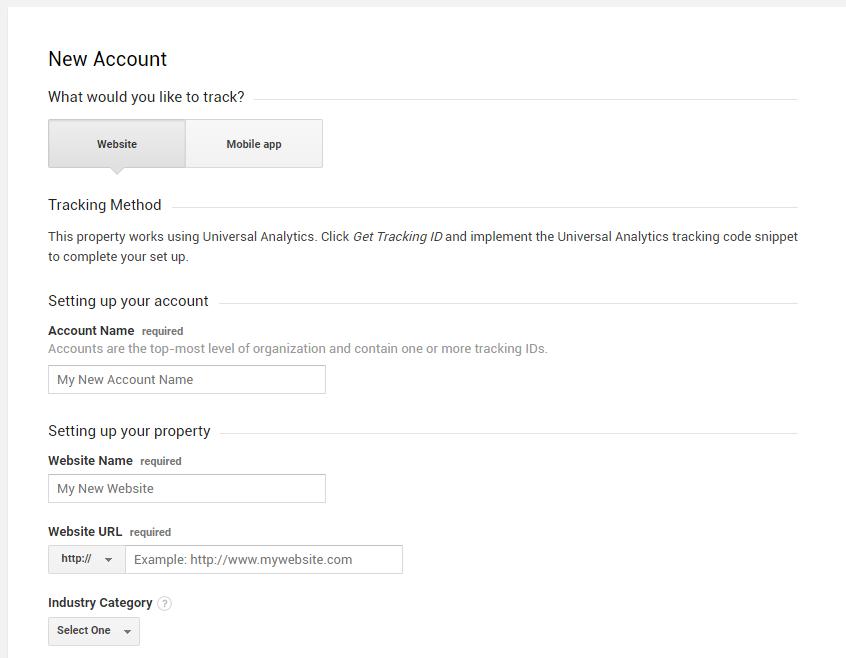
Nota: en Google Analytics, las cuentas son una forma de agrupar sus sitios web para facilitar el acceso. Puede crear varias cuentas para agrupar sus sitios web (propiedades). Esto ayuda mucho cuando se trabaja con clientes o un equipo. Por ahora, puede usar el mismo nombre para su cuenta que el nombre de su sitio web.
Completar este formulario lo ayudará a crear una nueva cuenta y agregar su sitio web (propiedad) a esa nueva cuenta.
Ahora, complete los siguientes detalles en el formulario y haga clic en el botón Obtener ID de seguimiento en la parte inferior de la página:
- Nombre de la cuenta: un nombre para la nueva cuenta. Le permite agrupar sus sitios web. Puede introducir el nombre de su empresa o su sitio web.
- Nombre del sitio web: El nombre de su sitio web. Esto se mostrará en todos sus informes de Google Analytics.
- URL del sitio web: la URL de su sitio web.
Ahora, será redirigido a la página de administración del sitio que agregó:
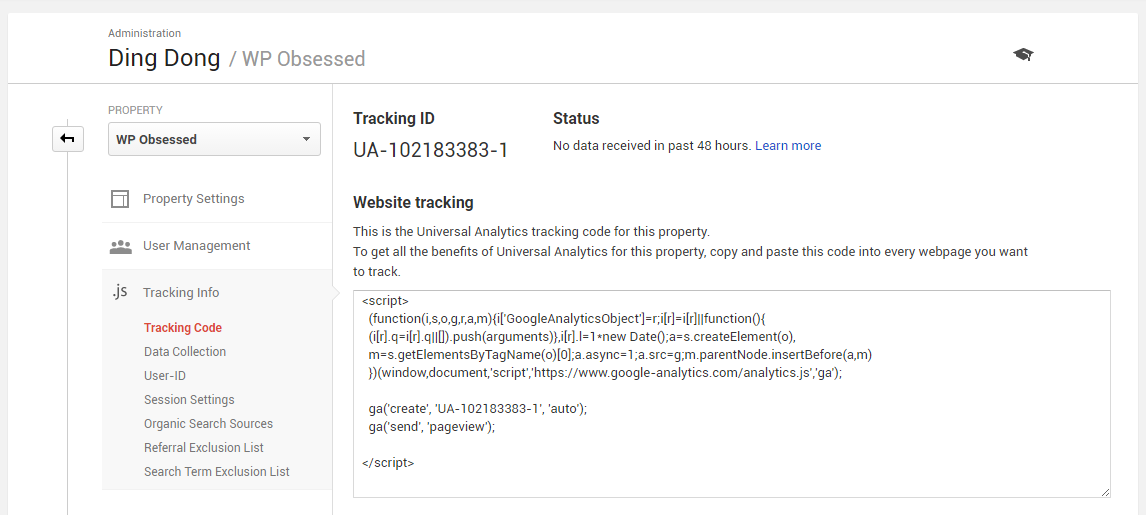
En esta página, verá el ID de seguimiento y el código de seguimiento de su sitio web. Necesitará este ID de seguimiento más adelante cuando instale Google Analytics en su sitio web.
Instalación de Google Analytics en su sitio web
Ahora que tiene una cuenta de Google Analytics y su sitio web agregado a la cuenta, podemos comenzar a instalar Google Analytics en su sitio web.
Hay cuatro opciones cuando se trata de instalar Google Analytics en su sitio web. La forma más fácil es instalar un complemento para manejar todo.
Si no desea instalar complementos adicionales en su sitio web, deberá agregar manualmente el código a su tema de WordPress, lo que puede ser difícil para los principiantes.
Opción 1: use un complemento de Google Analytics
Esta es la opción más fácil de todas. Todo lo que tiene que hacer es instalar un complemento de WordPress para manejar la configuración de Google Analytics por usted.
Cuando instala un complemento de Google Analytics, accederá a un asistente guiado para ayudarlo a configurar Google Analytics en su sitio web.
Si está buscando una solución premium todo en uno, puede usar MonsterInsights.

Por otro lado, si buscas una solución gratuita, puedes probar Google Analytics Dashboard for WP. Es un complemento gratuito que es realmente fácil de configurar.
Con cualquiera de estos dos complementos, todo lo que tiene que hacer es ingresar su ID de seguimiento de Google Analytics después de instalar el complemento.
Hay muchas ventajas de usar un complemento de Google Analytics para su sitio web de WordPress. Agregan un widget fácil de usar a su panel de WordPress que le permite ver sus análisis sin salir de su sitio web. También facilitan mucho el proceso de instalación del código en su sitio web.
Opción 2: use el complemento Insertar encabezados y pies de página
Este es un complemento gratuito de WP Beginner que puede usar para agregar código al encabezado y al pie de página del HTML de su sitio web.

Una vez que instale el complemento, vaya a Configuración -> Insertar encabezados y pies de página .
Ahora, pegue el código de seguimiento JavaScript de Google Analytics de su sitio web en el cuadro de entrada "Secuencias de comandos en el encabezado" y haga clic en Guardar cambios.
Opción 3: Edite el archivo Functions.php
Editar el archivo functions.php de su tema de WordPress es probablemente la mejor manera de instalar código en todas las páginas de su sitio web. La razón es simple, un tema puede estar usando más de una plantilla de encabezado. Y si ese es el caso, tendrá que pegar el código en cada plantilla de encabezado y si olvida pegar el código incluso en una plantilla de encabezado, dará como resultado una configuración de análisis rota.
Agregar el siguiente código a su archivo functions.php agregará automáticamente su código de Google Analytics a todas las páginas de su sitio web.
En el fragmento de código anterior, pegue el código de seguimiento JavaScript de Google Analytics que recibió justo debajo del comentario.
Opción 4: edite el archivo Header.php
Si desea agregar manualmente el código de Google Analytics a todas las plantillas de encabezado de su tema de WordPress, todo lo que tiene que hacer es pegar el código de Google Analytics justo antes de la etiqueta de cierre </head> de su archivo header.php.
Una cosa que debe saber es que un tema puede tener varias plantillas de encabezado. Y si ese es el caso, tendrá que encontrar todos los archivos de Plantilla de encabezado y pegarles el código de Google Analytics. Si olvida incluso una sola plantilla de encabezado, la instalación de Analytics no funcionará.
Visualización de informes en Google Analytics
Ahora que ha instalado Google Analytics en su sitio web, puede comenzar a ver informes en su cuenta.
Si acaba de instalar el código de seguimiento en su sitio web, es posible que deba esperar a que los datos comiencen a aparecer.
Cuando visite Google Analytics después de instalar el código en su sitio web, verá el Panel de su sitio web:
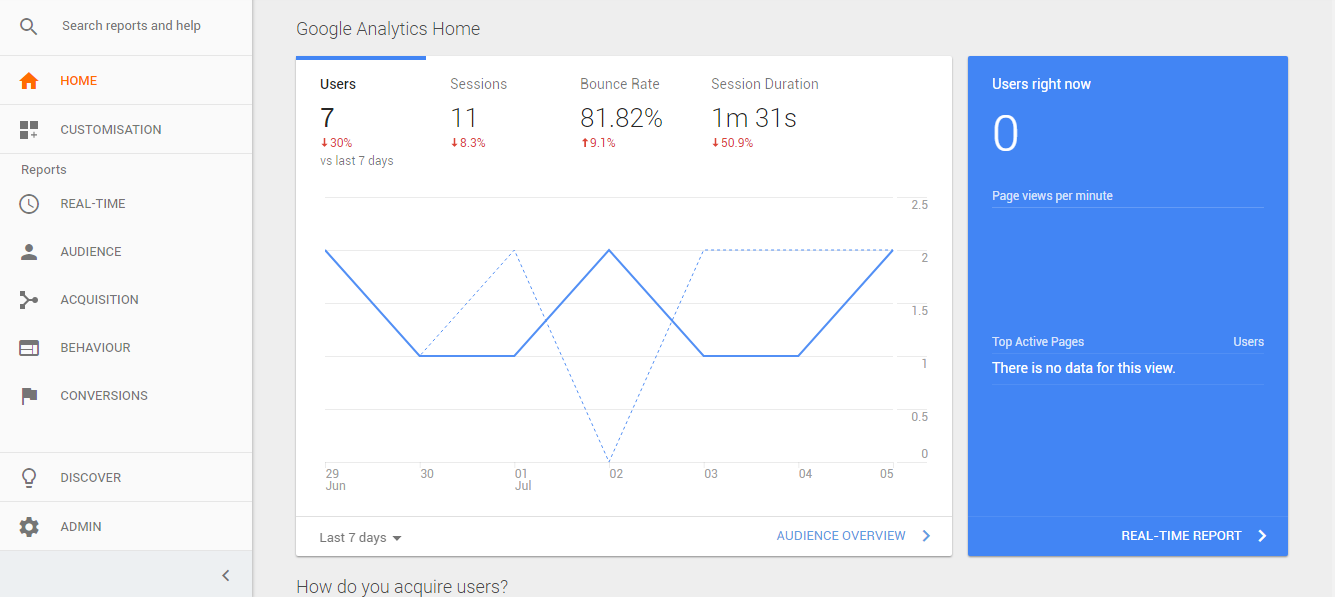
El tablero le permite ver sus datos importantes de un vistazo. Si lo desea, puede crear sus propios paneles personalizados con solo unos pocos clics. La creación de un panel personalizado le permite realizar fácilmente un seguimiento de las métricas que son importantes para su negocio.
Como puede ver en la captura de pantalla anterior, hay cuatro tipos de informes en la barra lateral. Ahora lo guiaré a través de cada uno de estos informes y para qué sirven:
Tiempo real
El área de informes en tiempo real lo ayuda a identificar lo que está sucediendo en su sitio web en este momento. Le muestra la cantidad de visitantes en su sitio web ahora mismo:
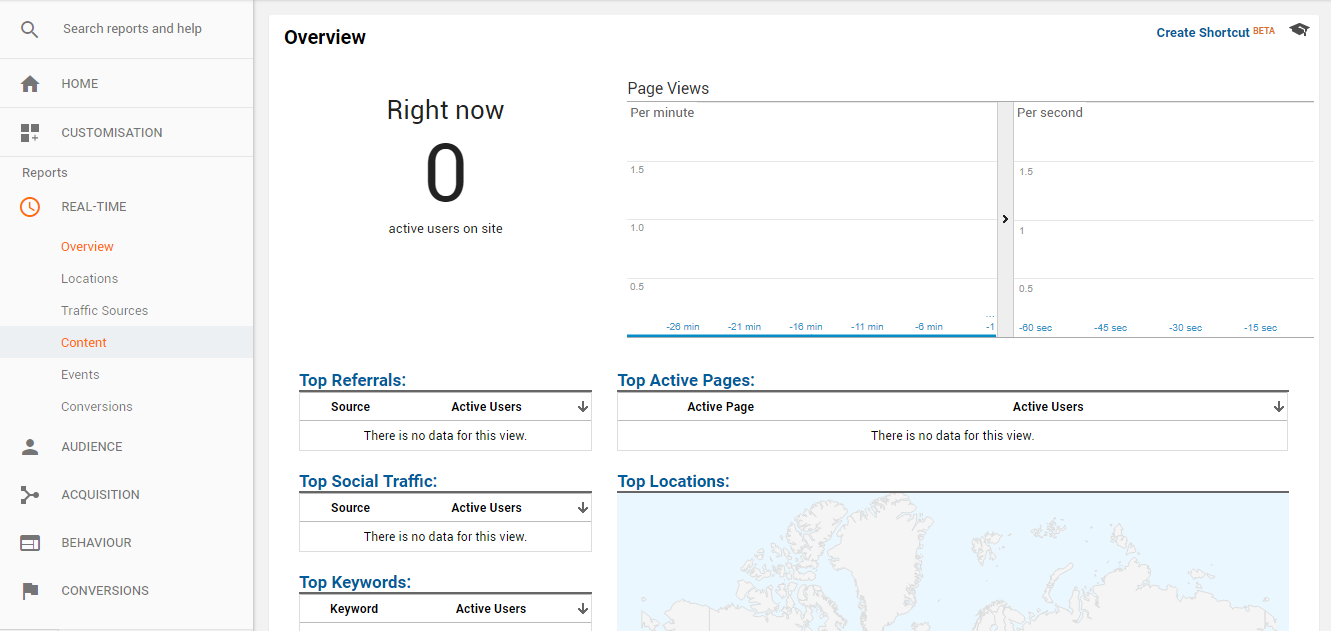
Como puede ver en la captura de pantalla anterior, no solo le muestra cuántas personas están en su sitio web en este momento, sino también de dónde vienen y qué páginas están viendo.
Hay 6 subsecciones de este informe:
- Descripción general: la página principal de este informe. Le permite ver una descripción general de los datos en tiempo real de su sitio web.
- Ubicaciones: Descubra los detalles geográficos sobre las personas que se encuentran en este momento en su sitio web.
- Fuentes de tráfico: lo ayuda a identificar las fuentes principales de las que proviene el tráfico.
- Contenido: lo ayuda a identificar el contenido de mayor rendimiento en su sitio web que se está viendo en este momento.
- Eventos: si realiza un seguimiento de eventos personalizados en su sitio web, puede verlos a medida que ocurren.
- Conversiones: si realiza un seguimiento de las conversiones con Google Analytics, puede verlas en vivo a medida que ocurren.
Audiencia
Los informes de audiencia le brindan más información sobre su audiencia y usuarios. Estos informes lo ayudan a conocer sus datos demográficos, intereses, idioma, ubicación y dispositivos y tecnologías que utilizan.

El informe Explorador de usuarios disponible en el informe Audiencia lo ayuda a observar individualmente el comportamiento de sus usuarios. Puede ver su tasa de rebote, sesiones, duración promedio de sesión y los ingresos que han generado.
El informe de flujo de usuarios lo ayuda a identificar a dónde van sus usuarios desde la página de inicio y las otras páginas de su sitio web. Esto ayuda a mejorar la tasa de conversión y mejorar el flujo de tráfico en su sitio web.
Adquisición
Como sugiere el nombre, este informe lo ayuda a averiguar de dónde provienen los visitantes de su sitio web. Esto le ayuda a identificar sus canales de marketing de mayor rendimiento.
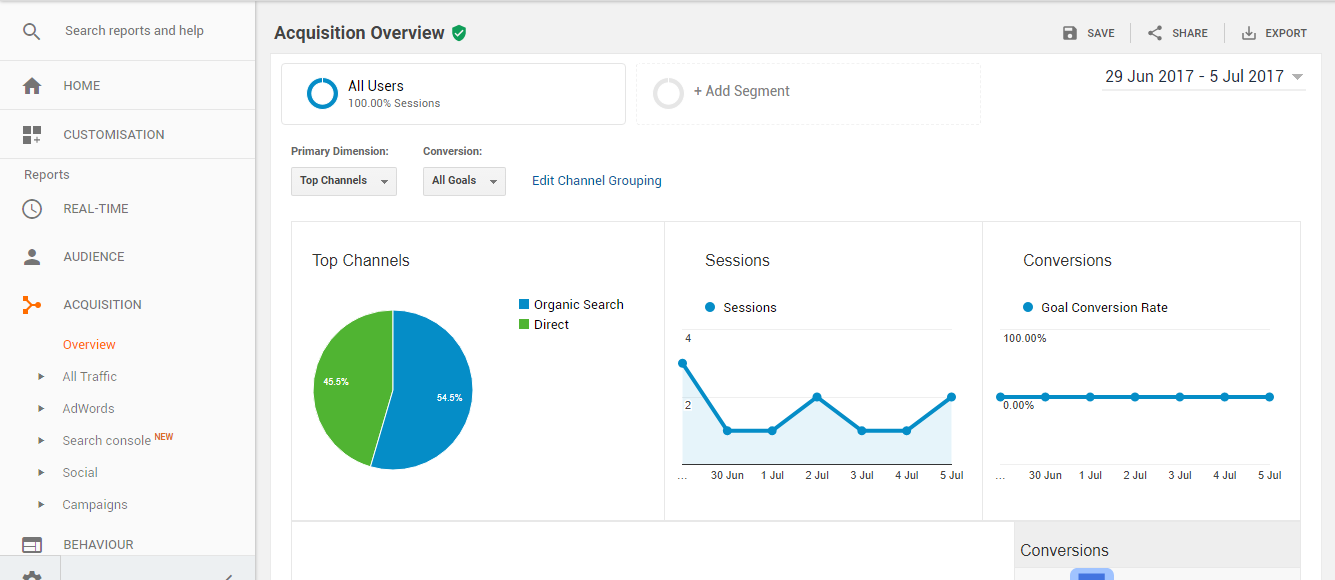
Este informe no solo muestra de dónde proviene su tráfico, sino que también le indica de qué campaña es el resultado. Puede utilizar estos datos para identificar las palabras clave de AD con mejor rendimiento y su red social con mejor rendimiento.
Conducta
El informe de comportamiento lo ayuda a profundizar en el comportamiento de los visitantes de su sitio web. Este informe lo ayuda a identificar su contenido de mayor rendimiento y lo que hacen sus visitantes una vez que llegan a su sitio web.
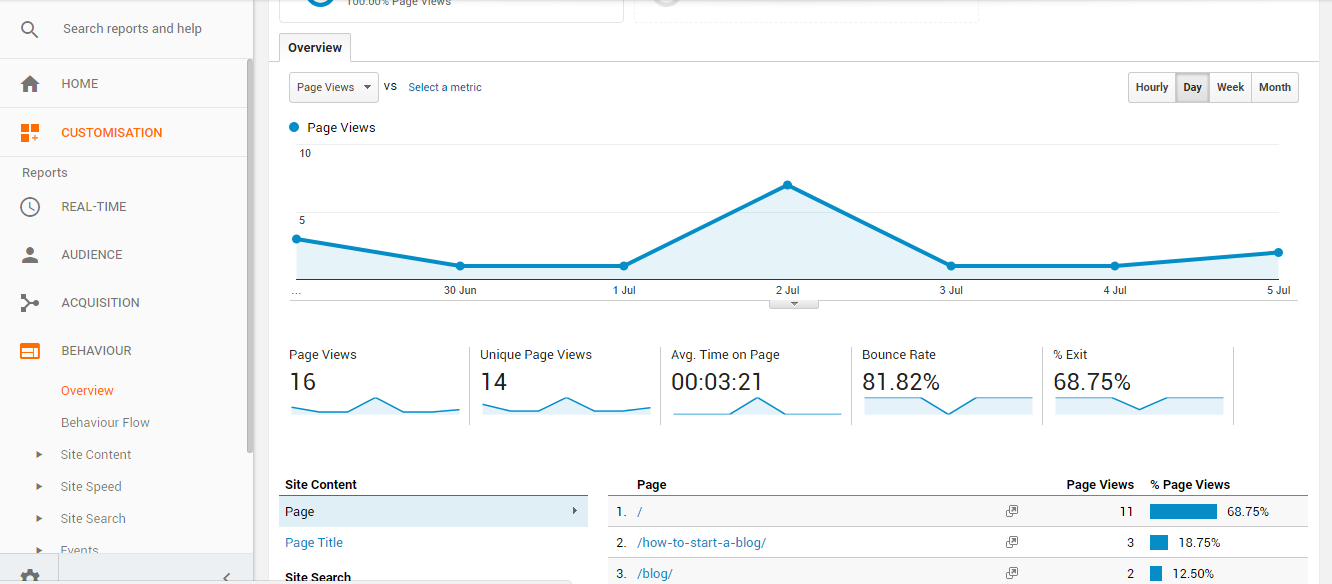
Conversiones
Este informe lo ayuda a realizar un seguimiento de las conversiones en su sitio web. Si ha configurado el seguimiento de conversiones con Google Analytics en su sitio web, debería poder ver todos sus datos de conversión en este informe.
Este informe es útil cuando intenta mejorar su tasa de conversión, ya que le permite identificar las variaciones de la página de destino de mejor rendimiento y las ofertas de mejor rendimiento.
Puede utilizar este informe para realizar un seguimiento de sus suscripciones de correo electrónico, las ventas de sus productos, etc. También puede establecer y controlar sus propios objetivos de conversión.
Conclusión
Si no tiene Google Analytics instalado en su sitio web, está perdiendo muchas oportunidades de crecimiento.
Incluso si su negocio en línea está creciendo rápidamente, estoy seguro de que todavía hay margen de mejora y Google Analytics es la mejor manera de averiguar dónde puede mejorar.
Si bien Google Analytics no es la única herramienta de análisis que existe, es probablemente una de las más fáciles, ofrece docenas de funciones y es totalmente gratuita. La mayoría de las herramientas de análisis disponibles son realmente costosas, por lo que Google Analytics es la mejor opción si recién está comenzando. Si recién está comenzando, no necesita ningún tipo de herramienta de análisis sofisticada. Google Analytics tiene más funciones de las que probablemente necesitará.
Si nunca antes ha usado Google Analytics, la interfaz puede parecer un poco abrumadora y compleja, pero créame, le encantará la forma en que funciona Google Analytics una vez que pase un poco de tiempo con él.