
La guida completa all'utilizzo di Google Analytics con WordPress
Pubblicato: 2017-07-07Se sei seriamente intenzionato a far crescere la tua attività e il tuo blog, devi iniziare a utilizzare Google Analytics oggi stesso.
Prima di approfondire il "Come" utilizzare Google Analytics sul tuo sito web, vorrei rispondere al "Perché":
Contenuti
- 1 Perché hai bisogno di Google Analytics?
- 2 Aggiungi il tuo sito al tuo account Google Analytics
- 3 Installazione di Google Analytics sul tuo sito web
- 3.1 Opzione 1: utilizzare un plug-in di Google Analytics
- 3.2 Opzione 2: utilizzare il plug-in Inserisci intestazioni e piè di pagina
- 3.3 Opzione 3: Modifica il file Functions.php
- 3.4 Opzione 4: Modifica il file Header.php
- 4 Visualizzazione dei rapporti in Google Analytics
- 5 in tempo reale
- 6 Pubblico
- 7 Acquisizione
- 8 Comportamento
- 9 Conversioni
- 10 Conclusione
- 10.1 Articoli correlati
Perché hai bisogno di Google Analytics?
Quando qualcuno atterra sul tuo sito web o sulla tua pagina di destinazione, o converte o non lo fa. Quando si convertono, le tue entrate aumentano. E quando non lo fanno, perdi denaro duramente guadagnato.
Se vuoi ottenere il massimo dai soldi che stai spendendo per il marketing, devi iniziare a utilizzare Google Analytics.
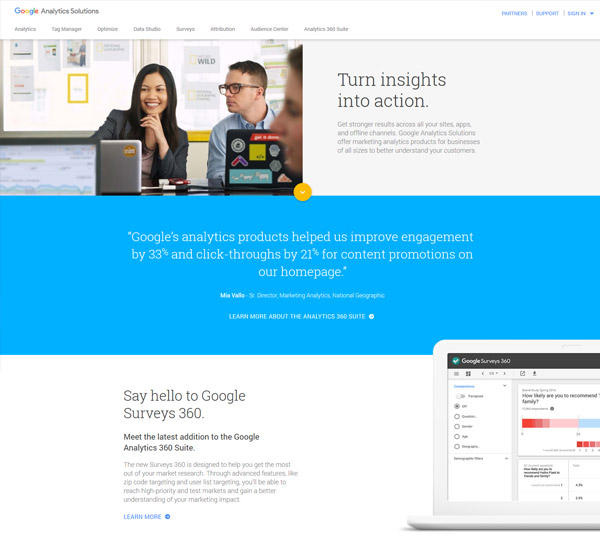
È uno strumento di analisi gratuito offerto da Google che ti aiuta ad analizzare il tuo traffico e a rispondere a dozzine di domande importanti come le seguenti:
- Da dove proviene la maggior parte del tuo traffico?
- Quale variante della pagina di destinazione ha il rendimento migliore?
- Quale tipo di contenuto offre le prestazioni migliori?
- Quale post degli ultimi cinque o dieci dei tuoi ha ottenuto il miglior rendimento?
- Quali canali di marketing ti stanno aiutando a crescere di più?
- Di cosa dovresti scrivere di più?
Le risposte alle domande di cui sopra non solo possono farti guadagnare migliaia di dollari, ma possono (e ti faranno) risparmiare tonnellate di denaro duramente guadagnato.
Le risposte a queste domande ti aiuteranno a capire meglio il tuo pubblico di destinazione, dove frequentano e quali contenuti gli piacciono.
Puoi utilizzare i dati raccolti per creare contenuti migliori e offrire al tuo pubblico ciò che desidera veramente. Ti aiuterà anche a identificare in quali canali di marketing dovresti investire i tuoi soldi.
Se vuoi far crescere la tua attività, dovrai conoscere il più possibile sui tuoi clienti. E Google Analytics ti aiuta a fare proprio questo.
Quindi, se sei pronto per iniziare con Google Analytics, installiamolo sul tuo sito web.
I passaggi per installare Google Analytics sul tuo sito web sono davvero semplici e sono dettagliati nelle sezioni seguenti.
Aggiungi il tuo sito al tuo account Google Analytics
Se non disponi già di un account Google Analytics, non preoccuparti. Non ci sono ulteriori procedure di registrazione. Tutto ciò di cui hai bisogno è un account Google.
Se hai un account Google (chi non lo fa?), puoi iniziare a utilizzare Google Analytics accedendo al tuo account Google sul sito Web di Google Analytics qui.
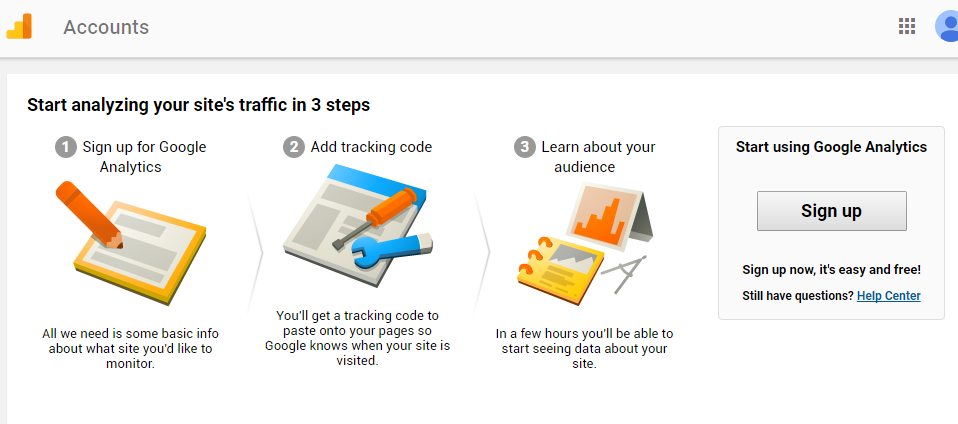
Una volta effettuato l'accesso, fare clic sul pulsante Iscriviti nella pagina di registrazione:
Ora vedrai un modulo con il titolo "Nuovo account":
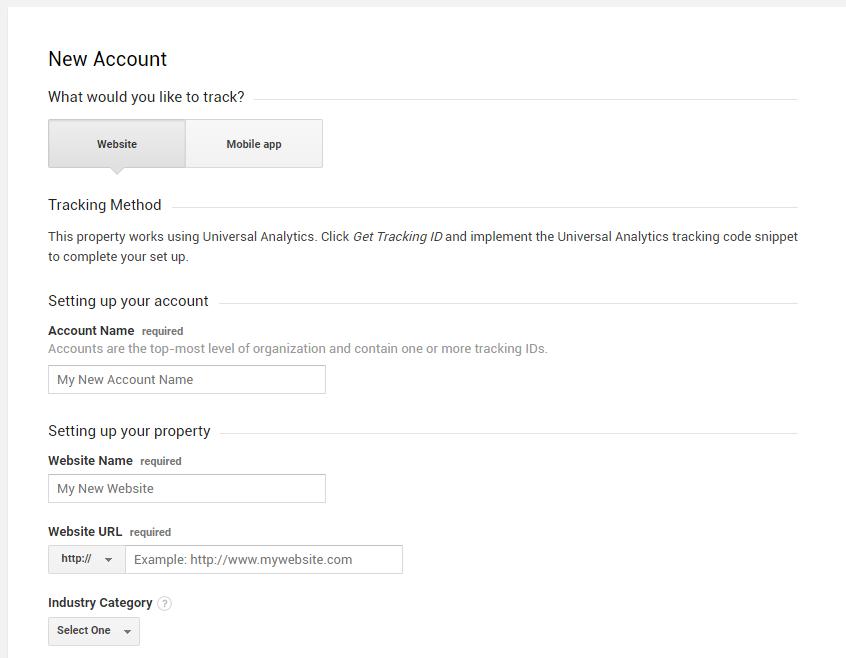
Nota: in Google Analytics, gli account sono un modo per raggruppare i tuoi siti Web per un facile accesso. Puoi creare più account per raggruppare i tuoi siti web (proprietà). Questo aiuta molto quando si lavora con i clienti o un team. Per ora, puoi utilizzare lo stesso nome per il tuo account come il nome del tuo sito web.
La compilazione di questo modulo ti aiuterà a creare un nuovo account e ad aggiungere il tuo sito Web (proprietà) a quel nuovo account.
Ora, compila i seguenti dettagli nel modulo e fai clic sul pulsante Ottieni ID di monitoraggio nella parte inferiore della pagina:
- Nome account: un nome per il nuovo account. Ti permette di raggruppare i tuoi siti web. Puoi inserire il nome della tua azienda o del tuo sito web.
- Nome sito web: il nome del tuo sito web. Questo verrà mostrato in tutti i tuoi rapporti di Google Analytics.
- URL del sito web: l'URL del tuo sito web.
Ora verrai reindirizzato alla pagina di amministrazione del sito che hai aggiunto:
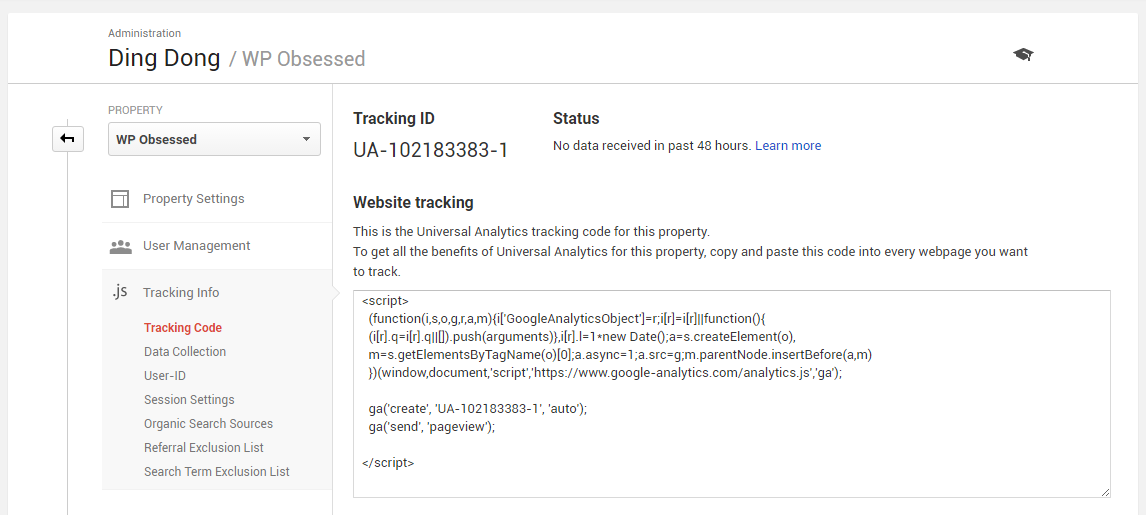
In questa pagina vedrai l'ID di monitoraggio e il codice di monitoraggio del tuo sito web. Avrai bisogno di questo ID di monitoraggio in seguito quando installerai Google Analytics sul tuo sito web.
Installazione di Google Analytics sul tuo sito web
Ora che hai un account Google Analytics e il tuo sito web è stato aggiunto all'account, possiamo iniziare a installare Google Analytics sul tuo sito web.
Ci sono quattro opzioni quando si tratta di installare Google Analytics sul tuo sito web. Il modo più semplice è installare un plugin per gestire tutto.
Se non desideri installare plug-in aggiuntivi sul tuo sito Web, dovrai aggiungere manualmente il codice al tuo tema WordPress, il che può essere difficile per i principianti.
Opzione 1: utilizza un plug-in di Google Analytics
Questa è l'opzione più semplice di tutte. Tutto quello che devi fare è installare un plugin per WordPress per gestire la configurazione di Google Analytics per te.
Quando installi un plug-in di Google Analytics, verrai indirizzato a una procedura guidata per aiutarti a configurare Google Analytics sul tuo sito web.
Se stai cercando una soluzione all-in-one premium, puoi utilizzare MonsterInsights.

Se invece stai cercando una soluzione gratuita, puoi provare Google Analytics Dashboard per WP. È un plugin gratuito davvero facile da configurare.
Con uno di questi due plug-in, tutto ciò che devi fare è inserire il tuo ID di monitoraggio di Google Analytics dopo aver installato il plug-in.
Ci sono molti vantaggi nell'utilizzare un plug-in di Google Analytics per il tuo sito Web WordPress. Aggiungono un widget facile da usare alla dashboard di WordPress che ti consente di visualizzare le tue analisi senza lasciare il tuo sito web. Inoltre, rendono molto più semplice il processo di installazione del codice sul tuo sito web.
Opzione 2: usa il plug-in Inserisci intestazioni e piè di pagina
Questo è un plugin gratuito di WP Beginner che puoi utilizzare per aggiungere codice all'intestazione e al piè di pagina dell'HTML del tuo sito web.

Una volta installato il plug-in, vai su Impostazioni -> Inserisci intestazioni e piè di pagina.
Ora, incolla il codice di monitoraggio JavaScript di Google Analytics del tuo sito web nella casella di input "Script nell'intestazione" e fai clic su Salva modifiche.
Opzione 3: modifica il file Functions.php
Modificare il file functions.php del tuo tema WordPress è probabilmente il modo migliore per installare il codice su tutte le pagine del tuo sito web. Il motivo è semplice, un tema potrebbe utilizzare più di un modello di intestazione. E se questo è il caso, dovrai incollare il codice in ogni modello di intestazione e se dimentichi di incollare il codice anche su un modello di intestazione, si verificherà una configurazione analitica interrotta.
L'aggiunta del seguente codice al tuo file functions.php aggiungerà automaticamente il tuo codice di Google Analytics a tutte le pagine del tuo sito web.
Nello snippet di codice sopra, incolla il codice di monitoraggio JavaScript di Google Analytics che hai ricevuto proprio sotto il commento.
Opzione 4: modifica il file Header.php
Se desideri aggiungere manualmente il codice di Google Analytics a tutti i modelli di intestazione del tuo tema WordPress, tutto ciò che devi fare è incollare il codice di Google Analytics subito prima del tag di chiusura </head> del tuo file header.php.
Una cosa che devi sapere è che un tema potrebbe avere più modelli di intestazione. E in tal caso, dovrai trovare tutti i file del modello di intestazione e incollarvi il codice di Google Analytics. Se dimentichi anche un singolo modello di intestazione, si verificherà un'installazione di Analytics interrotta.
Visualizzazione dei rapporti in Google Analytics
Ora che hai installato Google Analytics sul tuo sito web, puoi iniziare a visualizzare i rapporti nel tuo account.
Se hai appena installato il codice di monitoraggio sul tuo sito web, potresti dover attendere che i dati inizino a essere visualizzati.
Quando visiti Google Analytics dopo aver installato il codice sul tuo sito web, vedrai la Dashboard per il tuo sito web:
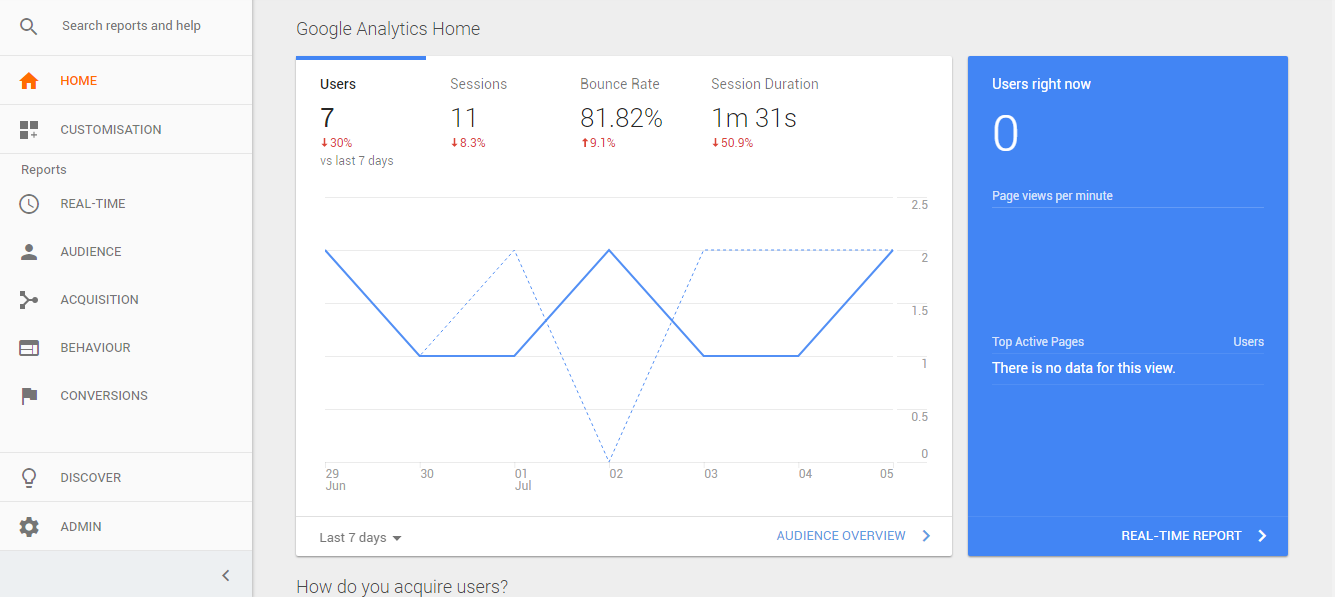
La dashboard ti consente di visualizzare i tuoi dati importanti a colpo d'occhio. Se lo desideri, puoi creare le tue dashboard personalizzate con pochi clic. La creazione di una dashboard personalizzata ti consente di tenere facilmente traccia delle metriche importanti per la tua attività.
Come puoi vedere nello screenshot sopra, ci sono quattro tipi di rapporti nella barra laterale. Ora ti guiderò attraverso ciascuno di questi rapporti e a cosa servono:
Tempo reale
L'area dei rapporti in tempo reale ti aiuta a identificare cosa sta succedendo sul tuo sito web in questo momento. Ti mostra il numero di visitatori sul tuo sito web in questo momento:
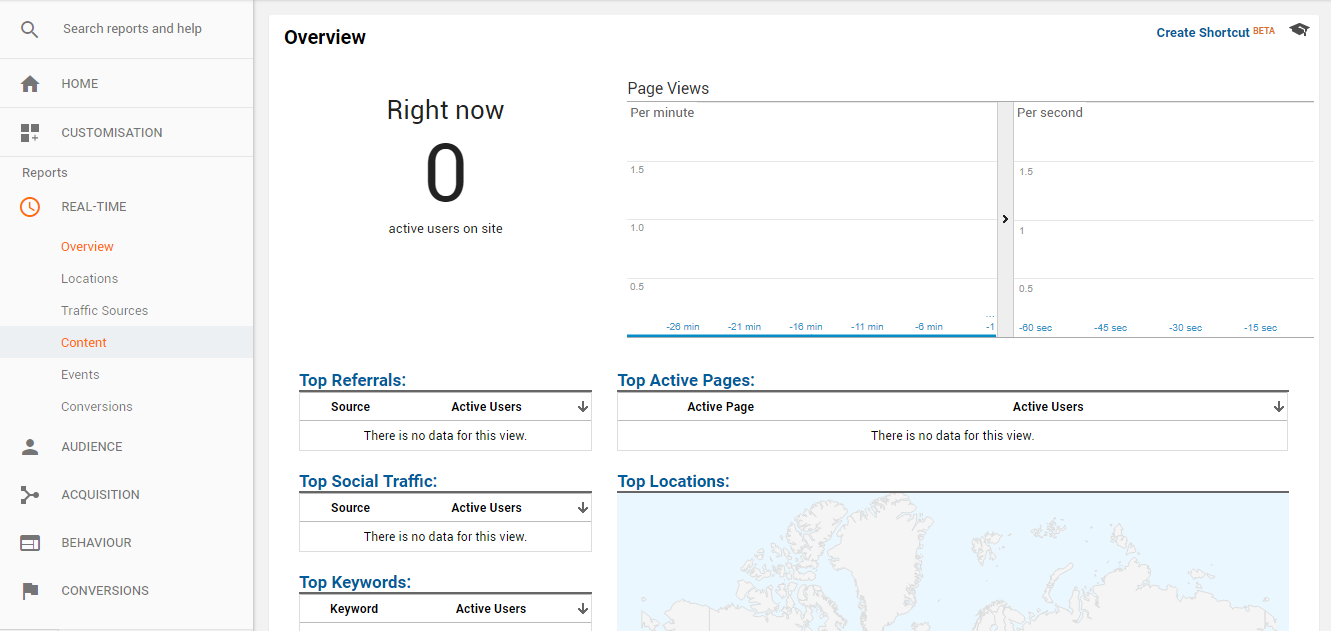
Come puoi vedere nello screenshot qui sopra, non solo mostra quante persone sono sul tuo sito web in questo momento, ma anche da dove provengono e quali pagine stanno visualizzando.
Ci sono 6 sottosezioni di questo rapporto:
- Panoramica: la pagina principale di questo rapporto. Ti permette di visualizzare una panoramica dei dati in tempo reale dal tuo sito web.
- Posizioni: scopri i dettagli geografici sulle persone che si trovano in questo momento sul tuo sito web.
- Sorgenti di traffico: ti aiuta a identificare le principali fonti da cui proviene il traffico.
- Contenuto: ti aiuta a identificare i contenuti con le migliori prestazioni sul tuo sito web che vengono visualizzati in questo momento.
- Eventi: se stai monitorando eventi personalizzati sul tuo sito web, puoi vedere gli eventi mentre accadono.
- Conversioni: se stai monitorando le conversioni utilizzando Google Analytics, puoi vederle dal vivo mentre accadono.
Pubblico
I rapporti sul pubblico ti offrono maggiori informazioni sul tuo pubblico e sugli utenti. Questi rapporti ti aiutano a scoprire i dati demografici, gli interessi, la lingua, la posizione e i dispositivi e le tecnologie che utilizzano.

Il rapporto User Explorer disponibile nel rapporto Pubblico ti aiuta a esaminare individualmente il comportamento dei tuoi utenti. Puoi vedere la loro frequenza di rimbalzo, le sessioni, la durata media della sessione e le entrate che hanno generato.
Il rapporto Flusso utenti ti aiuta a identificare dove vanno i tuoi utenti dalla home page e dalle altre pagine del tuo sito web. Questo aiuta a migliorare il tasso di conversione e il flusso di traffico sul tuo sito web.
Acquisizione
Come suggerisce il nome, questo rapporto ti aiuta a scoprire da dove provengono i visitatori del tuo sito web. Questo ti aiuta a identificare i tuoi canali di marketing più performanti.
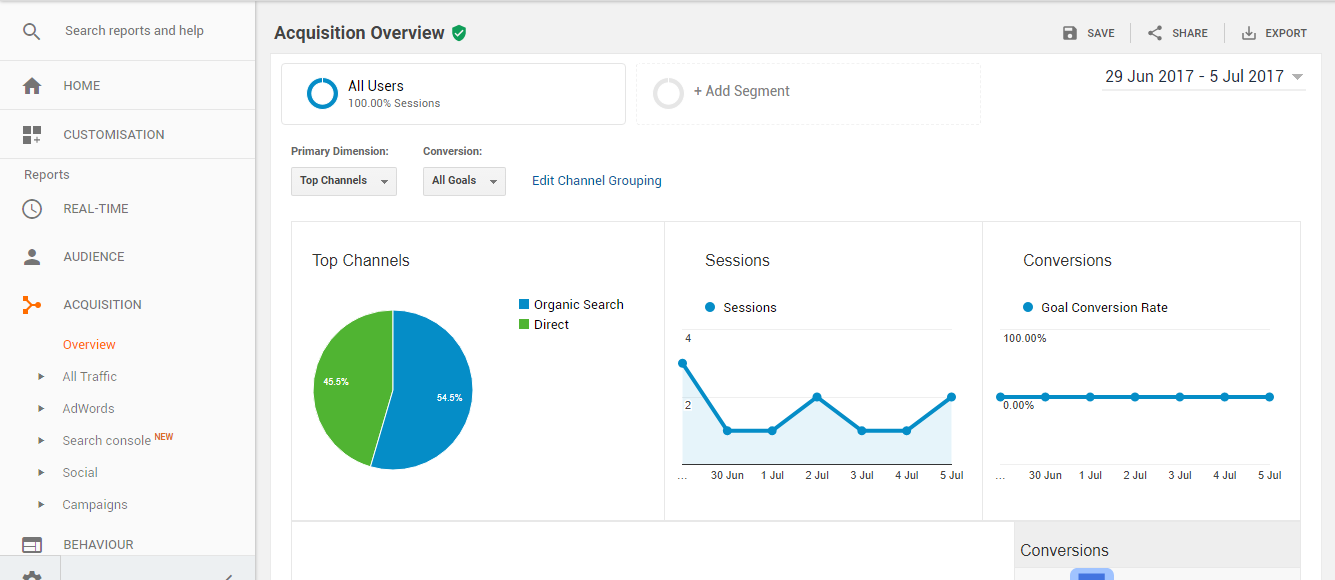
Questo rapporto non solo mostra da dove proviene il tuo traffico, ma ti dice anche a quale campagna è il risultato. Puoi utilizzare questi dati per identificare le parole chiave AD con le migliori prestazioni e il social network con le migliori prestazioni.
Il comportamento
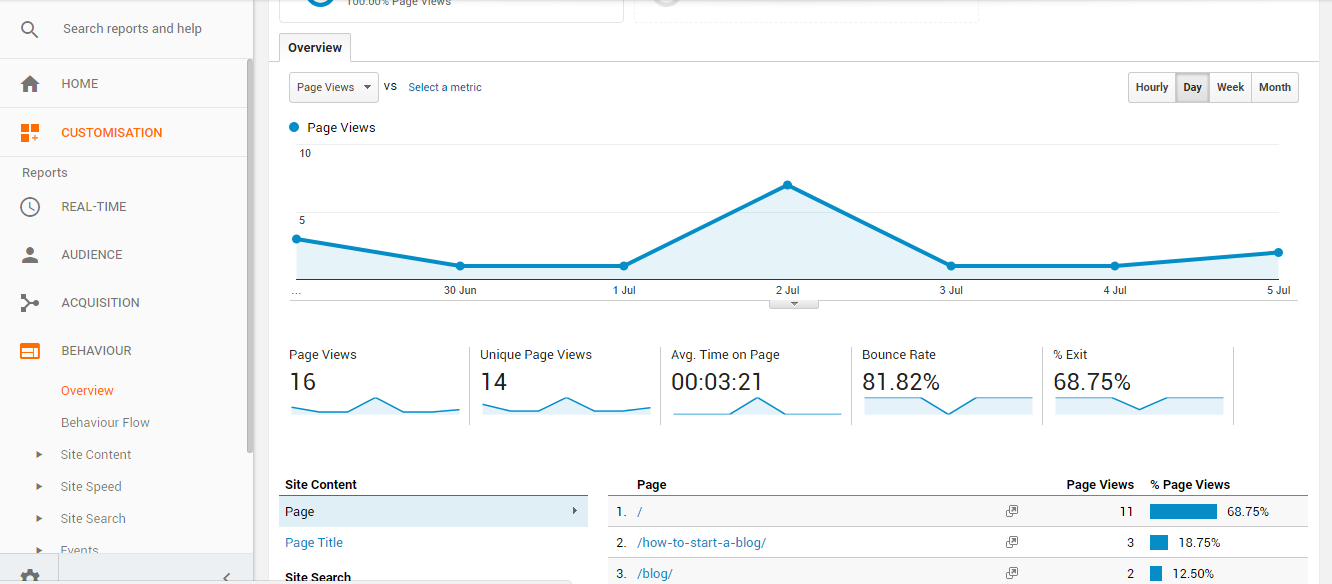
Il rapporto sul comportamento ti aiuta ad approfondire il comportamento dei visitatori del tuo sito web. Questo rapporto ti aiuta a identificare i tuoi contenuti con le migliori prestazioni e cosa fanno i tuoi visitatori una volta che atterrano sul tuo sito web.
Conversioni
Questo rapporto ti aiuta a monitorare le conversioni sul tuo sito web. Se hai impostato il monitoraggio delle conversioni con Google Analytics sul tuo sito web, dovresti essere in grado di vedere tutti i tuoi dati di conversione in questo rapporto.
Questo rapporto è utile quando stai cercando di migliorare il tuo tasso di conversione in quanto ti consente di identificare le varianti della pagina di destinazione con il rendimento migliore e le offerte con il rendimento migliore.
Puoi utilizzare questo rapporto per monitorare le tue iscrizioni e-mail, le vendite dei tuoi prodotti, ecc. Puoi anche impostare e monitorare i tuoi obiettivi di conversione.
Conclusione
Se non hai installato Google Analytics sul tuo sito web, stai perdendo molte opportunità di crescita.
Anche se il tuo business online sta crescendo rapidamente, sono sicuro che ci sono ancora margini di miglioramento e Google Analytics è il modo migliore per scoprire dove puoi migliorare.
Sebbene Google Analytics non sia l'unico strumento di analisi disponibile, è probabilmente uno dei più semplici, offre dozzine di funzionalità ed è totalmente gratuito. La maggior parte degli strumenti di analisi disponibili sono davvero costosi, motivo per cui Google Analytics è la scelta migliore se sei appena agli inizi. Se hai appena iniziato, non hai bisogno di alcun tipo di strumento di analisi di fantasia. Google Analytics ha più funzioni di quelle di cui probabilmente avrai bisogno.
Se non hai mai utilizzato Google Analytics prima, l'interfaccia potrebbe sembrare un po' opprimente e complessa, ma fidati di me, adorerai il modo in cui Google Analytics funziona una volta trascorso un po' di tempo con esso.