Come eseguire il backup di WordPress su Dropbox: guida completa per principianti
Pubblicato: 2017-06-28Contenuti
- 1 I vantaggi dell'utilizzo di Dropbox come soluzione di backup di WordPress
- 1.1 Perché Dropbox?
- 2 Come eseguire il backup di WordPress su Dropbox con plugin gratuiti
- 2.1 Capsula del tempo WP
- 2.2 Backup e ripristino Dropbox
- 2.3 Backup di WP
- 3 Opzioni Dropbox nei plugin di backup Premium di WordPress
- 3.1 Compagno di backup
- 3.2 Updraft Plus
- 3.3 Duplicatore
- 3.4 Backup di WordPress
- 3.5 Articoli correlati
I vantaggi dell'utilizzo di Dropbox come soluzione di backup di WordPress
Esistono numerosi vantaggi e diversi motivi per eseguire il backup del tuo sito WordPress su una soluzione di archiviazione cloud come Dropbox. Ecco alcuni dei nostri preferiti:
- Pace della mente
- Convenienza
- Prestazione
Cominciamo con serenità . Molte soluzioni di backup di WordPress archiviano i backup del tuo sito sullo stesso server su cui è installato il tuo sito. Questo è pericoloso per una serie di ragioni diverse. Per cominciare, se il tuo sito viene violato, il tuo server si guasta o il tuo file system viene danneggiato, potrebbe portare con sé i tuoi backup. Se esegui il backup di WordPress su Dropbox, i tuoi backup verranno archiviati in una posizione diversa rispetto al resto del tuo sito. Ciò significa che una copia aggiornata del tuo sito Web esisterà in modo sicuro su un server completamente diverso, dandoti tranquillità sapendo che sarai sempre protetto.
Esaminiamo il fattore comodità del backup del tuo sito su Dropbox. Per cominciare, puoi installare plug-in che eseguono automaticamente il backup del tuo sito. Quando affidi la responsabilità di custodire i tuoi backup a Dropbox, ti concedi un approccio ai backup a mani libere poiché normalmente dovresti gestirli tu stesso o pagare un extra per un servizio di backup che lo faccia per te. Questo ci porta al nostro punto finale.
È semplice. Più grande è il tuo sito, maggiore sarà lo stress che sottoporrà al server. Simile alle immagini di grandi dimensioni, l'archiviazione di troppi backup sul server può causare un calo delle prestazioni sottile, e anche non così sottile. Alcuni plug-in eseguono anche il backup incrementale del tuo sito durante il trasferimento del backup su una soluzione di archiviazione cloud, ma ci arriveremo tra un po'.
Perché Dropbox?
L'archiviazione su cloud è molto vantaggiosa quando si tratta di eseguire il backup di un sito WordPress, ma ci sono molti servizi tra cui scegliere, quindi perché scegliere Dropbox? Bene, all'inizio è comunque gratuito. Troverai prezzi convenienti una volta raggiunto il limite del piano Basic, che ti dà accesso gratuito fino a 2 GB di spazio di archiviazione. I prezzi partono da $ 8,99/mese/utente se pagati annualmente e $ 9,99/mese/utente se pagati mensilmente. Dropbox include anche alcune funzionalità avanzate, come la cronologia delle versioni e il ripristino dei file che ti consentono di recuperare i file eliminati fino a 120 giorni prima.
Impariamo come eseguire il backup di WordPress su Dropbox con alcuni plug-in di backup gratuiti e premium per WordPress.
Come eseguire il backup di WordPress su Dropbox con plugin gratuiti
In questo tutorial ci concentreremo su tre plug-in di backup. Loro sono:
- Capsula del tempo WP
- Backup e ripristino Dropbox
- BackWPup
Capsula del tempo WP

Iniziamo con WP Time Capsule. WP Time Capsule è uno dei plugin di backup più leggeri disponibili per WordPress. Questo perché utilizza backup incrementali e archivia i tuoi backup solo nella soluzione di archiviazione cloud di tua scelta. Se non sei sicuro di cosa sia un backup incrementale, significa che verrà eseguito il backup dell'intero sito solo una volta quando installi il plug-in per la prima volta. Tutti gli altri backup saranno "incrementali", il che significa che il plug-in eseguirà solo il backup delle modifiche apportate all'installazione e al database di WordPress dall'ultimo backup.
Puoi scegliere l'ora del giorno in cui questo plug-in esegue i backup per te e creerà persino punti di ripristino per ogni backup che crea. Ovviamente puoi anche scegliere tra diverse soluzioni di cloud storage, tra cui Dropbox, Google Drive e Amazon S3. Parliamo di come utilizzare questo plugin.
È disponibile gratuitamente nel repository dei plugin di WordPress, quindi cerca semplicemente "wp time capsule" nell'area di amministrazione di WordPress e installalo e attivalo.
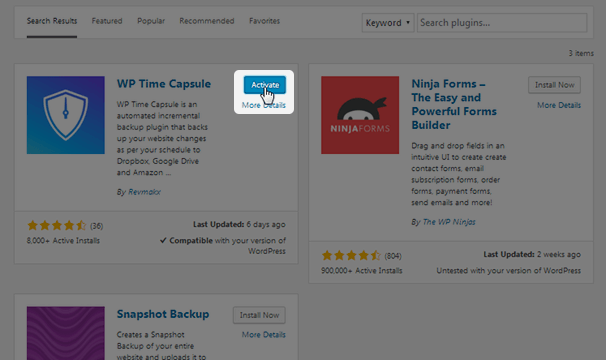
Poiché è probabilmente la prima volta che utilizzi WP Time Capsule, dovrai creare un account prima di utilizzarlo. Fai clic sul link "Registrati ora" situato sotto il grande pulsante "Accedi" per creare un account. Una volta fatto, torna alla schermata WP Time Capsule nell'area di amministrazione di WordPress, inserisci le tue informazioni di accesso e accedi.
Scegli il piano Lite con cui iniziare.
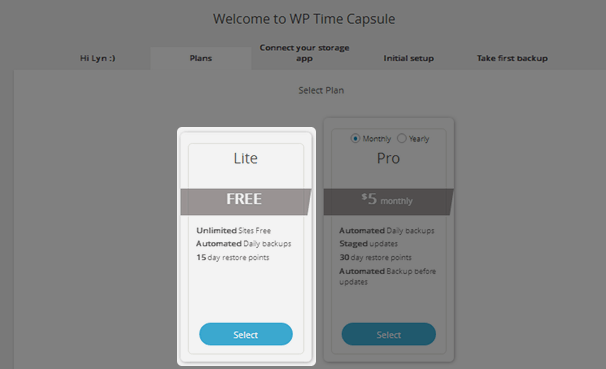
Il piano Pro ha molte fantastiche funzionalità, inclusi aggiornamenti graduali che ti consentono di testare gli aggiornamenti prima di inviarli in tempo reale, fino a 30 giorni di punti di ripristino, backup automatici prima che gli aggiornamenti vengano applicati al tuo sito e altro, ma sono eccessivi per gli scopi di questo tutorial. Il piano Lite include backup giornalieri automatici e fino a 15 giorni di punti di ripristino, che per ora sono più che sufficienti.
Scegli Dropbox come app di archiviazione cloud in cui desideri salvare i backup e fai clic su Connetti a Dropbox .
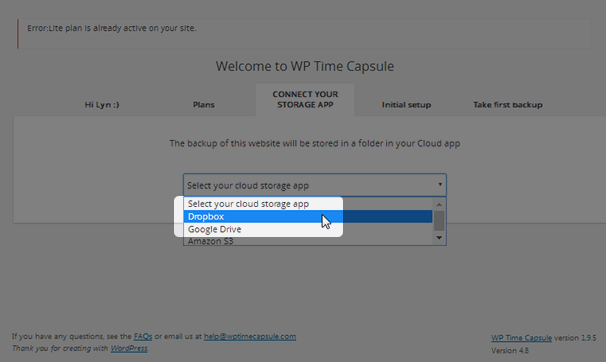
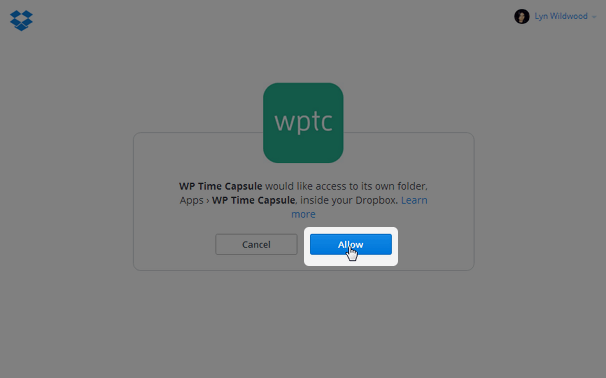
Accedi al tuo account Dropbox e fai clic su Consenti quando il plug-in chiede di accedere alla propria cartella.
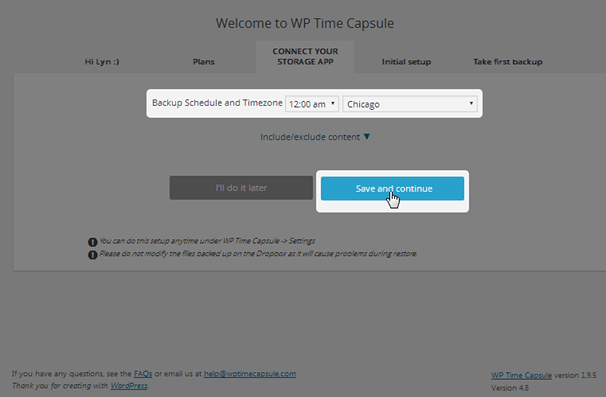
Seleziona l' ora in cui desideri che il plug-in crei backup giornalieri, seleziona una città che condivide il tuo stesso fuso orario e fai clic su Salva e continua .
Il plug-in eseguirà un backup iniziale che esegue il backup dell'intero sito e del database per iniziare. Questo processo potrebbe richiedere ore, ma sei libero di chiudere la finestra e tornarci più tardi. Tutti i backup successivi richiederanno solo pochi minuti poiché saranno incrementali, il che significa che solo le modifiche apportate dall'ultimo backup verranno caricate su Dropbox.
Sarai in grado di ripristinare il tuo sito fino a 15 giorni dopo con il semplice clic di un pulsante. Anche in questo caso, puoi aumentare questo importo a 30 giorni se aggiorni il tuo account.
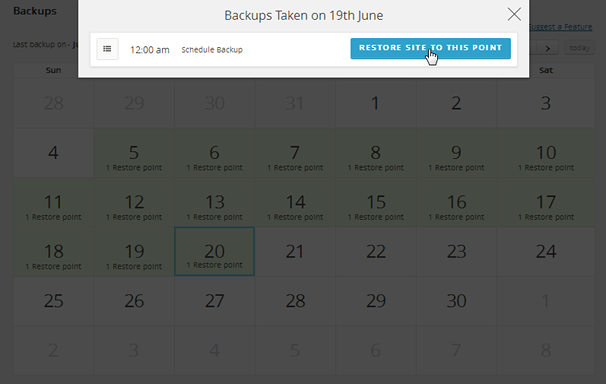
Il backup di WordPress su Dropbox è così semplice con WP Time Capsule.
Dettagli completi
Backup e ripristino Dropbox
Backup e ripristino Dropbox è un plug-in gratuito che ti consente di eseguire un numero illimitato di backup manuali e di caricarli nella memoria locale o su Dropbox. Puoi anche ripristinare il tuo sito da questi backup e persino creare "backup limitati" che eseguono solo il backup del tuo database. La versione pro, disponibile per $ 29, ti consente di selezionare il giorno e l'ora in cui desideri eseguire i backup e puoi persino scegliere la frequenza con cui vengono eseguiti.
Questo è un altro plug-in disponibile nel repository dei plug-in, quindi cerca semplicemente "backup & restore dropbox" , installa quello che dice " By backup-dropbox " e attivalo. Una volta fatto, passa con il mouse su Dropbox Full Backup nel pannello di amministrazione e seleziona Dropbox Full Backup .
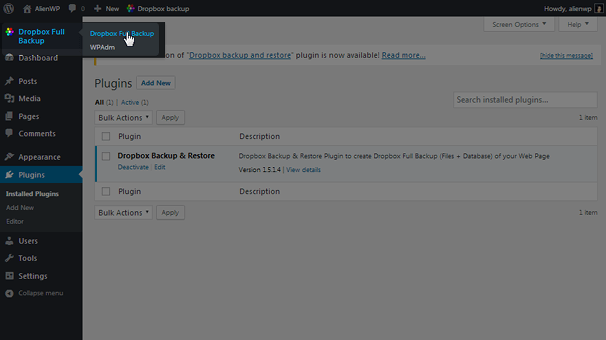

Scorri verso il basso fino alla casella Impostazioni e fai clic su Mostra . Questo rivela una serie di impostazioni diverse, incluso un pulsante arancione " Connetti a Dropbox ". Fai clic su questo pulsante e fai clic su Consenti nella finestra che si apre per consentire al plug-in di accedere al tuo account Dropbox. Dovrai accedere se non lo sei già.

Dovrebbe esserci un messaggio "Dropbox connesso correttamente" sotto il pulsante "Connetti a Dropbox" se tutto è andato bene. Se guardi il resto delle impostazioni, vedrai che puoi fare in modo che il plugin ottimizzi il tuo database e tenti di ripararlo. Puoi anche modificare l'impostazione predefinita che elimina un file locale una volta caricato su Dropbox. Puoi anche scegliere il tipo di compressione che desideri utilizzare e includere/escludere file e cartelle specifici. Assicurati di salvare le modifiche .
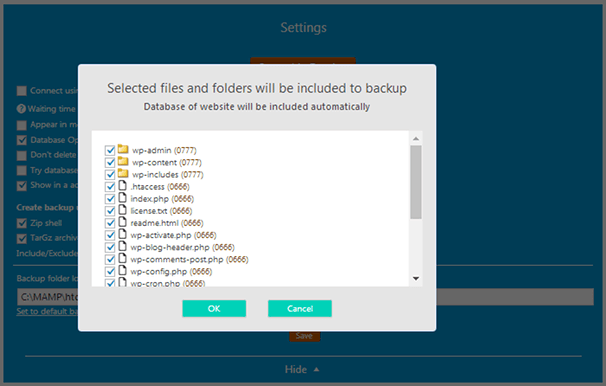
Una volta terminata la configurazione delle impostazioni, fai clic su Crea backup Dropbox per creare il tuo primo backup.
Dettagli completi
BackWPup
BackWPup è un'altra semplice soluzione di backup simile al plugin precedente che abbiamo esaminato. L'unica grande differenza tra questo plug-in e l'ultimo plug-in è il fatto che questo plug-in non include una pratica funzione di ripristino che puoi utilizzare per ripristinare il tuo sito. Dovrai farlo manualmente, ma è comunque un ottimo modo per eseguire backup dell'installazione e del database di WordPress e archiviarli nel cloud. La versione Pro viene fornita con una serie di funzionalità diverse se desideri potenziare il tuo gioco di backup. Questi includono backup completi del database, backup del tuo spazio web e della tua rete, aggiornamenti automatici e altro ancora. Questo costa a partire da $ 69 per il primo anno e fino a $ 39 all'anno dopo.
La versione base di questo plugin è gratuita ed è disponibile nel repository dei plugin di WordPress, quindi cerca semplicemente "backwpup" nell'area di amministrazione di WordPress. Installalo e attivalo una volta trovato. Verrai trasferito alla schermata Informazioni una volta attivato il plug-in. Fare clic su Aggiungi nuovo lavoro .
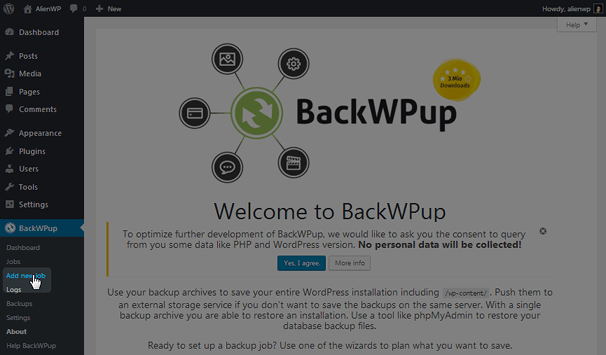
Noterai che ci sono cinque diverse schede per i lavori:
- Generale
- Programma
- Backup DB
- File
- Plugin
La scheda Generale ti consente di modificare le impostazioni di base relative al backup, come i tipi di elementi di cui desideri eseguire il backup (database e file), il tipo di compressione che desideri utilizzare e i luoghi in cui ' Desidero archiviare il backup in. È qui che devi scegliere Dropbox come posizione di archiviazione.
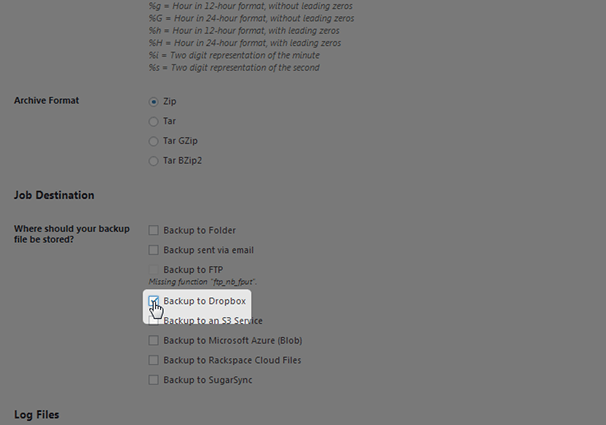
Configura il resto delle impostazioni in questa scheda e fai clic su Salva modifiche . Questo crea una nuova scheda A: Dropbox che puoi utilizzare per fornire l'accesso al tuo account Dropbox. Leggi le differenze tra l'accesso all'app e l'accesso completo, decidi quale è il migliore per te e fai clic sul pulsante "Ottieni codice di autenticazione Dropbox" ad esso associato. Fai clic su Consenti come hai fatto con gli altri plugin. L'API ti fornirà un codice. Copia questo codice e incollalo nella casella associata al metodo di accesso che hai scelto nella scheda A: Dropbox.
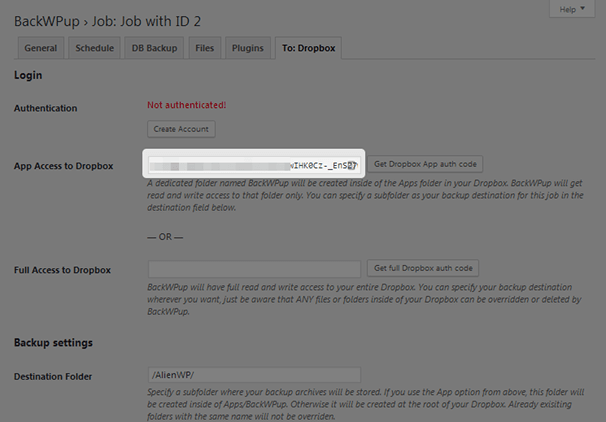
Fare clic su Salva modifiche . Dovrebbe esserci un "Autenticazione!" messaggio in verde nella parte superiore della scheda. Passare attraverso le schede Backup DB e File se si desidera ottenere informazioni specifiche sui file di database e sui file di contenuto di cui esegue il backup del plug-in. Assicurati di salvare tutte le modifiche apportate, quindi vai alla scheda Pianificazione .
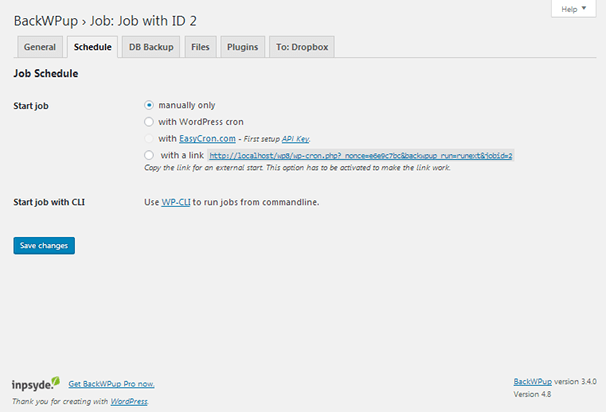
Puoi eseguire backup in quattro modi diversi con BackWPup:
- Manualmente
- Automaticamente su una pianificazione
- Con un collegamento
- Con WP-CLI
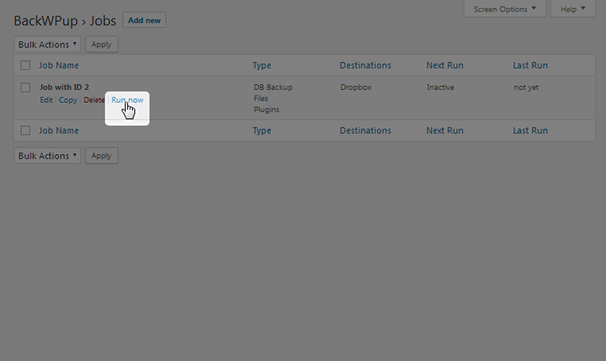
Se scegli il metodo manuale , dovrai andare alla sezione Lavori e fare clic su "Esegui ora" per avviare un backup.
Se desideri eseguire i backup automaticamente in base a una pianificazione , dovrai impostare una chiave API per EasyCron.com, quindi scegliere un giorno, un'ora e una frequenza per i tuoi backup.
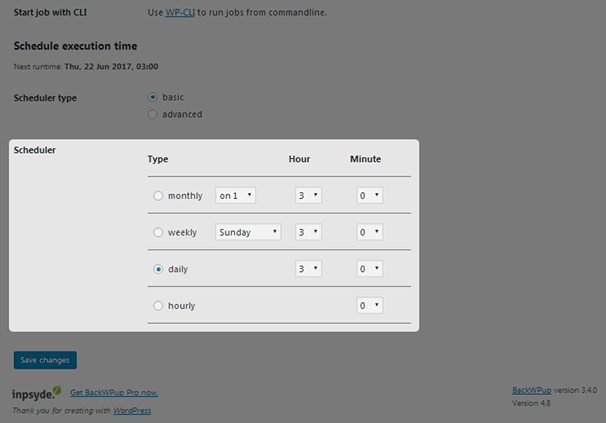
Se desideri avviare i backup manualmente con un link , copia il link fornito e incollalo nella barra degli indirizzi del tuo browser. Lo schermo sarà vuoto, ma stai certo che BackWPup funziona in background. Questo metodo è pensato per essere utilizzato per eseguire un backup da un'altra applicazione.
Se sei uno sviluppatore con accesso WP-CLI , puoi avviare i backup utilizzando il comando "wp backwpup start <job-id>" senza virgolette.
Questo è l'approccio diretto per eseguire il backup di WordPress su Dropbox utilizzando questo plug-in ed è piuttosto utile.
Dettagli completi
Opzioni Dropbox nei plugin di backup Premium di WordPress
Non costa una fortuna eseguire il backup di WordPress su Dropbox, come abbiamo dimostrato con i nostri mini tutorial per i tre plugin sopra menzionati. Tuttavia, esistono diversi plugin di backup WordPress premium popolari che offrono opzioni per eseguire il push dei backup su Dropbox.
compagno di riserva
BackupBuddy è una popolare soluzione di backup per WordPress che protegge oltre mezzo milione di siti. Esegue il backup dell'intero sito WordPress, incluso il database e tutti i tuoi contenuti. Ti consente di pianificare i backup in modo che vengano eseguiti automaticamente e puoi salvarli nella soluzione di archiviazione cloud di tua scelta, come Dropbox. Puoi persino ripristinare il tuo sito da un backup. Questo plugin è disponibile a partire da $ 80/anno.
Corrente ascensionale più
UpdraftPlus è un'altra popolare soluzione di backup. Questo protegge oltre 1 milione di siti gestiti da alcuni dei più grandi nomi in circolazione, tra cui Microsoft, NBA, Procter & Gamble, MIT e Princeton University. È possibile eseguire il backup del contenuto e del database e persino eseguire backup automatici in base a una pianificazione. Ciò include più volte al giorno, una volta al giorno, settimanale, quindicinale o mensile. Puoi anche ripristinare il tuo sito dai backup. Puoi persino salvare i backup su diverse soluzioni di archiviazione cloud, incluso Dropbox. Il prezzo di questo plugin parte da $ 70/anno.
Duplicatore
Duplicator è uno dei plugin di backup e migrazione più popolari disponibili per WordPress. È un plug-in semplice ma potente che fornisce un modo ancora più semplice per eseguire backup manuali. Duplicator Pro offre molteplici vantaggi, inclusi backup programmati e backup su cloud su soluzioni di archiviazione cloud come Dropbox.
Backup WordPress
BackUpWordPress è l'ultimo plug-in di backup premium che menzioneremo. Ha oltre 200.000 utenti attivi ed è progettato per archiviare i tuoi backup in posizioni remote, come Dropbox. Puoi anche scegliere più pianificazioni di backup ed escludere file e cartelle specifici dai backup. Il prezzo di questo plugin parte da $ 29/anno.