Jak wykonać kopię zapasową WordPressa w Dropbox: Kompletny przewodnik dla początkujących
Opublikowany: 2017-06-28Zawartość
- 1 Korzyści z używania Dropbox jako rozwiązania do tworzenia kopii zapasowych WordPress
- 1.1 Dlaczego Dropbox?
- 2 Jak wykonać kopię zapasową WordPressa w Dropbox za pomocą bezpłatnych wtyczek
- 2.1 Kapsuła czasu WP
- 2.2 Kopia zapasowa i przywracanie Dropbox
- 2.3 BackWPup
- 3 opcje Dropbox we wtyczkach Premium WordPress do tworzenia kopii zapasowych
- 3.1 Zapasowy kumpel
- 3.2 Updraft Plus
- 3.3 Powielacz
- 3.4 Kopia zapasowa WordPress
- 3.5 Powiązane posty
Korzyści z używania Dropbox jako rozwiązania do tworzenia kopii zapasowych WordPress
Istnieje wiele różnych korzyści, a także wiele różnych powodów, dla których warto utworzyć kopię zapasową witryny WordPress w rozwiązaniu do przechowywania w chmurze, takim jak Dropbox. Oto kilka naszych ulubionych:
- Święty spokój
- Wygoda
- Występ
Zacznijmy od spokoju . Wiele rozwiązań do tworzenia kopii zapasowych WordPress przechowuje kopie zapasowe Twojej witryny na tym samym serwerze, na którym jest zainstalowana Twoja witryna. Jest to niebezpieczne z wielu różnych powodów. Na początek, jeśli witryna zostanie zhakowana, serwer ulegnie awarii lub system plików ulegnie uszkodzeniu, może to spowodować utratę kopii zapasowych. Jeśli tworzysz kopię zapasową WordPressa w Dropbox, kopie zapasowe będą przechowywane w innej lokalizacji niż reszta witryny. Oznacza to, że aktualna kopia Twojej witryny internetowej będzie bezpiecznie znajdować się na zupełnie innym serwerze, co zapewni Ci spokój ducha, wiedząc, że zawsze będziesz chroniony.
Przyjrzyjmy się kwestii wygody tworzenia kopii zapasowej witryny w Dropbox. Na początek możesz zainstalować wtyczki, które automatycznie tworzą kopię zapasową witryny. Przekazując Dropbox odpowiedzialność za przechowywanie kopii zapasowych, zapewniasz sobie podejście do tworzenia kopii zapasowych bez użycia rąk, ponieważ zwykle musisz samodzielnie zarządzać tymi kopiami zapasowymi lub płacić dodatkowo za usługę tworzenia kopii zapasowych, która zrobi to za Ciebie. To prowadzi nas do naszego ostatniego punktu.
To proste. Im większa jest Twoja witryna, tym większy nacisk będzie wywierał na serwer. Podobnie jak w przypadku dużych obrazów, przechowywanie zbyt wielu kopii zapasowych na serwerze może spowodować nieznaczny, a nawet niezbyt subtelny spadek wydajności . Niektóre wtyczki wykonują nawet przyrostową kopię zapasową witryny podczas przenoszenia kopii zapasowej do rozwiązania do przechowywania w chmurze, ale zajmiemy się tym za chwilę.
Dlaczego Dropbox?
Przechowywanie w chmurze jest bardzo korzystne, jeśli chodzi o tworzenie kopii zapasowych witryny WordPress, ale istnieje wiele usług do wyboru, więc dlaczego warto wybrać Dropbox? Cóż, na początek i tak nic nie kosztuje. Po osiągnięciu limitu w abonamencie podstawowym znajdziesz przystępne ceny, które zapewniają bezpłatny dostęp do maksymalnie 2 GB przestrzeni dyskowej. Ceny zaczynają się od 8,99 USD/miesiąc/użytkownika przy płatności rocznej i 9,99 USD/miesiąc/użytkownika przy płatności miesięcznej. Dropbox zawiera również kilka zaawansowanych funkcji, takich jak historia wersji i odzyskiwanie plików, które umożliwiają odzyskanie plików usuniętych nawet 120 dni wcześniej.
Dowiedzmy się, jak wykonać kopię zapasową WordPress na Dropbox za pomocą kilku darmowych i premium wtyczek do tworzenia kopii zapasowych dla WordPress.
Jak wykonać kopię zapasową WordPressa w Dropbox za pomocą bezpłatnych wtyczek
W tym samouczku skupimy się na trzech wtyczkach do tworzenia kopii zapasowych. Oni są:
- Kapsuła czasu WP
- Kopia zapasowa i przywracanie Dropbox
- WsteczWPup
Kapsuła czasu WP

Zacznijmy od WP Time Capsule. WP Time Capsule to jedna z najlżejszych wtyczek do tworzenia kopii zapasowych dostępnych dla WordPress. Dzieje się tak, ponieważ korzysta z przyrostowych kopii zapasowych i przechowuje je tylko w wybranym przez Ciebie rozwiązaniu do przechowywania w chmurze. Jeśli nie masz pewności, co to jest kopia przyrostowa, oznacza to, że kopia zapasowa całej witryny zostanie utworzona tylko raz podczas pierwszej instalacji wtyczki. Wszystkie inne kopie zapasowe będą „przyrostowe”, co oznacza, że wtyczka utworzy kopię zapasową tylko zmian, które zaszły w instalacji WordPressa i bazie danych od czasu ostatniej kopii zapasowej.
Możesz wybrać porę dnia, w której ta wtyczka będzie wykonywać dla Ciebie kopie zapasowe, a nawet utworzy punkty przywracania dla każdej tworzonej kopii zapasowej. Możesz również oczywiście wybierać spośród wielu różnych rozwiązań do przechowywania w chmurze, w tym Dropbox, Google Drive i Amazon S3. Porozmawiajmy o tym, jak korzystać z tej wtyczki.
Jest dostępny bezpłatnie w repozytorium wtyczek WordPress, więc po prostu wyszukaj „wp time capsule” w obszarze administracyjnym WordPressa, zainstaluj i aktywuj.
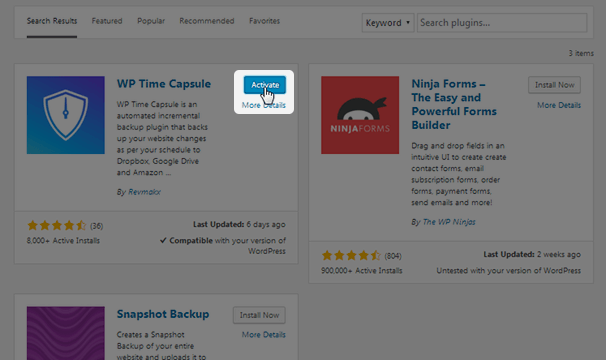
Ponieważ prawdopodobnie po raz pierwszy używasz WP Time Capsule, przed użyciem musisz utworzyć konto. Kliknij link "Zarejestruj się teraz" znajdujący się pod dużym przyciskiem "Zaloguj się", aby utworzyć konto. Gdy to zrobisz, wróć do ekranu WP Time Capsule w obszarze administracyjnym WordPress, wprowadź dane logowania i zaloguj się.
Wybierz plan Lite na początek.
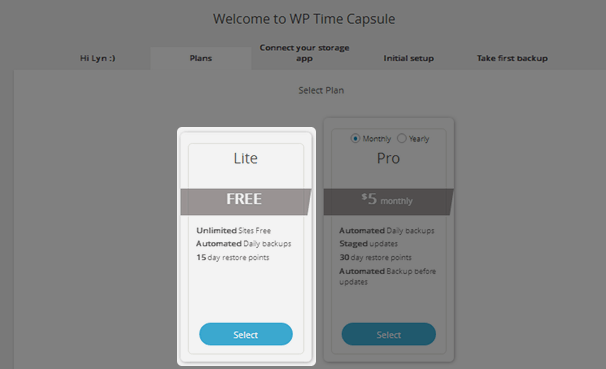
Plan Pro ma wiele wspaniałych funkcji, w tym aktualizacje etapowe, które umożliwiają testowanie aktualizacji przed ich opublikowaniem, do 30 dni punktów przywracania, automatyczne tworzenie kopii zapasowych przed zastosowaniem aktualizacji w witrynie i nie tylko, ale są one przesadą dla celów tego samouczka. Plan Lite zawiera automatyczne codzienne kopie zapasowe i do 15 dni punktów przywracania, co na razie jest więcej niż wystarczające.
Wybierz Dropbox jako aplikację do przechowywania w chmurze, w której chcesz zapisywać kopie zapasowe, i kliknij Połącz z Dropbox .
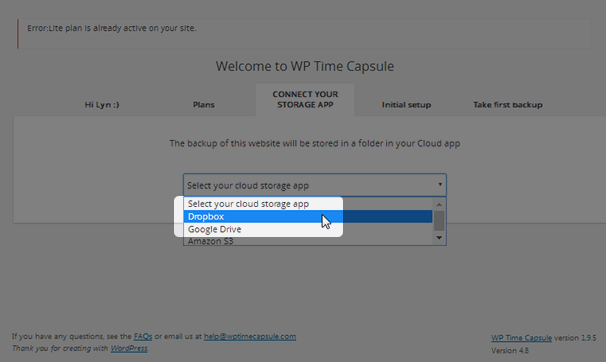
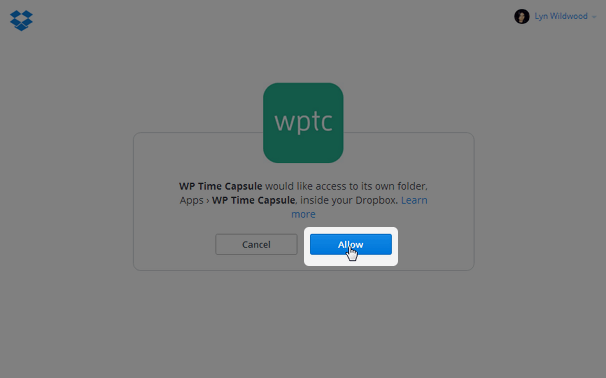
Zaloguj się na swoje konto Dropbox i kliknij Zezwól , gdy wtyczka poprosi o dostęp do własnego folderu.
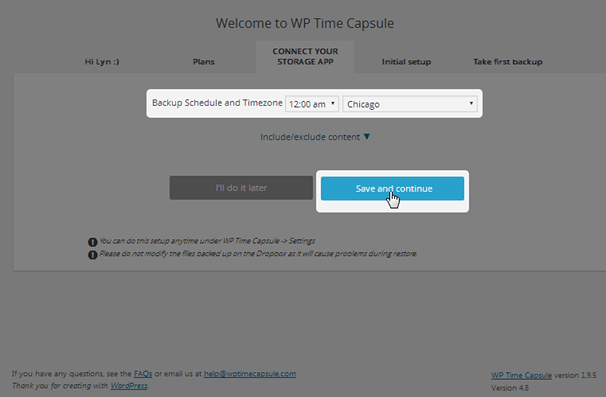
Wybierz godzinę , o której wtyczka ma tworzyć codzienne kopie zapasowe, wybierz miasto , które ma tę samą strefę czasową co Ty, i kliknij Zapisz i kontynuuj .
Wtyczka wykona wstępną kopię zapasową, która tworzy kopię zapasową całej witryny i bazy danych na początek. Ten proces może potrwać kilka godzin, ale możesz zamknąć okno i wrócić do niego później. Wszystkie późniejsze kopie zapasowe zajmą tylko kilka minut, ponieważ będą przyrostowe, co oznacza, że do Dropbox zostaną przesłane tylko zmiany wprowadzone od ostatniej kopii zapasowej.
Będziesz mógł przywrócić swoją witrynę już za 15 dni, po prostu jednym kliknięciem przycisku. Ponownie, możesz zwiększyć tę kwotę do 30 dni, jeśli uaktualnisz swoje konto.
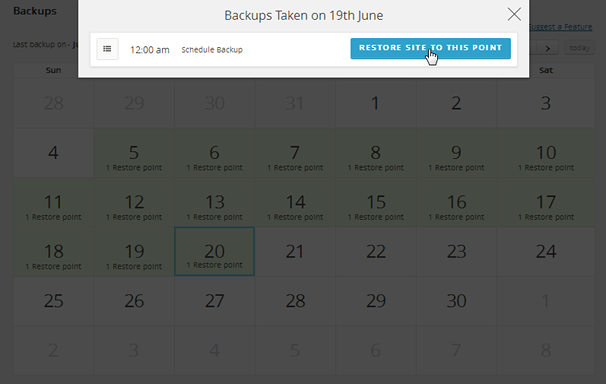
Tworzenie kopii zapasowej WordPressa w Dropbox jest tak proste dzięki WP Time Capsule.
Pełne szczegóły
Kopia zapasowa i przywracanie Dropbox
Kopia zapasowa i przywracanie Dropbox to darmowa wtyczka, która umożliwia tworzenie nieograniczonej liczby ręcznych kopii zapasowych i przesyłanie ich do pamięci lokalnej lub Dropbox. Możesz także przywrócić swoją witrynę z tych kopii zapasowych, a nawet utworzyć „ograniczone kopie zapasowe”, które tworzą tylko kopię zapasową bazy danych. Wersja pro, dostępna za 29 USD, pozwala wybrać dzień i godzinę tworzenia kopii zapasowych, a nawet wybrać częstotliwość ich tworzenia.
Jest to kolejna wtyczka dostępna w repozytorium wtyczek, więc po prostu wyszukaj „dropbox kopii zapasowej i przywracania” , zainstaluj tę, która mówi „ Przez backup-dropbox ” i aktywuj ją. Gdy to zrobisz, najedź na Dropbox Pełna kopia zapasowa w panelu administracyjnym i wybierz Dropbox Pełna kopia zapasowa .
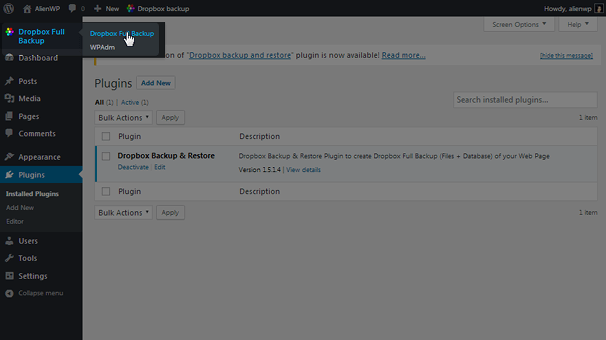

Przewiń w dół do pola Ustawienia i kliknij Pokaż . Pokazuje wiele różnych ustawień, w tym pomarańczowy przycisk „ Połącz z Dropbox ”. Kliknij ten przycisk, a następnie w oknie, które się pojawi, kliknij Zezwól , aby zezwolić wtyczce na dostęp do Twojego konta Dropbox. Musisz się zalogować, jeśli jeszcze tego nie zrobiłeś.

Jeśli wszystko poszło dobrze, pod przyciskiem „Połącz z Dropbox” powinien pojawić się komunikat „Połączono z Dropbox pomyślnie”. Jeśli spojrzysz na resztę ustawień, zobaczysz, że wtyczka może zoptymalizować bazę danych i spróbować ją naprawić. Możesz także zmienić domyślne ustawienie, które usuwa plik lokalny po przesłaniu go do Dropbox. Możesz także wybrać rodzaj kompresji, którego chcesz użyć, oraz uwzględnić/wykluczyć określone pliki i foldery. Upewnij się, że zapisałeś zmiany .
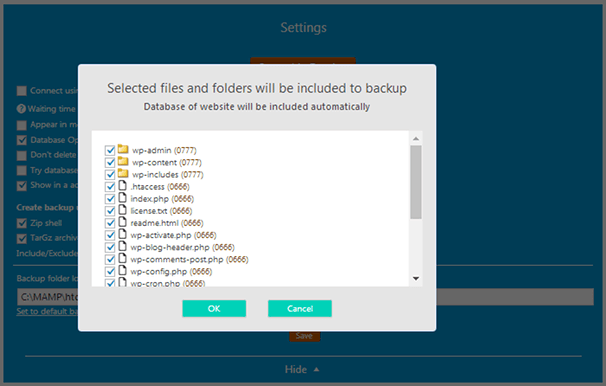
Po zakończeniu konfigurowania ustawień kliknij Utwórz kopię zapasową Dropbox , aby utworzyć pierwszą kopię zapasową.
Pełne szczegóły
WsteczWPup
BackWPup to kolejne proste rozwiązanie do tworzenia kopii zapasowych podobne do poprzedniej wtyczki, którą omówiliśmy. Jedyną istotną różnicą między tą wtyczką a ostatnią wtyczką jest fakt, że ta wtyczka nie zawiera przydatnej funkcji przywracania, której można użyć do przywrócenia witryny. Musisz to zrobić ręcznie, ale nadal jest to świetny sposób na tworzenie kopii zapasowych instalacji i bazy danych WordPress oraz przechowywanie ich w chmurze. Wersja Pro zawiera wiele różnych funkcji, jeśli chcesz przyspieszyć tworzenie kopii zapasowych. Obejmują one kompletne kopie zapasowe baz danych, kopie zapasowe własnej przestrzeni internetowej i sieci, automatyczne aktualizacje i nie tylko. Kosztuje to zaledwie 69 USD przez pierwszy rok i zaledwie 39 USD rocznie.
Podstawowa wersja tej wtyczki jest bezpłatna i jest dostępna w repozytorium wtyczek WordPress, więc po prostu wyszukaj „backwpup” w obszarze administracyjnym WordPress. Zainstaluj i aktywuj go, gdy go znajdziesz. Po aktywacji wtyczki zostaniesz przeniesiony do ekranu Informacje. Kliknij Dodaj nowe zadanie .
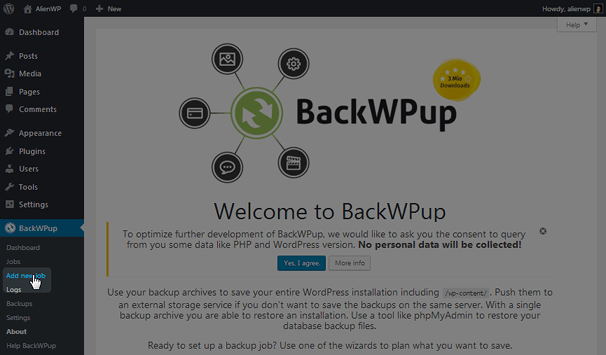
Zauważysz, że istnieje pięć różnych zakładek z ofertami pracy:
- Ogólny
- Harmonogram
- Kopia zapasowa bazy danych
- Akta
- Wtyczki
Karta Ogólne umożliwia zmianę podstawowych ustawień związanych z tworzeniem kopii zapasowych, takich jak typy elementów, których kopię zapasową chcesz utworzyć (baza danych i pliki), rodzaj kompresji, której chcesz użyć, oraz miejsca, w których chcesz utworzyć kopię zapasową. chcesz przechowywać kopię zapasową pod adresem. Tutaj musisz wybrać Dropbox jako miejsce przechowywania.
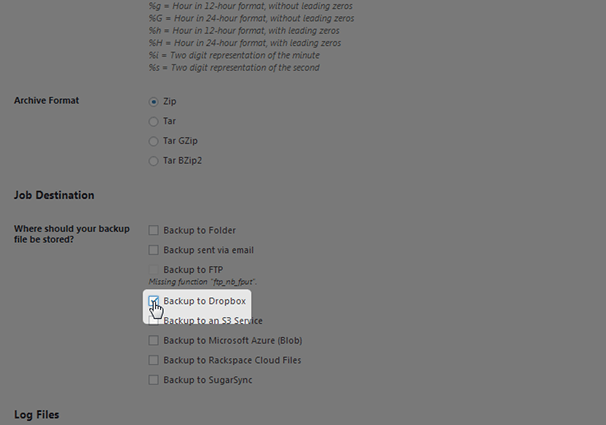
Skonfiguruj pozostałe ustawienia na tej karcie i kliknij Zapisz zmiany . Spowoduje to utworzenie nowej karty Do: Dropbox , której możesz użyć, aby zapewnić dostęp do swojego konta Dropbox. Zapoznaj się z różnicami między dostępem do aplikacji a pełnym dostępem, zdecyduj, który z nich jest dla Ciebie najlepszy, i kliknij powiązany z nim przycisk „Pobierz kod uwierzytelniania Dropbox” . Kliknij Zezwól , tak jak w przypadku innych wtyczek. API dostarczy Ci kod. Skopiuj ten kod i wklej go w polu powiązanym z metodą dostępu wybraną na karcie Do: Dropbox.
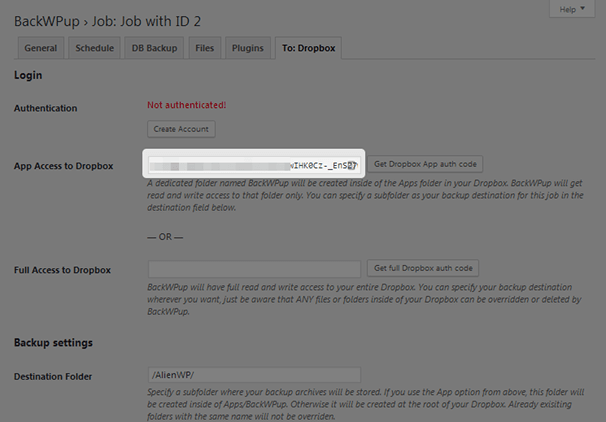
Kliknij Zapisz zmiany . Powinno być „Uwierzytelnianie!” komunikat na zielono w górnej części karty. Przejdź przez zakładki DB Backup i Files , jeśli chcesz uzyskać szczegółowe informacje na temat plików bazy danych i plików zawartości, których kopie zapasowe są tworzone przez wtyczkę. Upewnij się, że zapisałeś wszelkie wprowadzone zmiany, a następnie przejdź do zakładki Harmonogram .
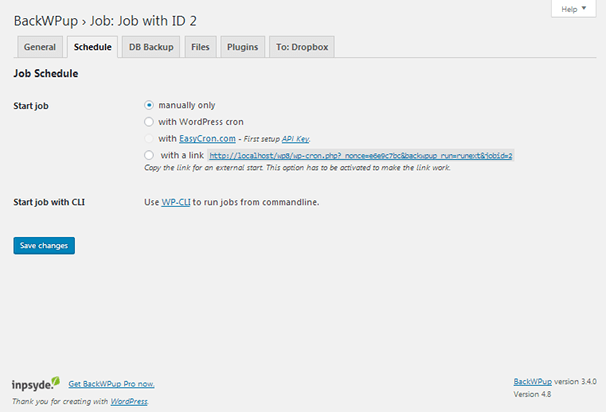
Za pomocą BackWPup możesz wykonywać kopie zapasowe na cztery różne sposoby:
- Ręcznie
- Automatycznie w harmonogramie
- Z linkiem
- Z WP-CLI
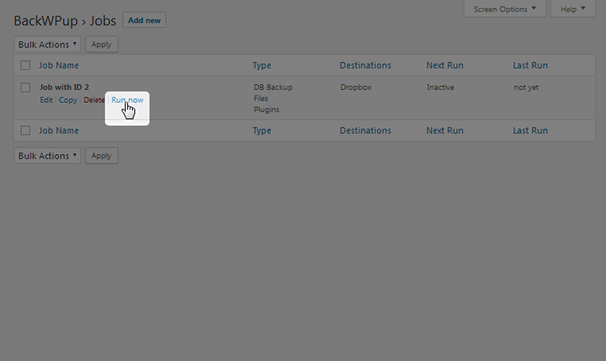
Jeśli wybierzesz metodę ręczną , musisz przejść do sekcji Zadania i kliknąć „Uruchom teraz”, aby zainicjować tworzenie kopii zapasowej.
Jeśli chcesz automatycznie uruchamiać kopie zapasowe zgodnie z harmonogramem , musisz skonfigurować klucz API dla EasyCron.com, a następnie wybrać dzień, godzinę i częstotliwość tworzenia kopii zapasowych.
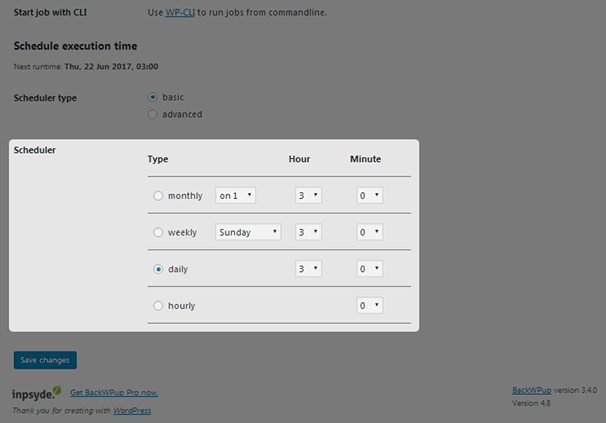
Jeśli chcesz zainicjować tworzenie kopii zapasowych ręcznie za pomocą linku , skopiuj podany link i wklej go w pasku adresu przeglądarki. Ekran będzie pusty, ale możesz mieć pewność, że BackWPup działa w tle. Ta metoda jest przeznaczona do uruchamiania kopii zapasowej z innej aplikacji.
Jeśli jesteś programistą z dostępem WP-CLI , możesz zainicjować tworzenie kopii zapasowych za pomocą polecenia „wp backwpup start <identyfikator zadania>” bez cudzysłowów.
To proste podejście do tworzenia kopii zapasowych WordPress na Dropbox za pomocą tej wtyczki i jest całkiem przydatne.
Pełne szczegóły
Opcje Dropbox we wtyczkach Premium WordPress do tworzenia kopii zapasowych
Tworzenie kopii zapasowej WordPressa na Dropbox nie kosztuje fortuny, co udowodniliśmy w naszych mini samouczkach dotyczących trzech wymienionych powyżej wtyczek. Istnieje jednak wiele różnych popularnych wtyczek premium do tworzenia kopii zapasowych WordPress, które oferują opcje przesyłania kopii zapasowych do Dropbox.
Zapasowy kumpel
BackupBuddy to popularne rozwiązanie do tworzenia kopii zapasowych dla WordPressa, które chroni ponad pół miliona witryn. Tworzy kopię zapasową całej witryny WordPress, w tym bazy danych i całej zawartości. Umożliwia zaplanowanie tworzenia kopii zapasowych tak, aby były uruchamiane automatycznie, i możesz je zapisać w wybranym przez siebie rozwiązaniu do przechowywania w chmurze, takim jak Dropbox. Możesz nawet przywrócić swoją witrynę z kopii zapasowej. Ta wtyczka jest dostępna za jedyne 80 USD rocznie.
Updraft Plus
UpdraftPlus to kolejne popularne rozwiązanie do tworzenia kopii zapasowych. Ten chroni ponad milion witryn prowadzonych przez niektóre z największych nazwisk, w tym Microsoft, NBA, Procter & Gamble, MIT i Princeton University. Możesz tworzyć kopie zapasowe zawartości i bazy danych, a nawet uruchamiać automatyczne kopie zapasowe zgodnie z harmonogramem. Obejmuje to kilka razy dziennie, raz dziennie, co tydzień, co dwa tygodnie lub co miesiąc. Możesz także przywrócić swoją witrynę z kopii zapasowych. Możesz nawet zapisywać kopie zapasowe w kilku rozwiązaniach do przechowywania w chmurze, w tym w Dropbox. Ceny tej wtyczki zaczynają się od 70 USD rocznie.
Powielacz
Duplicator to jedna z najpopularniejszych wtyczek do tworzenia kopii zapasowych i migracji dostępnych dla WordPress. Jest to prosta, ale potężna wtyczka, która zapewnia jeszcze prostszy sposób wykonywania ręcznych kopii zapasowych. Duplicator Pro oferuje wiele korzyści, w tym zaplanowane kopie zapasowe i kopie zapasowe w chmurze do rozwiązań do przechowywania w chmurze, takich jak Dropbox.
Kopia zapasowa WordPress
BackUpWordPress to ostatnia wtyczka do tworzenia kopii zapasowych premium, o której wspomnimy. Ma ponad 200 000 aktywnych użytkowników i jest przeznaczony do przechowywania kopii zapasowych w zdalnych lokalizacjach, takich jak Dropbox. Możesz nawet wybrać wiele harmonogramów tworzenia kopii zapasowych i wykluczyć określone pliki i foldery z kopii zapasowych. Ceny tej wtyczki zaczynają się od 29 USD rocznie.