
Come correggere l'errore durante la creazione di una connessione al database in WordPress
Pubblicato: 2017-06-13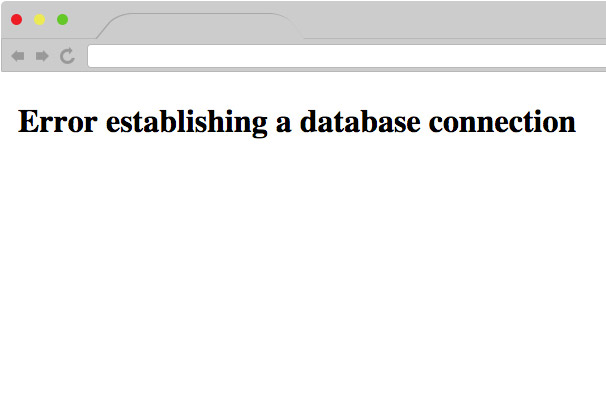
Se visualizzi questo errore sul tuo sito web, più avanti in questo articolo ti guiderò attraverso il processo esatto che noi stessi utilizziamo per correggere questo errore sui nostri siti web.
Contenuti
- 1 Cosa significa "Errore durante la creazione di una connessione al database"?
- 2 Quali sono le cause di questo errore?
- 3 Vedi lo stesso messaggio sul back-end?
- 4 Verificare se le informazioni di accesso al database errate stanno causando questo errore
- 5 Vedi ancora lo stesso messaggio di errore?
- 5.1 Articoli correlati
Cosa significa "Errore durante la creazione di una connessione al database"?
Per capire perché viene visualizzato questo errore, dovrai prima capire come funziona WordPress. Quando qualcuno visita una pagina del tuo sito Web, WordPress si connette al database del tuo sito Web, recupera i contenuti della pagina e quindi visualizza la pagina.
Il database del tuo sito Web è il luogo in cui sono archiviate tutte le informazioni e i contenuti del tuo sito Web. Queste informazioni includono le credenziali di accesso per tutti gli utenti (incluso il tuo account amministratore) del sito web. E quando vedi questo errore, significa semplicemente che per qualche motivo WordPress non è in grado di connettersi al database.
Quando WordPress non è in grado di connettersi al database, non ti consentirà di accedere alla dashboard in quanto non è possibile verificare le tue credenziali di accesso.
Per connettersi al database, WordPress deve conoscere le credenziali di accesso al database. E se queste credenziali di accesso sono errate o mancanti, non sarà in grado di connettersi al database.
C'è più di un motivo per cui vedresti questo errore. Ma il più delle volte, questo errore si verifica a causa di credenziali di accesso al database errate.
Quali sono le cause di questo errore?
Questo errore significa semplicemente che WordPress non può connettersi al tuo database per recuperare e visualizzare i contenuti del tuo sito web. Quando vedi questo errore sul tuo sito web, può verificarsi uno dei seguenti casi:
- Le credenziali di accesso del tuo database sono errate: questo è ciò che accade quando modifichi le credenziali di accesso del tuo database e dimentichi di aggiornarle nel file wp-config.
- Il tuo database è danneggiato: ci sono molte ragioni per cui questo potrebbe accadere al tuo database. Uno dei quali sta caricando un plug-in codificato male. Può anche accadere a causa di un errore nel server di hosting del database.
- L'host del tuo server di database è inattivo: se stai ospitando il database sui tuoi server, dovrai contattare il tuo sviluppatore. Ma se la tua società di web hosting è responsabile dell'hosting del database, non puoi fare altro che chiamarli e far loro sapere che è inattivo. La maggior parte dei servizi di web hosting offre un ottimo supporto e risolverà questo problema in pochi minuti.
Qualunque sia il tuo caso, ti guideremo attraverso ogni possibile scenario in questo articolo. Nella maggior parte dei casi, questo errore viene visualizzato quando il database è curropted o le credenziali di accesso al database non sono valide. Entrambi sono facili da risolvere e non ci vorranno più di pochi minuti per risolverli.
Prima di iniziare ad apportare modifiche al tuo sito web, ti consigliamo vivamente di fare un backup o assicurarti di avere un backup del tuo sito web. Nell'improbabile caso in cui si rompa qualcosa, un backup ti consentirà di tornare allo stato precedente.
Vedi lo stesso messaggio sul back-end?
Quando provi ad accedere alla dashboard del tuo sito web, vieni accolto con un messaggio del tipo "Una o più tabelle del database non sono disponibili. Potrebbe essere necessario riparare il database.”?
Se questo è il messaggio che vedi sul back-end, significa semplicemente che il tuo database è danneggiato. D'altra parte, se vedi lo stesso "Errore durante la creazione di una connessione al database". messaggio, quindi puoi passare alla sezione successiva.
Riparare un database danneggiato è facile e non richiede più di pochi minuti. Ecco come puoi farlo:
Innanzitutto, accedi a cPanel, apri l'app File Manager e quindi vai alla cartella di installazione di WordPress. Ora, trova il file wp-config.php , seleziona l'opzione di modifica e aggiungi la seguente riga di codice alla fine:
define('WP_ALLOW_REPAIR', true);
Ciò che farà questa riga di codice è che ti consentirà di accedere alla modalità di riparazione del database per il tuo sito Web WordPress.
Per avviare il processo di riparazione, visita la seguente pagina nel tuo browser:
http:// tuosito.com/wp-admin/maint/repair.php

In questa pagina di riparazione, puoi scegliere riparazione o riparazione e ottimizzazione. Ti consigliamo di utilizzare la riparazione e l'ottimizzazione, ma dovresti notare che richiede più tempo della semplice funzione di riparazione.

Una cosa che devi notare è che questa pagina è accessibile a tutti. Non è necessario effettuare il login per visitare questa pagina e utilizzare la funzionalità di riparazione. Quindi, per assicurarti che gli utenti del tuo sito Web non possano utilizzare questa pagina, dovrai rimuovere la riga di codice che hai aggiunto al tuo file wp-config.php una volta terminato il processo.
Verificare se le informazioni di accesso al database errate stanno causando questo errore
Per fare ciò, dovrai accedere al tuo account cPanel e aprire l'app File Manager. Quindi vai alla directory di installazione del tuo sito WordPress. Ora, visualizza o modifica il file wp-config.php per ispezionare il codice.
Dovresti vedere le credenziali di accesso utilizzate da WordPress per connettersi al tuo database. Dovrebbe assomigliare a qualcosa di simile a questo:
define('DB_NAME', 'database-name-here');
 define('DB_USER', 'database-username-here');
 define('DB_PASSWORD', 'database-password-here');
 define('DB_HOST', 'localhost');
Le quattro righe precedenti contengono il nome del database, il nome utente, la password e il nome host del database.
Se trovi che uno di questi valori non è corretto, dovresti cambiarlo con i valori corretti.
Se non conosci il nome del tuo database, puoi trovarlo con PHPMyAdmin. È un'applicazione gratuita fornita con tutte le soluzioni di hosting.
Per usarlo, dovrai accedere a PHPMyAdmin dal tuo cPanel. Dopo aver effettuato l'accesso alla dashboard di PHPMyAdmin, vedrai un elenco di database. Uno di questi database dovrebbe avere lo stesso nome del valore accanto a "DB_NAME" nel file wp-config.php . Fare clic sul collegamento Sfoglia per il database con lo stesso nome.
Ora dovrai verificare se questo è il database corretto che contiene le informazioni del tuo sito web. Per fare ciò, fai clic sul collegamento Sfoglia accanto alla tabella "wp_options".
Se in questa tabella puoi vedere il nome del tuo sito web e l'URL, significa che questo è il database corretto. In caso contrario, dovrai fare la stessa cosa per tutti gli altri database per trovare il database corretto. Una volta trovato il database corretto, cambia il nome del tuo database nel file wp-config con il nome di questo database corretto.
Se il nome del database è già corretto, allora il nome utente e la password possono essere il problema. Per verificare se stai utilizzando il nome utente e la password corretti, crea un nuovo file nella directory di installazione di WordPress e chiamalo “db-check.php” e copia su di esso il seguente codice:
<?php
 $test = mysql_connect('localhost', 'root', 'password');
 if (!$test) {
 die('MySQL Error: ' . mysql_error());
 }
 echo 'Database connection is working properly!';
 mysql_close($testConnection);
Ora, visita il seguente URL:
http:// tuosito.com/db-check.php
Se viene visualizzato un messaggio di errore, significa che il nome utente o la password non sono corretti. Per risolvere questo problema, puoi creare un nuovo nome utente e password con l'app Database MySQL in cPanel.
Per fare ciò, apri l'app Database MySQL in cPanel e fai clic sul collegamento Aggiungi nuovo utente. Tutto quello che devi fare ora è scegliere un buon nome utente e una password complessa e fare clic sul pulsante Crea utente. Queste nuove credenziali del database sono ciò che utilizzerai ora.
Ora scorri verso il basso fino alla sezione Aggiungi utente al database, seleziona il nome utente dell'utente che hai appena creato e il database di WordPress e fai clic sul pulsante Aggiungi. In questo modo aggiungerai questo nuovo utente che hai appena creato al database del tuo sito WordPress.
Ora che hai un nuovo utente, dovrai aggiornare il file wp-config.php con le nuove informazioni di accesso al database.
Per fare ciò, apri l'app File Manager in cPanel, vai alla directory di installazione di WordPress e modifica il file wp-config.php. Nel file wp-config.php, cambia il valore accanto a 'DB_USER' con il nuovo nome utente e il valore accanto a 'DB_PASSWORD' con la nuova password.
Questo dovrebbe risolvere il problema se fosse dovuto a credenziali di accesso al database errate.
Se il tuo sito web mostra ancora lo stesso messaggio di errore, passa alla sezione successiva:
Vedi ancora lo stesso messaggio di errore?
Se questo è il caso, allora molto probabilmente è un problema relativo ai server di database del tuo host web. L'unica cosa che puoi fare in questo caso è contattare il tuo provider di Web Hosting e chiedere loro di risolvere questo problema.
Se hai provato tutti i passaggi di questo articolo, non esitare a contattare il tuo provider di Web Hosting. Perché molte volte questo errore può essere il risultato di un aggiornamento recente da parte del tuo host web.
La maggior parte degli host web offre supporto 24 ore su 24, 7 giorni su 7 e sono davvero reattivi. Se contatti il tuo servizio di web hosting, ti aiuterà a trovare il problema e risolverlo se è a loro disposizione. Se il tuo servizio di web hosting suggerisce che si tratta di un errore dalla tua parte, allora dovresti assumere uno sviluppatore web per risolvere il problema.
In alternativa, puoi anche provare a ripristinare un backup precedente del tuo sito se sei sicuro di non perdere nuovi dati come i tuoi ultimi post.