
Как исправить ошибку при установлении подключения к базе данных в WordPress
Опубликовано: 2017-06-13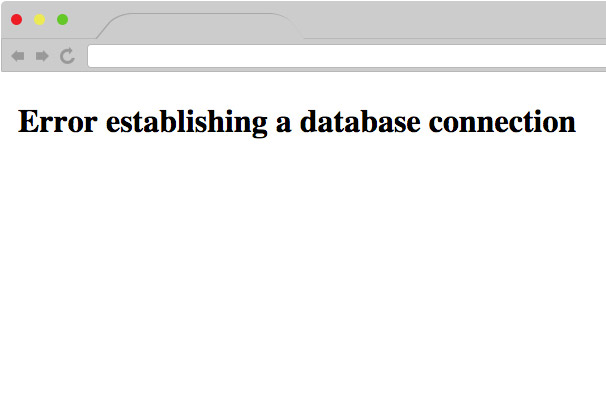
Если вы видите эту ошибку на своем веб-сайте, далее в этой статье я покажу вам точный процесс, который мы сами используем для исправления этой ошибки на наших собственных веб-сайтах.
Содержание
- 1 Что означает «Ошибка установления соединения с базой данных»?
- 2 Что вызывает эту ошибку?
- 3 Вы видите такое же сообщение на бэкэнде?
- 4. Проверьте, не является ли причиной этой ошибки неправильная информация для входа в базу данных.
- 5 Все еще видите одно и то же сообщение об ошибке?
- 5.1 Похожие сообщения
Что означает «Ошибка установления соединения с базой данных»?
Чтобы понять, почему появляется эта ошибка, вам нужно сначала понять, как работает WordPress. Когда кто-то посещает страницу вашего веб-сайта, WordPress подключается к базе данных вашего веб-сайта, извлекает содержимое страницы, а затем отображает страницу.
База данных вашего веб-сайта — это место, где хранится вся информация и содержимое вашего веб-сайта. Эта информация включает учетные данные для входа в систему для всех пользователей (включая вашу учетную запись администратора) веб-сайта. И когда вы видите эту ошибку, это просто означает, что по какой-то причине WordPress не может подключиться к базе данных.
Когда WordPress не может подключиться к базе данных, он не позволит вам получить доступ к панели инструментов, поскольку у него нет возможности проверить ваши учетные данные для входа.
Чтобы подключиться к базе данных, WordPress должен знать учетные данные для входа в базу данных. И если эти учетные данные для входа неверны или отсутствуют, он не сможет подключиться к базе данных.
Существует несколько причин, по которым вы увидите эту ошибку. Но в большинстве случаев эта ошибка возникает из-за неправильных учетных данных для входа в базу данных.
Что вызывает эту ошибку?
Эта ошибка просто означает, что WordPress не может подключиться к вашей базе данных, чтобы получить и отобразить содержимое вашего сайта. Когда вы видите эту ошибку на своем веб-сайте, это может быть связано с одним из следующих случаев:
- Учетные данные для входа в вашу базу данных неверны: это происходит, когда вы меняете учетные данные для входа в свою базу данных и забываете обновить их в файле wp-config.
- Ваша база данных повреждена: существует множество причин, по которым это может произойти с вашей базой данных. Одним из них является загрузка плохо закодированного плагина. Это также может произойти из-за ошибки на сервере размещения базы данных.
- Хост вашего сервера базы данных не работает: если вы размещаете базу данных на своих собственных серверах, вам придется связаться с вашим разработчиком. Но если ваша веб-хостинговая компания отвечает за размещение базы данных, вы ничего не можете сделать, кроме как позвонить им и сообщить, что она не работает. Большинство служб веб-хостинга предлагают отличную поддержку и решат эту проблему в течение нескольких минут.
Независимо от того, что из вышеперечисленного относится к вам, мы проведем вас через все возможные сценарии в этой статье. В большинстве случаев эта ошибка появляется, когда база данных отключена или учетные данные для входа в базу данных недействительны. Оба из них легко исправить, и это не займет больше нескольких минут.
Прежде чем вы начнете вносить какие-либо изменения на свой веб-сайт, мы настоятельно рекомендуем вам сделать резервную копию или убедиться, что у вас есть резервная копия вашего веб-сайта. В маловероятном случае, если вы что-то сломаете, резервная копия позволит вам вернуться к предыдущему состоянию.
Вы видите такое же сообщение на бэкэнде?
Когда вы пытаетесь войти в панель управления своего веб-сайта, вас встречает сообщение типа «Одна или несколько таблиц базы данных недоступны. Возможно, базу данных необходимо починить».
Если это сообщение, которое вы видите на сервере, это просто означает, что ваша база данных повреждена. С другой стороны, если вы видите ту же «Ошибку установления соединения с базой данных». сообщение, то вы можете перейти к следующему разделу.
Исправить поврежденную базу данных легко и не займет больше нескольких минут. Вот как это сделать:
Сначала войдите в cPanel, откройте приложение «Диспетчер файлов», а затем перейдите в папку установки WordPress. Теперь найдите файл wp-config.php , выберите параметр редактирования и добавьте в его конец следующую строку кода:
определить('WP_ALLOW_REPAIR', правда);
Эта строка кода позволит вам войти в режим восстановления базы данных для вашего веб-сайта WordPress.
Чтобы начать процесс восстановления, перейдите на следующую страницу в браузере:
http: //вашсайт.com/wp-admin/maint/repair.php

На этой странице ремонта вы можете выбрать ремонт или ремонт и оптимизацию. Мы рекомендуем вам использовать восстановление и оптимизацию, но вы должны учитывать, что это занимает больше времени, чем просто функция восстановления.

Одна вещь, которую вы должны отметить, это то, что эта страница доступна всем. Вам не нужно входить в систему, чтобы посетить эту страницу и использовать функцию восстановления. Таким образом, чтобы убедиться, что пользователи вашего веб-сайта не могут использовать эту страницу, вам придется удалить строку кода, которую вы добавили в файл wp-config.php после завершения процесса.
Проверьте, не является ли причиной этой ошибки неправильная информация для входа в базу данных
Для этого вам нужно будет войти в свою учетную запись cPanel и открыть приложение «Диспетчер файлов». Затем перейдите в каталог установки вашего сайта WordPress. Теперь просмотрите или отредактируйте файл wp-config.php , чтобы проверить код.
Вы должны увидеть учетные данные для входа, используемые WordPress для подключения к вашей базе данных. Это должно выглядеть примерно так:
define('DB_NAME', 'database-name-here');
 define('DB_USER', 'database-username-here');
 define('DB_PASSWORD', 'database-password-here');
 define('DB_HOST', 'localhost');
Вышеуказанные четыре строки содержат имя вашей базы данных, имя пользователя, пароль и имя хоста базы данных.
Если вы обнаружите, что какие-либо из этих значений неверны, вы должны заменить их правильными значениями.
Если вы не знаете имя своей базы данных, вы можете найти его с помощью PHPMyAdmin. Это бесплатное приложение, которое поставляется со всеми решениями для хостинга.
Чтобы использовать его, вам нужно будет войти в PHPMyAdmin из вашей cPanel. После того, как вы вошли в панель управления PHPMyAdmin, вы увидите список баз данных. Одна из этих баз данных должна иметь то же имя, что и значение рядом с «DB_NAME» в вашем файле wp-config.php . Щелкните ссылку Обзор для базы данных с таким же именем.
Теперь вам нужно будет проверить, является ли это правильной базой данных, содержащей информацию о вашем веб-сайте. Для этого нажмите ссылку «Обзор» рядом с таблицей «wp_options».
Если в этой таблице вы видите название вашего сайта и URL, значит, это правильная база данных. Если это не так, вам придется сделать то же самое для всех других баз данных, чтобы найти правильную базу данных. Как только вы найдете правильную базу данных, измените имя вашей базы данных в файле wp-config на имя этой правильной базы данных.
Если имя базы данных уже правильное, проблема может заключаться в имени пользователя и пароле. Чтобы проверить, правильно ли вы используете имя пользователя и пароль, создайте новый файл в каталоге установки WordPress, назовите его «db-check.php» и скопируйте в него следующий код:
<?php
 $test = mysql_connect('localhost', 'root', 'password');
 if (!$test) {
 die('MySQL Error: ' . mysql_error());
 }
 echo 'Database connection is working properly!';
 mysql_close($testConnection);
Теперь перейдите по следующему URL-адресу:
http: //вашсайт.com/db-check.php
Если вы видите сообщение об ошибке, это означает, что имя пользователя или пароль неверны. Чтобы исправить это, вы можете создать новое имя пользователя и пароль с помощью приложения «Базы данных MySQL» в cPanel.
Для этого откройте приложение «Базы данных MySQL» в cPanel и нажмите ссылку «Добавить нового пользователя». Все, что вам нужно сделать сейчас, это выбрать хорошее имя пользователя и надежный пароль, а затем нажать кнопку «Создать пользователя». Эти новые учетные данные базы данных — это то, что вы сейчас будете использовать.
Теперь прокрутите вниз до раздела «Добавить пользователя в базу данных», выберите имя пользователя, которого вы только что создали, и базу данных WordPress, а затем нажмите кнопку «Добавить». Это добавит этого нового пользователя, которого вы только что создали, в базу данных вашего сайта WordPress.
Теперь, когда у вас есть новый пользователь, вам нужно будет обновить файл wp-config.php с новой информацией для входа в базу данных.
Для этого откройте приложение «Диспетчер файлов» в cPanel, перейдите в каталог установки WordPress и отредактируйте файл wp-config.php. В файле wp-config.php измените значение рядом с «DB_USER» на новое имя пользователя и значение рядом с «DB_PASSWORD» на новый пароль.
Это должно решить проблему, если она возникла из-за неправильных учетных данных для входа в базу данных.
Если на вашем веб-сайте по-прежнему отображается то же сообщение об ошибке, перейдите к следующему разделу:
Все еще видите то же сообщение об ошибке?
Если это так, то, скорее всего, это проблема, связанная с серверами баз данных вашего веб-хостинга. Единственное, что вы можете сделать в этом случае, это связаться с вашим провайдером веб-хостинга и попросить его решить эту проблему.
Если вы выполнили все шаги, описанные в этой статье, вам следует без колебаний обратиться к своему провайдеру веб-хостинга. Потому что во многих случаях эта ошибка может быть результатом недавнего обновления со стороны вашего веб-хостинга.
Большинство веб-хостингов предлагают поддержку 24/7 и очень отзывчивы. Если вы обратитесь в службу веб-хостинга, они помогут вам найти проблему и устранить ее, если она на их стороне. Если ваша служба веб-хостинга предполагает, что это ошибка на вашей стороне, вам следует нанять веб-разработчика, чтобы решить эту проблему.
В качестве альтернативы вы также можете попробовать вернуть свой сайт к предыдущей резервной копии, если вы уверены, что не потеряете новые данные, такие как ваши последние сообщения.