
WordPressでデータベース接続を確立する際のエラーを修正する方法
公開: 2017-06-13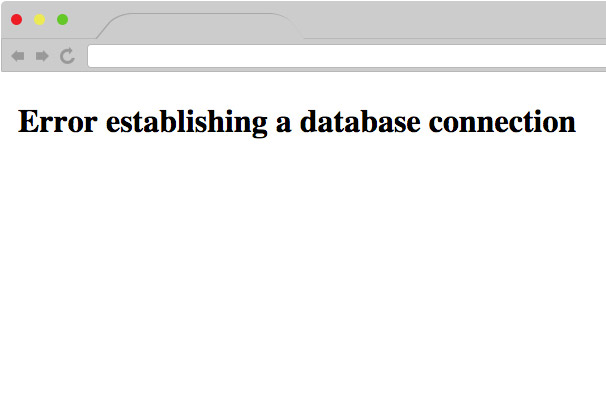
Webサイトでこのエラーが発生した場合は、この記事の後半で、自社のWebサイトでこのエラーを修正するために使用する正確なプロセスについて説明します。
コンテンツ
- 1 「データベース接続の確立エラー」とはどういう意味ですか?
- 2このエラーの原因は何ですか?
- 3バックエンドに同じメッセージが表示されますか?
- 4不正なデータベースログイン情報がこのエラーの原因であるかどうかを確認します
- 5まだ同じエラーメッセージが表示されますか?
- 5.1関連記事
「データベース接続の確立エラー」とはどういう意味ですか?
このエラーが表示される理由を理解するには、まずWordPressがどのように機能するかを理解する必要があります。 誰かがあなたのウェブサイトのページにアクセスすると、WordPressはあなたのウェブサイトのデータベースに接続し、ページのコンテンツを取得してからページを表示します。
あなたのウェブサイトのデータベースはあなたのウェブサイトのすべての情報とコンテンツが保存されている場所です。 この情報には、Webサイトのすべてのユーザー(管理者アカウントを含む)のログイン資格情報が含まれます。 そして、このエラーが表示された場合、それは単に何らかの理由でWordPressがデータベースに接続できないことを意味します。
WordPressがデータベースに接続できない場合、ログイン資格情報を確認する方法がないため、ダッシュボードにアクセスできません。
データベースに接続するには、WordPressはデータベースのログイン資格情報を知っている必要があります。 また、これらのログインクレデンシャルが間違っているか欠落している場合、データベースに接続できません。
このエラーが表示される理由は複数あります。 ただし、ほとんどの場合、このエラーはデータベースのログイン資格情報が正しくないために発生します。
このエラーの原因は何ですか?
このエラーは、WordPressがデータベースに接続してWebサイトのコンテンツを取得および表示できないことを意味します。 Webサイトでこのエラーが発生した場合は、次のいずれかに該当する可能性があります。
- データベースのログインクレデンシャルが間違っています。これは、データベースのログインクレデンシャルを変更し、wp-configファイルでそれらを更新するのを忘れた場合に発生します。
- データベースが破損しています:これがデータベースで発生する可能性がある理由はたくさんあります。 その1つは、正しくコーディングされていないプラグインをアップロードすることです。 また、データベースホスティングサーバーのエラーが原因で発生することもあります。
- データベースサーバーのホストがダウンしています。データベースを自分のサーバーでホストしている場合は、開発者に連絡する必要があります。 ただし、Webホスティング会社がデータベースのホスティングを担当している場合は、Webホスティング会社に電話して、データベースがダウンしていることを知らせる以外にできることはありません。 ほとんどのウェブホスティングサービスは素晴らしいサポートを提供し、数分以内にこの問題を修正します。
上記のいずれの場合でも、この記事で考えられるすべてのシナリオをご案内します。 ほとんどの場合、このエラーは、データベースが選択されているか、データベースのログイン資格情報が有効でない場合に表示されます。 どちらも簡単に修正でき、修正に数分もかかりません。
Webサイトに変更を加える前に、バックアップを作成するか、Webサイトのバックアップがあることを確認することを強くお勧めします。 万が一、何かを壊した場合、バックアップをとることで前の状態に戻ることができます。
バックエンドに同じメッセージが表示されますか?
Webサイトのダッシュボードにログインしようとすると、「1つ以上のデータベーステーブルが利用できません。 データベースの修復が必要になる場合があります。」?
これがバックエンドに表示されるメッセージである場合は、単にデータベースが破損していることを意味します。 一方、同じ「データベース接続の確立エラー」が表示されている場合。 メッセージが表示されたら、次のセクションに進むことができます。
破損したデータベースの修正は簡単で、数分もかかりません。 これがあなたがそれをすることができる方法です:
まず、cPanelにログインし、ファイルマネージャーアプリを開いてから、WordPressインストールフォルダーに移動します。 ここで、 wp-config.phpファイルを見つけ、編集オプションを選択して、その最後に次のコード行を追加します。
define('WP_ALLOW_REPAIR'、true);
このコード行は、WordPressWebサイトのデータベース修復モードに入ることができるようにします。
修復プロセスを開始するには、ブラウザの次のページにアクセスしてください。
http:// yoursite.com /wp-admin/maint/repair.php

この修復ページでは、修復を選択するか、修復して最適化することができます。 修復して最適化することをお勧めしますが、修復機能だけでは時間がかかることに注意してください。

注意する必要があるのは、このページには誰でもアクセスできるということです。 このページにアクセスして修復機能を使用するためにログインする必要はありません。 したがって、Webサイトのユーザーがこのページを使用できないようにするには、プロセスが終了したら、 wp-config.phpファイルに追加したコード行を削除する必要があります。
誤ったデータベースログイン情報がこのエラーの原因であるかどうかを確認してください
これを行うには、cPanelアカウントにログインして、ファイルマネージャーアプリを開く必要があります。 次に、WordPressサイトのインストールディレクトリに移動します。 次に、 wp-config.phpファイルを表示または編集して、コードを調べます。
WordPressがデータベースに接続するために使用するログインクレデンシャルが表示されます。 次のようになります。
define('DB_NAME', 'database-name-here');
 define('DB_USER', 'database-username-here');
 define('DB_PASSWORD', 'database-password-here');
 define('DB_HOST', 'localhost');
上記の4行には、データベース名、ユーザー名、パスワード、およびデータベースのホスト名が含まれています。
これらの値のいずれかが正しくない場合は、正しい値に変更する必要があります。
データベースの名前がわからない場合は、PHPMyAdminで見つけることができます。 これは、すべてのホスティングソリューションに付属している無料のアプリケーションです。
これを使用するには、cPanelからPHPMyAdminにログインする必要があります。 PHPMyAdminダッシュボードにログインすると、データベースのリストが表示されます。 これらのデータベースの1つは、 wp-config.phpファイルの「DB_NAME」のすぐ隣の値と同じ名前である必要があります。 同じ名前のデータベースの[参照]リンクをクリックします。
次に、これがWebサイトの情報を含む正しいデータベースであるかどうかを確認する必要があります。 これを行うには、「wp_options」テーブルのすぐ横にある[参照]リンクをクリックします。
この表にWebサイトの名前とURLが表示されている場合は、これが正しいデータベースであることを意味します。 そうでない場合は、他のすべてのデータベースに対して同じことを実行して、正しいデータベースを見つける必要があります。 正しいデータベースが見つかったら、wp-configファイルでデータベースの名前をこの正しいデータベースの名前に変更します。
データベースの名前がすでに正しい場合は、ユーザー名とパスワードが問題になる可能性があります。 正しいユーザー名とパスワードを使用しているかどうかを確認するには、WordPressのインストールディレクトリに新しいファイルを作成し、「db-check.php」という名前を付けて、次のコードをコピーします。
<?php
 $test = mysql_connect('localhost', 'root', 'password');
 if (!$test) {
 die('MySQL Error: ' . mysql_error());
 }
 echo 'Database connection is working properly!';
 mysql_close($testConnection);
次に、次のURLにアクセスします。
http:// yoursite.com /db-check.php
エラーメッセージが表示された場合は、ユーザー名またはパスワードが正しくないことを意味します。 これを修正するには、cPanelのMySQLデータベースアプリで新しいユーザー名とパスワードを作成できます。
これを行うには、cPanelでMySQLデータベースアプリを開き、[新しいユーザーの追加]リンクをクリックします。 ここで行う必要があるのは、適切なユーザー名と強力なパスワードを選択し、[ユーザーの作成]ボタンをクリックすることだけです。 これらの新しいデータベースクレデンシャルは、これから使用するものです。
次に、[データベースにユーザーを追加]セクションまで下にスクロールし、作成したユーザーのユーザー名とWordPressデータベースを選択して、[追加]ボタンをクリックします。 これを行うと、作成したばかりのこの新しいユーザーがWordPressサイトのデータベースに追加されます。
新しいユーザーができたので、wp-config.phpファイルを新しいデータベースログイン情報で更新する必要があります。
これを行うには、cPanelでファイルマネージャーアプリを開き、WordPressインストールディレクトリに移動して、wp-config.phpファイルを編集します。 wp-config.phpファイルで、「DB_USER」の横の値を新しいユーザー名に変更し、「DB_PASSWORD」の横の値を新しいパスワードに変更します。
これにより、データベースのログイン資格情報が正しくないことが原因である場合に問題が修正されるはずです。
それでもWebサイトに同じエラーメッセージが表示される場合は、次のセクションに進んでください。
まだ同じエラーメッセージが表示されますか?
これが事実である場合、それはおそらくあなたのウェブホストのデータベースサーバーに関連した問題です。 この場合にできる唯一のことは、Webホスティングプロバイダーに連絡して、この問題を修正するように依頼することです。
この記事のすべての手順を試した場合は、遠慮なくWebホスティングプロバイダーに連絡してください。 多くの場合、このエラーはWebホスト側からの最近の更新の結果である可能性があるためです。
ほとんどのウェブホストは24時間年中無休のサポートを提供し、本当に敏感です。 あなたがあなたのウェブホスティングサービスに連絡するならば、彼らはあなたが問題を見つけて、それが彼らの側にあるならばそれを修正するのを手伝います。 あなたのウェブホスティングサービスがあなたの側のエラーであると示唆するなら、あなたは問題を解決するためにウェブ開発者を雇うべきです。
または、最新の投稿などの新しいデータが失われないことが確実な場合は、サイトを以前のバックアップに戻すこともできます。