
Cara Memperbaiki Kesalahan Membuat Koneksi Database di WordPress
Diterbitkan: 2017-06-13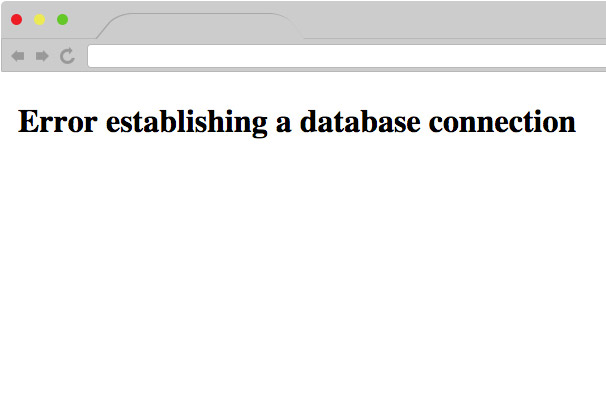
Jika Anda melihat kesalahan ini di situs web Anda, nanti di artikel ini, saya akan memandu Anda melalui proses yang tepat yang kami gunakan sendiri untuk memperbaiki kesalahan ini di situs web kami sendiri.
Isi
- 1 Apa Artinya “Kesalahan Saat Membuat Koneksi Basis Data”?
- 2 Apa Penyebab Kesalahan Ini?
- 3 Apakah Anda Melihat Pesan Yang Sama Di Bagian Belakang?
- 4 Periksa Apakah Informasi Masuk Basis Data Salah Menyebabkan Kesalahan Ini
- 5 Masih Melihat Pesan Kesalahan yang Sama?
- 5.1 Posting Terkait
Apa Artinya "Kesalahan Saat Membuat Koneksi Basis Data"?
Untuk memahami mengapa kesalahan ini muncul, Anda harus terlebih dahulu memahami cara kerja WordPress. Ketika seseorang mengunjungi halaman di situs web Anda, WordPress terhubung ke database situs web Anda, mengambil konten halaman dan kemudian menampilkan halaman tersebut.
Basis data situs web Anda adalah tempat semua informasi dan konten situs web Anda disimpan. Informasi ini mencakup kredensial masuk untuk semua pengguna (termasuk akun admin Anda) situs web. Dan ketika Anda melihat kesalahan ini, itu berarti karena alasan tertentu WordPress tidak dapat terhubung ke database.
Ketika WordPress tidak dapat terhubung ke database, itu tidak akan memungkinkan Anda mengakses dasbor karena tidak ada cara untuk memverifikasi kredensial login Anda.
Untuk terhubung ke database, WordPress perlu mengetahui kredensial login untuk database. Dan jika kredensial login ini salah atau hilang, itu tidak akan dapat terhubung ke database.
Ada lebih dari satu alasan mengapa Anda melihat kesalahan ini. Tetapi sebagian besar waktu, kesalahan ini terjadi karena kredensial login database yang salah.
Apa Penyebab Kesalahan Ini?
Kesalahan ini berarti bahwa WordPress tidak dapat terhubung ke database Anda untuk mengambil dan menampilkan konten situs web Anda. Saat Anda melihat kesalahan ini di situs web Anda, salah satu hal berikut dapat terjadi:
- Kredensial login database Anda salah: Inilah yang terjadi ketika Anda mengubah kredensial login database Anda dan lupa memperbaruinya di file wp-config.
- Basis data Anda rusak: Ada banyak alasan mengapa ini bisa terjadi pada basis data Anda. Salah satunya adalah mengunggah plugin dengan kode yang buruk. Bisa juga terjadi karena kesalahan pada database server hosting.
- Host server database Anda sedang down: Jika Anda meng-hosting database di server Anda sendiri, maka Anda harus menghubungi pengembang Anda. Tetapi jika perusahaan hosting web Anda bertanggung jawab untuk meng-hosting database, tidak ada yang dapat Anda lakukan selain menelepon mereka dan memberi tahu mereka bahwa database sedang down. Sebagian besar layanan hosting web menawarkan dukungan hebat dan akan memperbaiki masalah ini dalam beberapa menit.
Apa pun kasus di atas untuk Anda, kami akan memandu Anda melalui setiap skenario yang mungkin terjadi dalam artikel ini. Dalam kebanyakan kasus, kesalahan ini muncul baik ketika database terpotong atau kredensial login database tidak valid. Keduanya mudah diperbaiki dan tidak akan memakan waktu lebih dari beberapa menit untuk diperbaiki.
Sebelum Anda mulai membuat perubahan apa pun pada situs web Anda, kami sangat menyarankan Anda untuk membuat cadangan atau memastikan Anda memiliki cadangan situs web Anda. Dalam kasus yang tidak mungkin Anda merusak sesuatu, cadangan akan memungkinkan Anda untuk kembali ke keadaan sebelumnya.
Apakah Anda Melihat Pesan Yang Sama Di Back-End?
Saat Anda mencoba masuk ke dasbor situs web Anda, apakah Anda akan disambut dengan pesan di sepanjang baris “Satu atau lebih tabel database tidak tersedia. Basis data mungkin perlu diperbaiki.”?
Jika ini adalah pesan yang Anda lihat di back-end, itu berarti database Anda rusak. Di sisi lain, jika Anda melihat "Kesalahan Membuat Koneksi Basis Data" yang sama. pesan, maka Anda dapat melanjutkan ke bagian berikutnya.
Memperbaiki database yang rusak itu mudah dan tidak memakan waktu lebih dari beberapa menit. Inilah cara Anda dapat melakukannya:
Pertama, Login ke cPanel, buka aplikasi File Manager lalu arahkan ke folder instalasi WordPress. Sekarang, temukan file wp-config.php , pilih opsi edit dan tambahkan baris kode berikut di bagian akhir:
define('WP_ALLOW_REPAIR', benar);
Apa yang akan dilakukan baris kode ini adalah memungkinkan Anda memasuki mode perbaikan basis data untuk situs web WordPress Anda.
Untuk memulai proses perbaikan, kunjungi halaman berikut di browser Anda:
http://situsanda.com /wp-admin/maint/repair.php

Pada halaman perbaikan ini, Anda dapat memilih memperbaiki atau memperbaiki dan mengoptimalkan. Kami menyarankan Anda untuk melakukan perbaikan dan pengoptimalan, tetapi Anda harus mencatat bahwa ini membutuhkan lebih banyak waktu daripada hanya fungsi perbaikan.

Satu hal yang perlu Anda perhatikan adalah bahwa halaman ini dapat diakses oleh semua orang. Anda tidak perlu login untuk mengunjungi halaman ini dan menggunakan fungsi perbaikan. Jadi, untuk memastikan pengguna situs web Anda tidak dapat menggunakan halaman ini, Anda harus menghapus baris kode yang Anda tambahkan ke file wp-config.php setelah proses selesai.
Periksa Apakah Informasi Masuk Basis Data Salah Menyebabkan Kesalahan Ini
Untuk melakukan ini, Anda harus masuk ke akun cPanel Anda dan membuka aplikasi File Manager. Kemudian arahkan ke direktori instalasi situs WordPress Anda. Sekarang, lihat atau edit file wp-config.php untuk memeriksa kode.
Anda akan melihat kredensial login yang digunakan oleh WordPress untuk terhubung ke database Anda. Seharusnya terlihat seperti ini:
define('DB_NAME', 'database-name-here');
 define('DB_USER', 'database-username-here');
 define('DB_PASSWORD', 'database-password-here');
 define('DB_HOST', 'localhost');
Empat baris di atas berisi nama basis data, nama pengguna, kata sandi, dan nama host basis data Anda.
Jika Anda menemukan salah satu dari nilai ini salah, Anda harus mengubahnya dengan nilai yang benar.
Jika Anda tidak tahu nama database Anda, Anda dapat menemukannya dengan PHPMyAdmin. Ini adalah aplikasi gratis yang dilengkapi dengan semua solusi hosting.
Untuk menggunakannya, Anda harus masuk ke PHPMyAdmin dari cPanel Anda. Setelah Anda masuk ke dasbor PHPMyAdmin, Anda akan melihat daftar database. Salah satu database ini harus memiliki nama yang sama dengan nilai tepat di sebelah “DB_NAME” di file wp-config.php Anda. Klik tautan Telusuri untuk database yang memiliki nama yang sama.
Sekarang, Anda perlu memverifikasi apakah ini database yang benar yang berisi informasi situs web Anda. Untuk melakukan ini, klik tautan Browse tepat di sebelah tabel “wp_options”.
Jika di tabel ini, Anda dapat melihat nama situs web dan URL Anda, berarti ini adalah database yang benar. Jika tidak demikian, Anda harus melakukan hal yang sama untuk semua database lain untuk menemukan database yang benar. Setelah Anda menemukan database yang benar, ubah nama database Anda di file wp-config dengan nama database yang benar ini.
Jika nama database sudah benar, maka username dan password bisa menjadi masalah. Untuk memeriksa apakah Anda menggunakan nama pengguna dan kata sandi yang benar, buat file baru di direktori instalasi WordPress dan beri nama “db-check.php” dan salin kode berikut ke sana:
<?php
 $test = mysql_connect('localhost', 'root', 'password');
 if (!$test) {
 die('MySQL Error: ' . mysql_error());
 }
 echo 'Database connection is working properly!';
 mysql_close($testConnection);
Sekarang, kunjungi URL berikut:
http://situsanda.com /db-check.php
Jika Anda melihat pesan kesalahan, itu berarti nama pengguna atau kata sandi salah. Untuk memperbaikinya, Anda dapat membuat nama pengguna dan kata sandi baru dengan aplikasi Database MySQL di cPanel.
Untuk melakukan ini, buka aplikasi MySQL Databases di cPanel dan klik tautan Add New User. Yang harus Anda lakukan sekarang adalah memilih nama pengguna yang baik dan kata sandi yang kuat, dan klik tombol Buat Pengguna. Kredensial basis data baru inilah yang sekarang akan Anda gunakan.
Sekarang, gulir ke bawah ke bagian Tambahkan Pengguna Ke Database, pilih nama pengguna pengguna yang baru saja Anda buat dan database WordPress, dan klik tombol Tambah. Melakukan ini akan menambahkan pengguna baru yang baru saja Anda buat ke database situs WordPress Anda.
Sekarang Anda memiliki pengguna baru, Anda harus memperbarui file wp-config.php dengan informasi login database baru.
Untuk melakukannya, buka aplikasi File Manager di cPanel, navigasikan ke direktori instalasi WordPress dan edit file wp-config.php. Di file wp-config.php, ubah nilai di sebelah 'DB_USER' dengan nama pengguna baru dan nilai di sebelah 'DB_PASSWORD' dengan kata sandi baru.
Ini akan memperbaiki masalah jika itu karena kredensial login database yang salah.
Jika situs web Anda masih menampilkan pesan kesalahan yang sama, lanjutkan ke bagian berikutnya:
Masih Melihat Pesan Kesalahan yang Sama?
Jika ini masalahnya, kemungkinan besar itu adalah masalah yang terkait dengan server database Host Web Anda. Satu-satunya hal yang dapat Anda lakukan dalam hal ini adalah menghubungi penyedia Hosting Web Anda dan meminta mereka untuk memperbaiki masalah ini.
Jika Anda telah mencoba semua langkah dalam artikel ini, jangan ragu untuk menghubungi penyedia Web Hosting Anda. Karena sering kali kesalahan ini dapat disebabkan oleh beberapa pembaruan terkini dari pihak Host Web Anda.
Sebagian besar web host menawarkan dukungan 24/7 dan sangat responsif. Jika Anda menghubungi layanan hosting web Anda, mereka akan membantu Anda menemukan masalahnya dan memperbaikinya jika masalah itu ada pada mereka. Jika layanan hosting web Anda menunjukkan bahwa itu adalah kesalahan di pihak Anda, maka Anda harus menyewa pengembang Web untuk memperbaiki masalah tersebut.
Atau, Anda juga dapat mencoba mengembalikan situs Anda ke cadangan sebelumnya jika Anda yakin tidak akan kehilangan data baru seperti posting terbaru Anda.