
Cara Memulai Blog Dengan WordPress dalam Waktu Kurang dari Satu Jam
Diterbitkan: 2017-05-17Mencoba mencari cara untuk memulai sebuah blog? Saya tahu betapa sulitnya bagi seorang pemula untuk memulai. Tapi saya berjanji kepada Anda bahwa itu tidak terlalu sulit, itulah sebabnya kami memutuskan untuk menulis panduan lengkap ini untuk pemula – kami akan memandu Anda langkah demi langkah melalui seluruh proses; dari memilih nama domain dan mendaftar hosting hingga menginstal WordPress dalam beberapa klik hingga memilih tema dan menulis posting blog pertama Anda.
Dan setelah Anda membaca panduan ini, Anda akan tahu persis bagaimana memulai blog dengan WordPress. Bahkan jika Anda tidak tahu kode apa pun. Dan bahkan jika Anda belum pernah membuat situs web sendiri sebelumnya! Saya berjanji. Mari kita masuk ke dalamnya segera sehingga Anda dapat memulai blogging dalam satu jam berikutnya.
Isi
- 1 Apa yang Anda Butuhkan untuk Memulai Blog? Apakah itu mahal?
- 2 WordPress yang dihosting sendiri vs WordPress.com
- 3 Langkah 1: Mendaftar Untuk Web Hosting
- 4 Langkah 2: Instal WordPress di Bluehost
- 5 Langkah 3: Pilih Tema untuk Blog Anda
- 6 Cara Memasang Tema WordPress
- 7 Cara Menyesuaikan Tema Anda
- 8 Langkah 4: Tulis Posting dan Halaman Pertama Anda
- 9 Langkah 5: Menambahkan Plugin
- 10 Langkah 6: Nikmati Blog Baru Anda!
- 10.1 Posting Terkait
Apa yang Anda Butuhkan untuk Memulai Blog? Apakah itu mahal?
Kabar baik! Tidak mahal untuk memulai sebuah blog. Tapi kabar buruknya… itu juga tidak 100% gratis. Anda perlu mengeluarkan sedikit uang, tetapi tidak lebih banyak per bulan daripada yang Anda belanjakan untuk latte Anda di Starbucks.
Hanya ada dua hal yang benar-benar Anda perlukan untuk memulai blog WordPress Anda:
- Web Hosting – ini adalah mesin yang menggerakkan blog Anda dan membuatnya dapat diakses oleh orang-orang di seluruh dunia. Jangan khawatir, hosting WordPress yang bagus itu murah.
- Nama domain – ini adalah alamat permanen Anda di Internet. Misalnya, nama domain situs web ini adalah “alienwp.com”
Penyedia hosting yang kami rekomendasikan, Bluehost, dengan biaya mulai $5,45 per bulan saat Anda membayar hosting selama satu tahun. Dan yang terbaik, host itu bahkan akan memberi Anda nama domain secara gratis.
Jadi secara keseluruhan, Anda hanya perlu membayar sekitar $65 untuk menjalankan blog Anda selama setahun penuh. Bukan $65 per bulan, total $65! Murah, kan?
WordPress yang dihosting sendiri vs WordPress.com
Ok, hanya ada satu hal lagi yang perlu saya bahas sebelum saya menunjukkan cara memulai blog. Saya sudah memberitahu Anda untuk menggunakan WordPress, tetapi sebenarnya agak membingungkan karena ada dua versi WordPress. Salah satunya di wordpress.com. Ini gratis tetapi sangat terbatas. Anda hanya memiliki sedikit kendali atas situs Anda dan tidak dapat memonetisasi situs Anda. Saya tidak merekomendasikannya.
Dengan WordPress yang dihosting sendiri (AKA wordpress.org), Anda menghosting blog Anda sendiri dan memiliki kontrol penuh atas setiap aspek. Ini sangat mudah digunakan dan jauh lebih fleksibel. Itu sebabnya saya sangat merekomendasikan memulai blog Anda dengan WordPress yang dihosting sendiri.
Berikut caranya:
Langkah 1: Mendaftar Untuk Web Hosting
Untuk memulai, Anda harus mendaftar ke web hosting. Seperti yang saya sebutkan, inilah yang memberi kekuatan pada situs Anda. Ini sangat penting untuk menjalankan WordPress yang dihosting sendiri.
Untuk pemula, kami merekomendasikan Bluehost karena:
- Ini terjangkau
- Mereka memberi Anda nama domain gratis
- Anda dapat menginstal WordPress dengan satu klik
Untuk pemula, ketiga fitur tersebut adalah trifecta! Domain murah, gratis, dan instalasi mudah. Tidak bisa mengalahkannya.
Jika Anda ingin membaca lebih lanjut tentang mengapa kami memilih Bluehost untuk pemula, lihat ulasan lengkap kami dan jika Anda ingin mendaftar dengan mereka, pastikan Anda menggunakan kode kupon kami untuk mendapatkan Diskon 65%.
Jika Anda ingin melihat perusahaan hosting lain yang kami rekomendasikan, lihat panduan lengkap kami untuk hosting WordPress di mana kami membahas secara rinci tentang berbagai host.
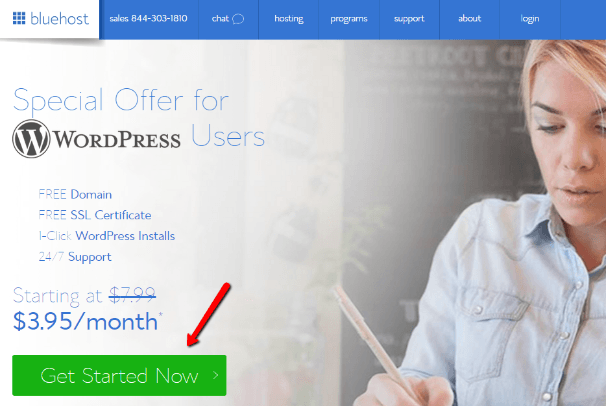
Untuk memulai, buka Bluehost dan klik tombol Mulai Sekarang:
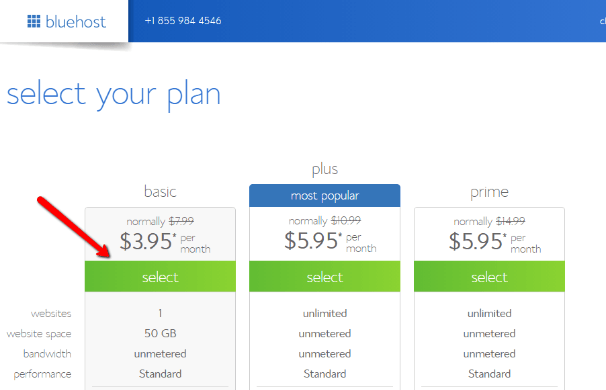
Di layar berikutnya, Anda harus memilih paket Anda. Sebagai pemula, Anda benar-benar dapat memilih paket dasar termurah:
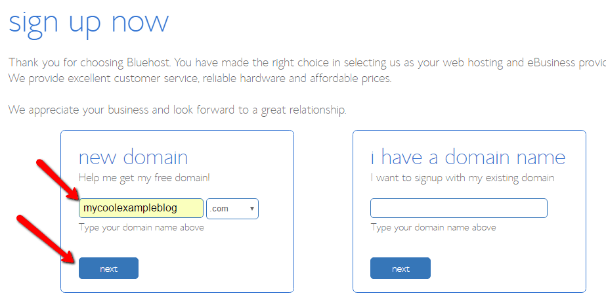
Selanjutnya, isi kotak domain baru dengan nama domain yang Anda inginkan. Sayangnya, nama domain itu unik. Jadi pastikan Anda memilih nama domain yang belum ada. Bluehost akan memberi tahu Anda jika domain tersebut duplikat:
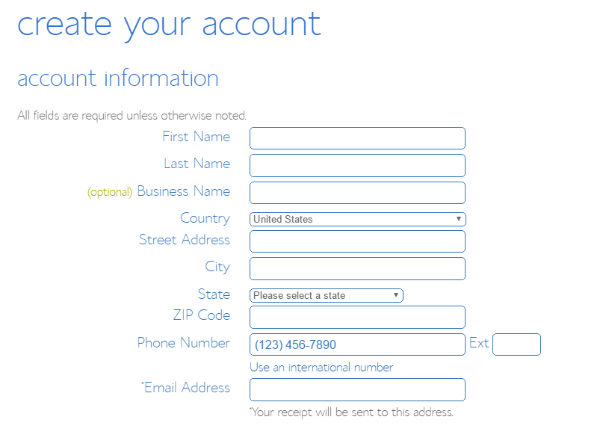
Setelah Anda mengklik berikutnya, Anda harus memasukkan informasi akun dasar Anda. Ini cukup jelas!
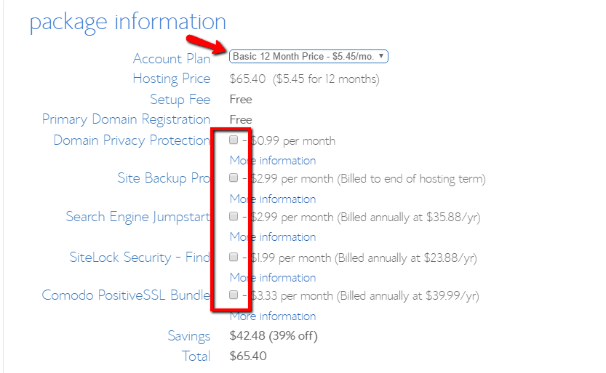
Saat Anda menggulir halaman ke bawah, Anda akan melihat informasi paket berikutnya. Di sinilah Anda perlu mengkonfigurasi beberapa hal. Pertama, Anda harus memilih berapa bulan Anda ingin membayar di muka. Jika Anda membayar selama 36 bulan sekaligus, Bluehost hanya akan menagih Anda $3,95 per bulan.
Tapi membayar untuk 36 bulan di muka itu banyak, jadi saya pikir itu ide yang lebih baik untuk memilih paket 12 bulan.
Bluehost juga akan merekomendasikan Anda membayar banyak peningkatan. Tetapi Anda benar-benar tidak membutuhkan peningkatan ini. Jadi saya sarankan untuk tidak mencentang semua kotak itu untuk menghemat uang. Satu-satunya yang mungkin ingin Anda tambahkan adalah privasi domain.
Setelah Anda menghapus centang semuanya, harga total Anda seharusnya hanya $65,40.
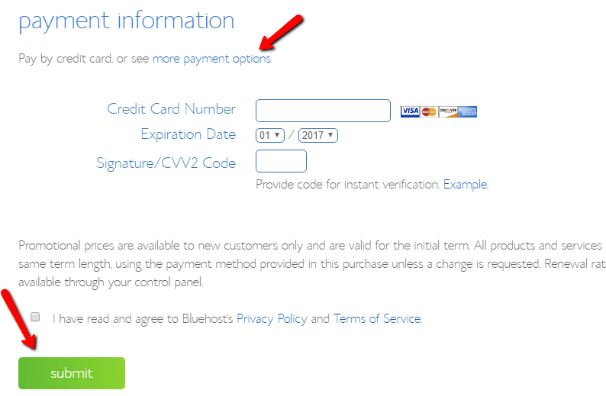
Dan terakhir, Anda harus memasukkan detail kartu kredit Anda dan klik Kirim. Jika Anda tidak ingin membayar melalui kartu kredit, Anda juga dapat mengklik tautan untuk opsi pembayaran lainnya:

Langkah 2: Instal WordPress di Bluehost
Selamat! Kamu hampir sampai. Sekarang, Anda hanya perlu menginstal WordPress. Jangan khawatir – Anda tidak perlu tahu kode apa pun. Yang perlu Anda lakukan hanyalah mengklik beberapa tombol.
Mulailah dengan masuk ke cPanel Bluehost Anda. Bluehost akan mengirimkan detail login tersebut setelah pembayaran Anda.
Kemudian, gulir ke bawah ke bagian Situs web dan temukan tombol Instal WordPress:
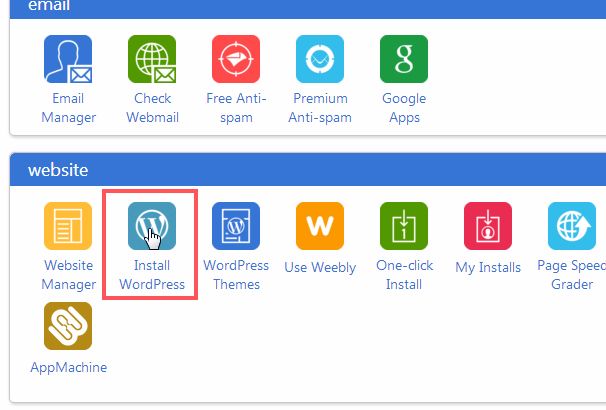
Pada halaman berikutnya, pastikan domain Anda dipilih (seharusnya secara default) dan kemudian klik tombol Periksa Domain:
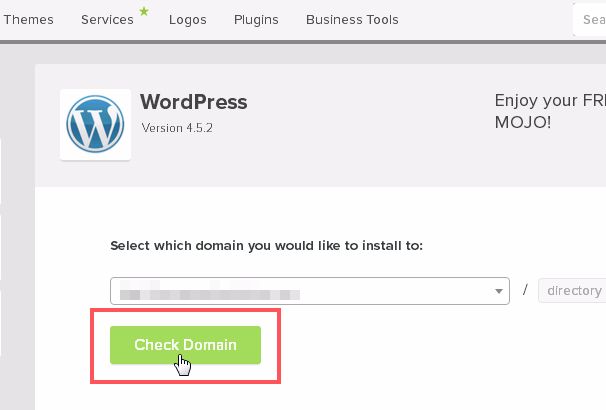
Bluehost akan memverifikasi nama domain Anda secara otomatis. Setelah selesai, Anda hanya perlu mengklik Instal Sekarang di layar berikutnya:
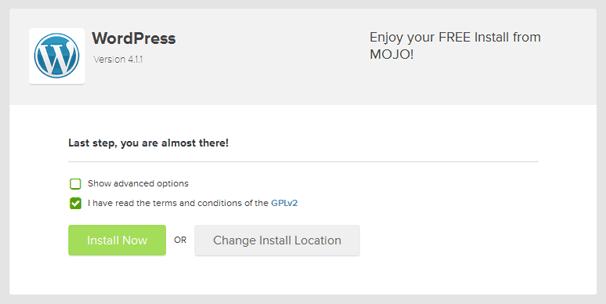
Dan itu saja! Tidak terlalu sulit, bukan? Anda dapat menemukan URL admin untuk situs WordPress baru Anda dan melihat detail login Anda dengan mengklik Lihat Kredensial.
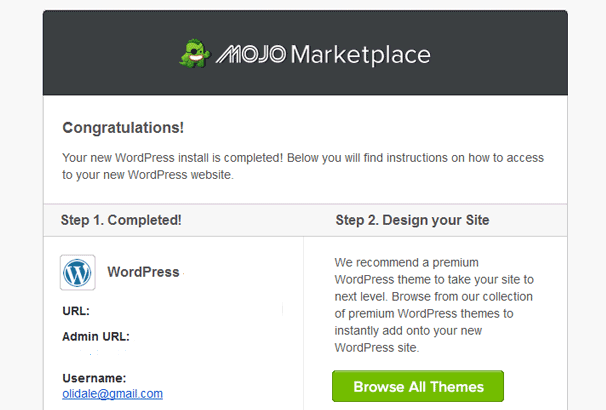
Untuk masuk ke situs WordPress Anda, cukup buka “domainanda.com/wp-admin” dan masuk dengan detail akun.
Dasbor WordPress Anda akan terlihat seperti ini:
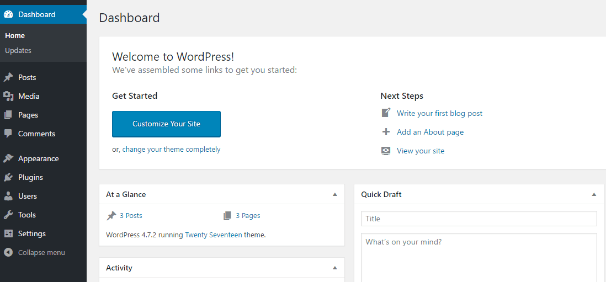
Ini adalah area pribadi di belakang layar di mana Anda akan mengontrol setiap aspek blog Anda.
Langkah 3: Pilih Tema untuk Blog Anda
Selanjutnya, Anda harus memilih tema untuk blog Anda. Tema Anda pada dasarnya adalah "pakaian" blog Anda. WordPress mendukung semua yang ada di bawahnya, tetapi tema Anda memengaruhi tampilan situs Anda ke dunia luar.
Ada puluhan ribu tema WordPress di luar sana, jadi sulit untuk merekomendasikan hanya satu.
Kami menyusun daftar tema blog minimal terbaik. Tetapi Anda juga dapat menelusuri direktori tema wordpress.org untuk menemukan tema gratis yang bagus.
Cara Memasang Tema WordPress
Untuk menambahkan tema baru untuk blog Anda, Anda perlu menavigasi ke Penampilan → Tema dari dalam dasbor WordPress Anda:
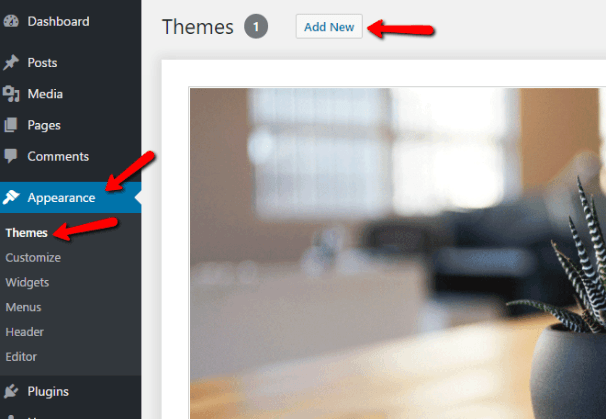
Kemudian, klik tombol Tambah Baru di bagian atas.
Pada layar berikutnya, Anda dapat melihat pratinjau semua tema di direktori tema wordpress.org gratis. Anda dapat dengan mudah mencari dan memfilter untuk menemukan tema yang sempurna untuk blog Anda.
Dan jika Anda ingin melihat pratinjau tampilan tema apa pun di situs Anda, yang perlu Anda lakukan hanyalah menekan tombol Pratinjau saat mengarahkan kursor ke tema:
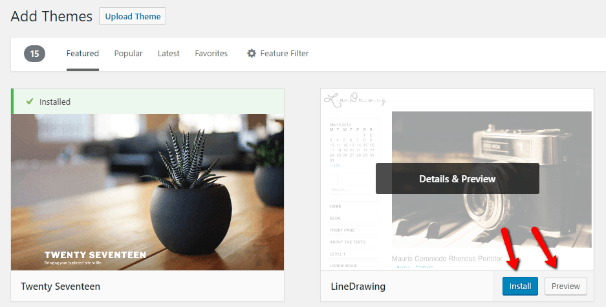
Dan setelah Anda menemukan tema yang Anda sukai, Anda hanya perlu menekan tombol Instal untuk menambahkannya ke situs Anda. Pastikan untuk menekan tombol Aktifkan setelah menginstalnya untuk mengaktifkan tema baru.
Bagaimana Menyesuaikan Tema Anda
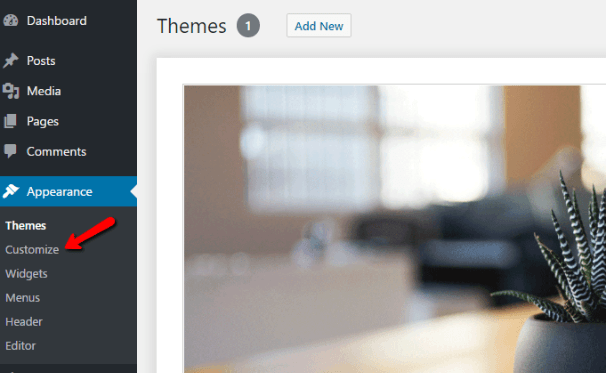
Setelah Anda mengaktifkan tema Anda, Anda dapat menyesuaikan tampilan bagian-bagiannya dengan menggunakan sesuatu yang disebut Penyesuai WordPress. Ini memungkinkan Anda membuat perubahan dan mempratinjaunya secara real time. Untuk menggunakannya, cukup klik Appearance → Customize:
Langkah 4: Tulis Posting dan Halaman Pertama Anda
Sekarang setelah Anda memiliki tema, Anda siap untuk mulai memproduksi konten! Secara default, WordPress memungkinkan Anda membuat dua jenis konten:
- Posting – anggap ini seperti entri posting blog. Mereka bekerja seperti blog mana pun yang pernah Anda baca.
- Halaman – ini lebih baik untuk entri statis. Misalnya, jika Anda ingin membuat halaman Tentang Saya, Anda harus menggunakan halaman alih-alih posting.
Untuk membuat postingan baru, Anda hanya perlu membuka Posting → Tambah Baru di dasbor Anda:
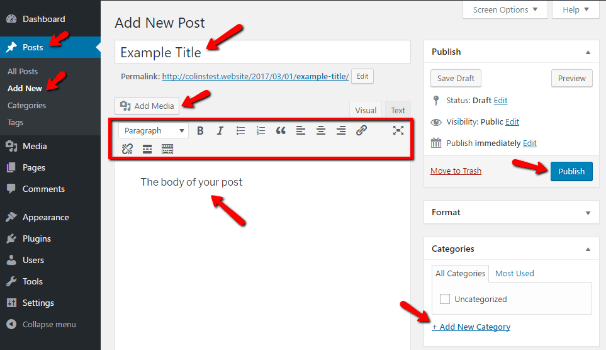
Anda dapat memasukkan judul untuk posting Anda, menulis teks tubuh Anda, dan menambahkan kategori. Jika Anda ingin menambahkan gambar atau video, klik tombol Add Media. Dan jika Anda ingin memformat teks Anda, Anda dapat menggunakan tombol di bagian atas. Mereka berfungsi sangat mirip dengan memformat dokumen Word.
Dan setelah Anda siap untuk membagikan pos Anda kepada dunia, Anda hanya perlu menekan tombol Terbitkan.
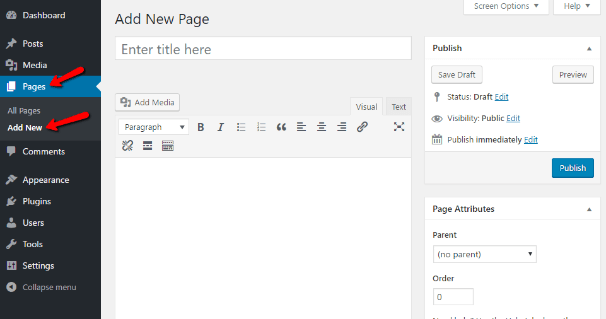
Membuat halaman adalah proses yang hampir identik. Anda hanya perlu memastikan untuk membuka Halaman alih-alih Posting:
Langkah 5: Menambahkan Plugin
Plugin menambahkan segala macam fungsi keren ke blog baru Anda. Mereka tidak mutlak diperlukan , tetapi mereka sangat membantu. Hampir semua situs WordPress menggunakan setidaknya beberapa plugin.
Untuk menambahkan plugin baru, Anda pergi ke Plugins → Add New:
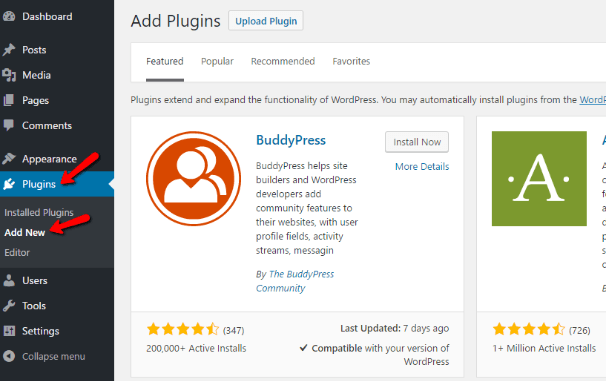
Anda akan melihat antarmuka yang mirip dengan saat Anda memilih tema.
Anda dapat mencari plugin tertentu atau menelusuri plugin yang paling populer.
Sulit untuk memberikan rekomendasi khusus untuk plugin untuk dipilih karena plugin yang tepat yang Anda butuhkan akan bergantung pada fungsi yang Anda inginkan. Tetapi beberapa plugin umum yang bagus yang harus dimiliki semua blog WordPress adalah:
- Plugin SEO – Yoast SEO bagus. Ini membantu orang menemukan situs Anda di pencarian Google.
- Plugin caching – bagus untuk membuat situs Anda dimuat dengan cepat.
- Plugin cadangan – bagus untuk menjaga agar data Anda tetap dicadangkan dan aman. BackupBuddy adalah salah satu yang bagus.
- Plugin formulir kontak – membantu orang-orang menghubungi Anda.
Anda dapat menelusuri dan melihat plugin mana yang terlihat keren. Pastikan untuk tidak menginstal terlalu banyak plugin WordPress agar blog Anda tidak lambat.
Langkah 6: Nikmati Blog Baru Anda!
Meskipun Anda pasti membutuhkan waktu untuk merasa seperti master WordPress, Anda sekarang memiliki blog yang berfungsi penuh. Itu semua milikmu! Dan jika Anda mengikuti panduan ini, Anda seharusnya membutuhkan waktu kurang dari satu jam untuk memulai sebuah blog.
Saya harap Anda menikmati panduan saya tentang cara memulai blog. Dan saya tidak sabar untuk melihat situs web apa yang Anda buat!