
Cum să începi un blog cu WordPress în mai puțin de o oră
Publicat: 2017-05-17Încercați să vă dați seama cum să începeți un blog? Știu cât de dificil poate fi pentru un începător complet să înceapă. Dar vă promit că nu este chiar atât de greu, motiv pentru care am decis să scriem acest ghid complet pentru începători – vă vom ghida pas cu pas prin întregul proces; de la alegerea unui nume de domeniu și înscrierea pentru găzduire până la instalarea WordPress în câteva clicuri până la alegerea unei teme și scrierea primei postări pe blog.
Și după ce vei citi acest ghid, vei ști exact cum să începi un blog cu WordPress. Chiar dacă nu știi niciun cod. Și chiar dacă nu ți-ai creat niciodată propriul site! Iți promit. Să intrăm în asta imediat, astfel încât să puteți începe să scrieți blog în următoarea oră.
Cuprins
- 1 De ce ai nevoie pentru a începe un blog? Este scump?
- 2 WordPress auto-găzduit vs WordPress.com
- 3 Pasul 1: Înscrieți-vă pentru găzduire web
- 4 Pasul 2: Instalați WordPress pe Bluehost
- 5 Pasul 3: Alegeți o temă pentru blogul dvs
- 6 Cum se instalează o temă WordPress
- 7 Cum să vă personalizați tema
- 8 Pasul 4: Scrieți primele postări și pagini
- 9 Pasul 5: Adăugarea de pluginuri
- 10 Pasul 6: Bucurați-vă de noul dvs. blog!
- 10.1 Postări înrudite
De ce ai nevoie pentru a începe un blog? Este scump?
Vești bune! Nu este costisitor să începi un blog. Dar un fel de veste proastă... nici nu este 100% gratuit. Va trebui să cheltuiți puțini bani, dar nu mult mai mult pe lună decât cheltuiți pe latte-ul la Starbucks.
Există doar două lucruri de care aveți absolut nevoie pentru a vă începe blogul WordPress:
- Web Hosting – acesta este motorul care alimentează blogul tău și îl face accesibil oamenilor din întreaga lume. Nu vă faceți griji, găzduirea WordPress bună este ieftină.
- Un nume de domeniu - aceasta este adresa dvs. permanentă pe Internet. De exemplu, numele de domeniu al acestui site web este „alienwp.com”
Furnizorul de găzduire pe care îl recomandăm, Bluehost, care costă de la 5,45 USD pe lună când plătești pentru un an de găzduire. Și cel mai bine, acea gazdă vă va oferi chiar și un nume de domeniu gratuit.
Deci, per total, va trebui să plătiți doar aproximativ 65 USD pentru a vă rula blogul timp de un an întreg. Nu 65 USD pe lună, 65 USD în total! Ieftin, nu?
WordPress auto-găzduit vs WordPress.com
Ok, mai este un singur lucru pe care trebuie să-l acopăr înainte să-ți arăt cum să începi un blog. Ți-am spus să folosești WordPress, dar de fapt este puțin confuz, deoarece există două versiuni de WordPress. Unul este la wordpress.com. Este gratuit, dar incredibil de limitat. Ai foarte puțin control asupra site-ului tău și nu poți să-ți monetizezi site-ul. nu il recomand.
Cu WordPress auto-găzduit (AKA wordpress.org), vă găzduiți propriul blog și aveți control deplin asupra fiecărui aspect. Este foarte ușor de utilizat și mult mai flexibil. De aceea, vă recomand cu siguranță să vă începeți blogul cu WordPress auto-găzduit.
Iată cum:
Pasul 1: Înscrieți-vă pentru găzduire web
Pentru a începe, trebuie să vă înscrieți pentru găzduire web. După cum am menționat, acesta este ceea ce alimentează site-ul dvs. Este absolut esențial pentru rularea WordPress auto-găzduită.
Pentru începători, recomandăm Bluehost deoarece:
- Este accesibil
- Îți oferă un nume de domeniu gratuit
- Puteți instala WordPress cu un singur clic
Pentru începători, aceste trei caracteristici sunt trifecta! Domeniu ieftin, gratuit și instalare ușoară. Nu se poate bate.
Dacă doriți să citiți mai multe despre motivul pentru care alegem Bluehost pentru începători, consultați recenzia noastră completă și dacă doriți să vă înscrieți cu ei, asigurați-vă că utilizați codul nostru de cupon pentru a obține o reducere de 65%.
Dacă doriți să vedeți ce alte companii de găzduire vă recomandăm, aruncați o privire la ghidul nostru complet de găzduire WordPress, unde intrăm în detalii despre diferite gazde.
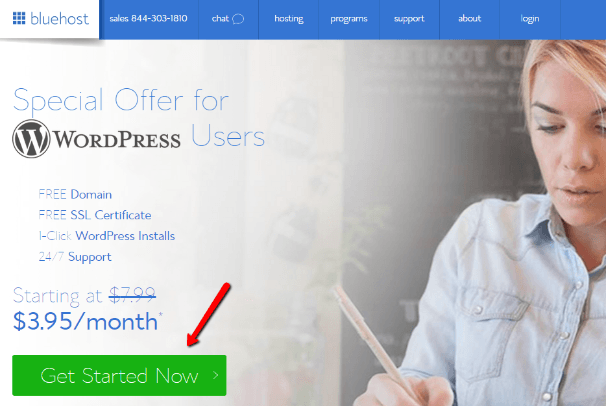
Pentru a începe, mergeți la Bluehost și faceți clic pe butonul Începeți acum:
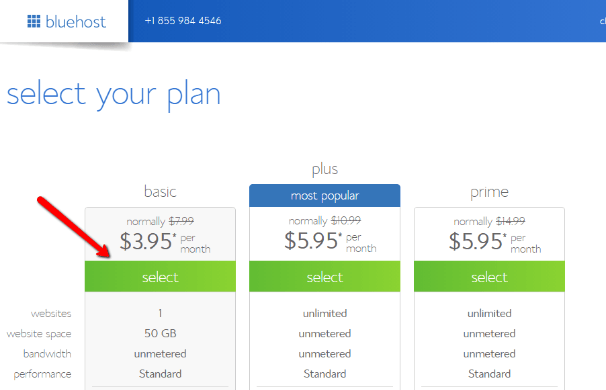
Pe ecranul următor, trebuie să vă alegeți planul. Ca începător, poți alege cu siguranță cel mai ieftin plan de bază:
În continuare, completați noul domeniu cu numele de domeniu dorit. Din păcate, numele de domenii sunt unice. Prin urmare, asigurați-vă că alegeți un nume de domeniu care nu există deja. Bluehost vă va spune dacă domeniul este un duplicat:
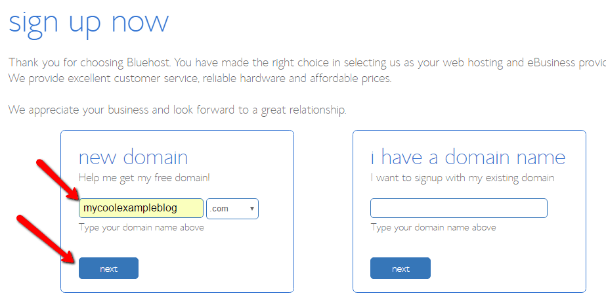
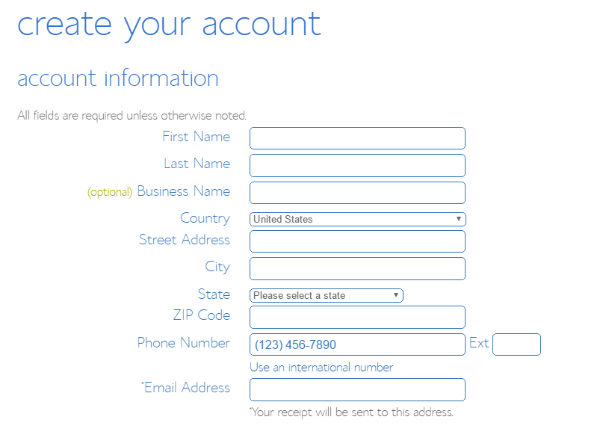
După ce faceți clic pe Următorul, trebuie să introduceți informațiile de bază ale contului. Se explică de la sine!
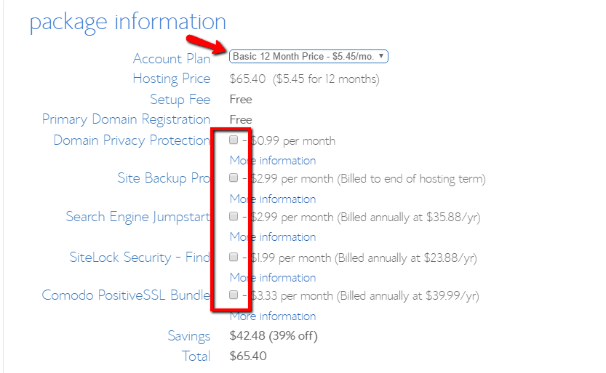
Pe măsură ce derulați în jos în pagină, veți vedea informații despre pachet în continuare. Aici trebuie să configurați unele lucruri. În primul rând, ar trebui să alegeți pentru câte luni doriți să plătiți în avans. Dacă plătiți timp de 36 de luni, Bluehost vă va percepe doar 3,95 USD pe lună.
Dar plata pentru 36 de luni în avans este multă, așa că cred că este o idee mai bună să alegi planul de 12 luni.
De asemenea, Bluehost vă va recomanda să plătiți pentru o mulțime de upgrade-uri. Dar chiar nu aveți nevoie de aceste upgrade-uri. Așa că recomand să debifați toate aceste casete pentru a economisi bani. Singurul pe care ați putea dori să îl adăugați este confidențialitatea domeniului.
După ce debifați totul, prețul total ar trebui să fie de doar 65,40 USD.
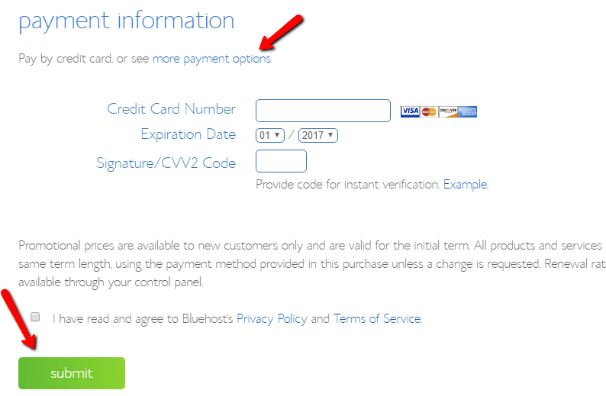
Și, în sfârșit, trebuie să introduceți detaliile cardului dvs. de credit și să faceți clic pe Trimitere. Dacă nu doriți să plătiți prin card de credit, puteți, de asemenea, să faceți clic pe linkul pentru alte opțiuni de plată:
Pasul 2: Instalați WordPress pe Bluehost
Felicitări! Ești aproape acolo. Acum, trebuie doar să instalați WordPress. Nu vă faceți griji – nu va trebui să știți niciun cod. Tot ce trebuie să faceți este să faceți clic pe câteva butoane.

Începeți prin a vă conecta la Bluehost cPanel. Bluehost ar trebui să vă trimită acele detalii de conectare după plata dvs.
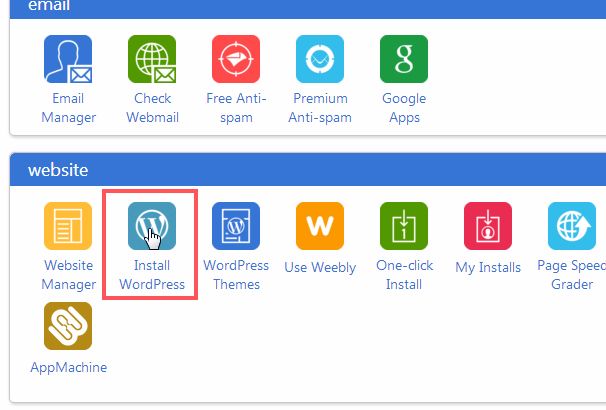
Apoi, derulați în jos la secțiunea Website și găsiți butonul Instalați WordPress:
Pe pagina următoare, asigurați-vă că domeniul dvs. este selectat (ar trebui să fie implicit) și apoi faceți clic pe butonul Verificați domeniul:
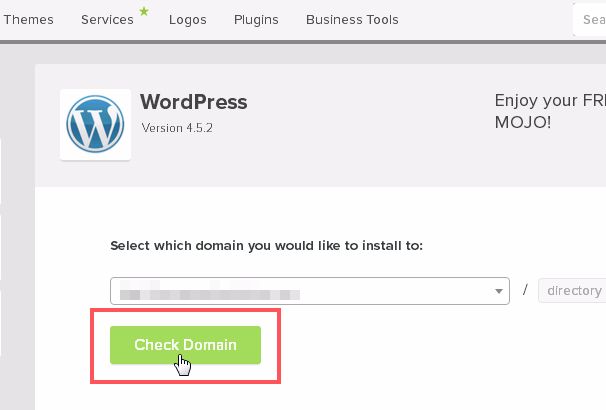
Bluehost vă va verifica automat numele domeniului. După ce ați terminat, trebuie doar să faceți clic pe Instalați acum pe următorul ecran:
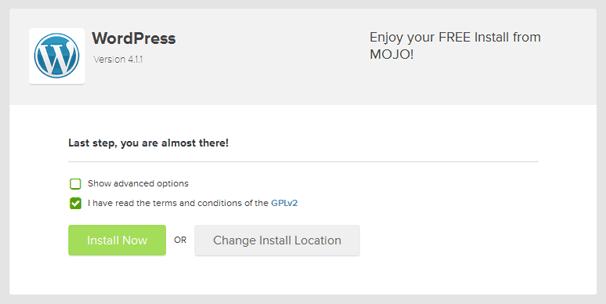
Si asta e! Nu prea greu, nu? Puteți găsi adresa URL de administrator pentru noul dvs. site WordPress și puteți vizualiza detaliile de conectare făcând clic pe Vizualizare acreditări.
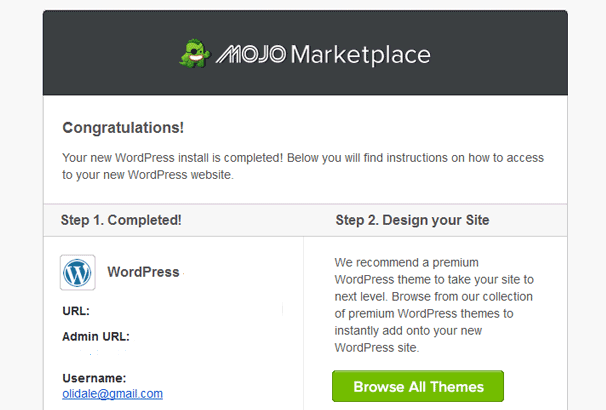
Pentru a vă conecta la site-ul dvs. WordPress, trebuie doar să accesați „domeniul dumneavoastră.com/wp-admin” și să vă conectați cu detaliile contului.
Tabloul de bord WordPress ar trebui să arate astfel:
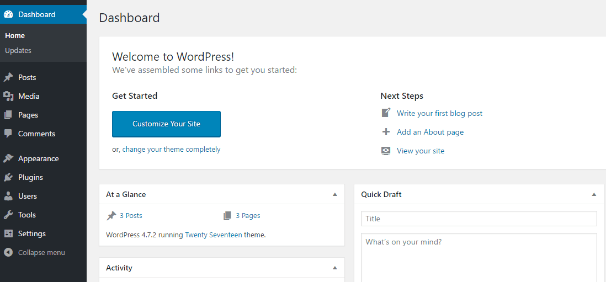
Aceasta este zona privată din culise, unde vei controla fiecare aspect al blogului tău.
Pasul 3: Alegeți o temă pentru blogul dvs
Apoi, trebuie să alegeți o temă pentru blogul dvs. Tema ta este în esență „îmbrăcămintea” blogului tău. WordPress alimentează totul de dedesubt, dar tema dvs. afectează modul în care site-ul dvs. arată în lumea exterioară.
Există zeci de mii de teme WordPress acolo, așa că este greu să recomanzi doar una.
Am alcătuit o listă cu cele mai bune teme minimale de blog. Dar puteți, de asemenea, să răsfoiți directorul de teme wordpress.org pentru a găsi teme gratuite frumoase.
Cum se instalează o temă WordPress
Pentru a adăuga o temă nouă pentru blogul dvs., trebuie să navigați la Aspect → Teme din interiorul tabloului de bord WordPress:
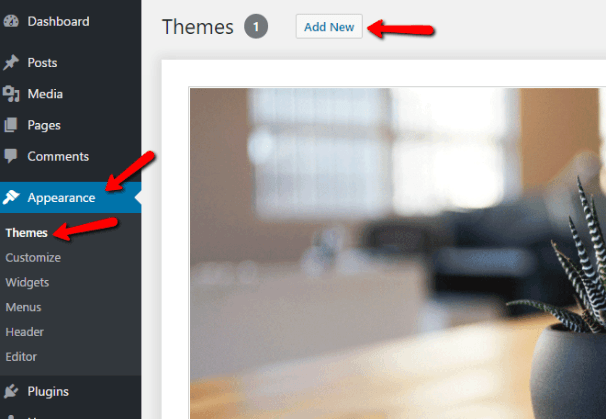
Apoi, faceți clic pe butonul Adăugați nou din partea de sus.
Pe următorul ecran, puteți previzualiza toate temele din directorul gratuit de teme wordpress.org. Puteți căuta și filtra cu ușurință pentru a găsi tema perfectă pentru blogul dvs.
Și dacă doriți să previzualizați cum arată orice temă pe site-ul dvs., tot ce trebuie să faceți este să apăsați butonul Previzualizare când treceți cu mouse-ul peste o temă:
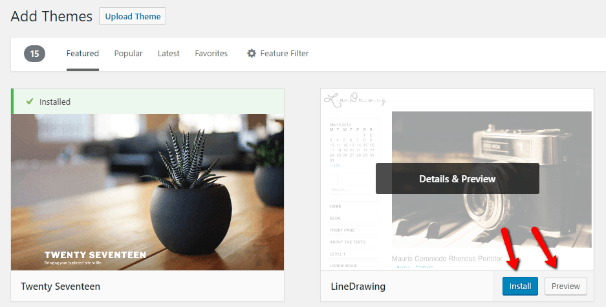
Și odată ce ați găsit o temă care vă place, trebuie doar să apăsați butonul Instalare pentru a o adăuga pe site-ul dvs. Asigurați-vă că apăsați butonul Activare după ce îl instalați pentru a activa noua temă.
Cum să vă personalizați tema
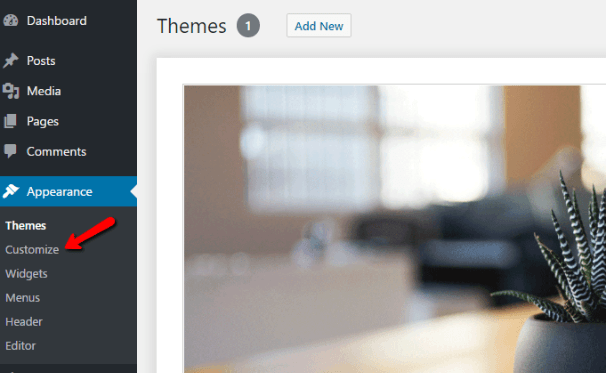
Odată ce vă activați tema, puteți personaliza modul în care arată părți ale acesteia folosind ceva numit Personalizatorul WordPress. Vă permite să faceți modificări și să le previzualizați în timp real. Pentru a-l folosi, faceți clic pe Aspect → Personalizare:
Pasul 4: scrieți primele postări și pagini
Acum că ai o temă, ești gata să începi să produci conținut! În mod implicit, WordPress vă permite să creați două tipuri de conținut:
- Postări – gândiți-vă la acestea ca la intrări de postări de blog. Funcționează ca orice blog pe care l-ați citit vreodată.
- Pagini – acestea sunt mai bune pentru intrările statice. De exemplu, dacă doriți să creați o pagină Despre mine, ar trebui să utilizați o pagină în loc de o postare.
Pentru a crea o postare nouă, trebuie doar să accesați Postări → Adăugați nou în tabloul de bord:
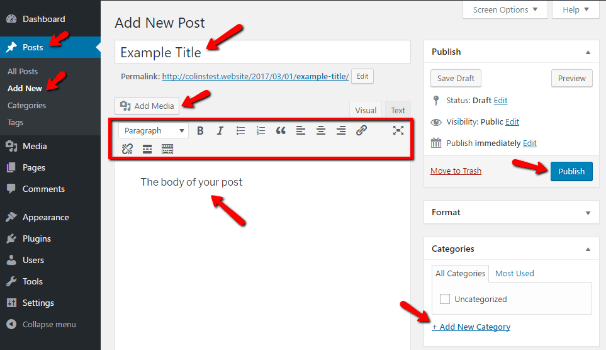
Puteți introduce un titlu pentru postarea dvs., puteți scrie textul corpului și puteți adăuga categorii. Dacă doriți să adăugați imagini sau videoclipuri, faceți clic pe butonul Adăugați conținut media. Și dacă doriți să formatați textul, puteți folosi butoanele din partea de sus. Ele funcționează destul de asemănător cu formatarea documentelor Word.
Și odată ce ești gata să-ți partajezi postarea lumii, trebuie doar să apeși butonul Publicare.
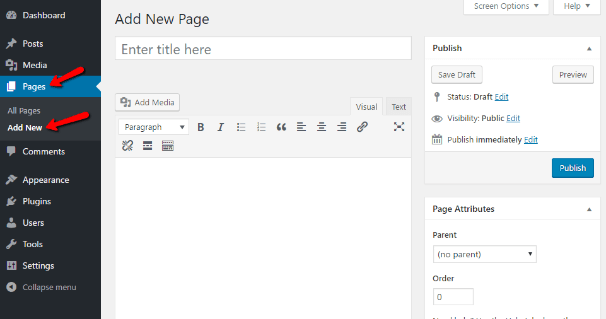
Crearea paginilor este un proces aproape identic. Trebuie doar să vă asigurați că accesați Pagini în loc de Postări:
Pasul 5: Adăugarea de pluginuri
Pluginurile adaugă tot felul de funcționalități interesante noului tău blog. Nu sunt absolut necesare , dar sunt incredibil de utile. Aproape toate site-urile WordPress folosesc cel puțin câteva plugin-uri.
Pentru a adăuga noi pluginuri, accesați Plugins → Add New:
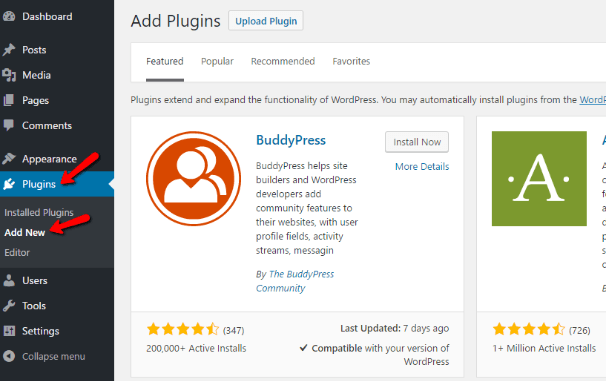
Veți vedea o interfață similară cu cea de când ați ales tema.
Puteți căuta anumite plugin-uri sau puteți răsfoi cele mai populare plugin-uri.
Este greu să dai recomandări specifice pentru pluginuri de ales, deoarece pluginurile exacte de care ai nevoie vor depinde de funcționalitatea pe care o dorești. Dar câteva plugin-uri generale bune pe care ar trebui să le aibă toate blogurile WordPress sunt:
- Plugin SEO – Yoast SEO este bun. Ajută oamenii să vă găsească site-ul în căutarea Google.
- Plugin de stocare în cache – bun pentru a face site-ul să se încarce rapid.
- Plugin de backup – bun pentru a vă păstra datele susținute și în siguranță. BackupBuddy este unul bun.
- Plugin pentru formularul de contact – ajută oamenii să ia legătura cu tine.
Puteți să răsfoiți și să vedeți ce pluginuri arată grozav. Doar asigurați-vă că nu instalați prea multe plugin-uri WordPress, ca să nu vă încetiniți blogul.
Pasul 6: Bucură-te de noul tău blog!
Deși cu siguranță îți va lua ceva timp să te simți ca un maestru WordPress, acum ai un blog pe deplin funcțional. Este totul al tău! Și dacă ați urmat acest ghid, ar fi trebuit să vă ia mai puțin de o oră pentru a începe un blog.
Sper că v-a plăcut ghidul meu despre cum să începeți un blog. Și abia aștept să văd cu ce site-uri web vii!