
So starten Sie ein Blog mit WordPress in weniger als einer Stunde
Veröffentlicht: 2017-05-17Versuchen Sie herauszufinden, wie Sie einen Blog starten können? Ich weiß, wie schwer der Einstieg für einen absoluten Anfänger sein kann. Aber ich verspreche Ihnen, dass es wirklich nicht so schwer ist, weshalb wir uns entschieden haben, diesen vollständigen Leitfaden für Anfänger zu schreiben – wir werden Sie Schritt für Schritt durch den gesamten Prozess führen; von der Auswahl eines Domainnamens und der Registrierung für das Hosting über die Installation von WordPress mit ein paar Klicks bis hin zur Auswahl eines Designs und dem Schreiben Ihres ersten Blog-Beitrags.
Und nachdem Sie diesen Leitfaden gelesen haben, wissen Sie genau, wie Sie ein Blog mit WordPress starten. Auch wenn Sie keinen Code kennen. Und selbst wenn Sie noch nie eine eigene Website erstellt haben! Ich verspreche. Lassen Sie uns gleich darauf eingehen, damit Sie innerhalb der nächsten Stunde mit dem Bloggen beginnen können.
Inhalt
- 1 Was brauchen Sie, um einen Blog zu starten? Ist es teuer?
- 2 Selbst gehostetes WordPress vs. WordPress.com
- 3 Schritt 1: Melden Sie sich für das Webhosting an
- 4 Schritt 2: Installieren Sie WordPress auf Bluehost
- 5 Schritt 3: Wählen Sie ein Thema für Ihren Blog
- 6 So installieren Sie ein WordPress-Theme
- 7 So passen Sie Ihr Design an
- 8 Schritt 4: Schreiben Sie Ihre ersten Beiträge und Seiten
- 9 Schritt 5: Plugins hinzufügen
- 10 Schritt 6: Viel Spaß mit Ihrem neuen Blog!
- 10.1 Verwandte Beiträge
Was brauchen Sie, um einen Blog zu starten? Ist es teuer?
Gute Nachrichten! Es ist nicht teuer, einen Blog zu starten. Aber irgendwie schlechte Nachrichten ... es ist auch nicht 100% kostenlos. Sie müssen ein wenig Geld ausgeben, aber nicht viel mehr pro Monat, als Sie für Ihren Milchkaffee bei Starbucks ausgeben.
Es gibt nur zwei Dinge, die Sie unbedingt brauchen , um Ihren WordPress-Blog zu starten:
- Webhosting – dies ist die Engine, die Ihr Blog antreibt und es Menschen auf der ganzen Welt zugänglich macht. Keine Sorge, gutes WordPress-Hosting ist billig.
- Ein Domainname – das ist Ihre dauerhafte Adresse im Internet. Der Domainname dieser Website lautet beispielsweise „alienwp.com“.
Der von uns empfohlene Hosting-Anbieter Bluehost kostet ab 5,45 $ pro Monat, wenn Sie für ein Jahr Hosting bezahlen. Und das Beste ist, dass dieser Host Ihnen sogar kostenlos einen Domainnamen gibt.
Alles in allem müssen Sie also nur etwa 65 US-Dollar bezahlen, um Ihren Blog ein ganzes Jahr lang zu betreiben. Nicht 65 $ pro Monat, 65 $ insgesamt! Billig, oder?
Selbst gehostetes WordPress vs. WordPress.com
Ok, es gibt nur noch eine Sache, die ich behandeln muss, bevor ich Ihnen zeige, wie man einen Blog startet. Ich habe Ihnen gesagt, dass Sie WordPress verwenden sollen, aber es ist eigentlich ein bisschen verwirrend, weil es zwei Versionen von WordPress gibt. Einer ist bei wordpress.com. Es ist kostenlos, aber unglaublich begrenzt. Sie haben sehr wenig Kontrolle über Ihre Website und können Ihre Website nicht monetarisieren. Ich empfehle es nicht.
Mit selbst gehostetem WordPress (AKA wordpress.org) hosten Sie Ihren eigenen Blog und haben die volle Kontrolle über jeden Aspekt. Es ist sehr einfach zu bedienen und viel flexibler. Deshalb empfehle ich unbedingt, Ihren Blog mit selbst gehostetem WordPress zu starten.
Hier ist wie:
Schritt 1: Melden Sie sich für das Webhosting an
Um loszulegen, müssen Sie sich für das Webhosting anmelden. Wie ich bereits erwähnt habe, ist dies die Kraft Ihrer Website. Es ist absolut notwendig, um selbst gehostetes WordPress auszuführen.
Für Anfänger empfehlen wir Bluehost, weil:
- Es ist erschwinglich
- Sie geben Ihnen einen kostenlosen Domainnamen
- Sie können WordPress mit einem einzigen Klick installieren
Für Anfänger sind diese drei Features das Trifecta! Günstige, kostenlose Domain und einfache Installation. Kann es nicht schlagen.
Wenn Sie mehr darüber lesen möchten, warum wir uns für Bluehost für Anfänger entschieden haben, lesen Sie unsere vollständige Bewertung. Wenn Sie sich bei ihnen anmelden möchten, verwenden Sie unbedingt unseren Gutscheincode, um 65% Rabatt zu erhalten.
Wenn Sie sehen möchten, welche anderen Hosting-Unternehmen wir empfehlen, dann werfen Sie einen Blick auf unseren vollständigen Leitfaden zum WordPress-Hosting, in dem wir detailliert auf verschiedene Hosts eingehen.
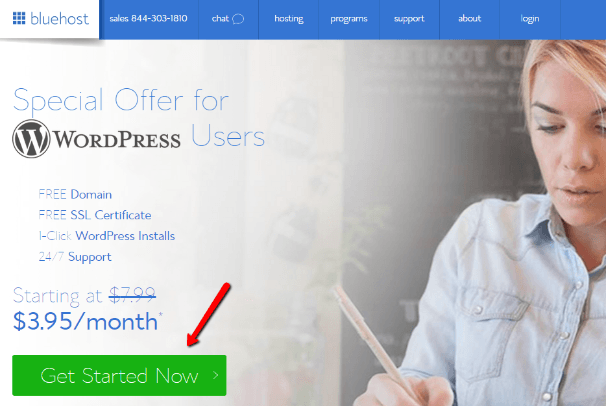
Um zu beginnen, gehen Sie zu Bluehost und klicken Sie auf die Schaltfläche Jetzt starten:
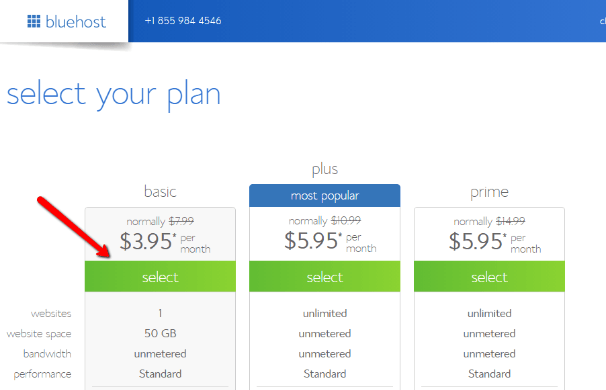
Auf dem nächsten Bildschirm müssen Sie Ihren Plan auswählen. Als Einsteiger können Sie sich durchaus den günstigsten Basisplan aussuchen:
Füllen Sie als Nächstes das Feld Neue Domain mit Ihrem gewünschten Domainnamen aus. Leider sind Domänennamen eindeutig. Stellen Sie also sicher, dass Sie einen Domainnamen wählen, der noch nicht existiert. Bluehost teilt Ihnen mit, ob die Domain ein Duplikat ist:
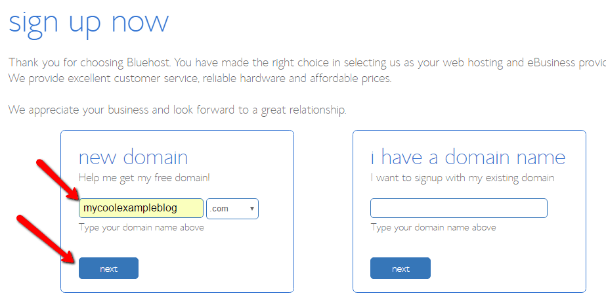
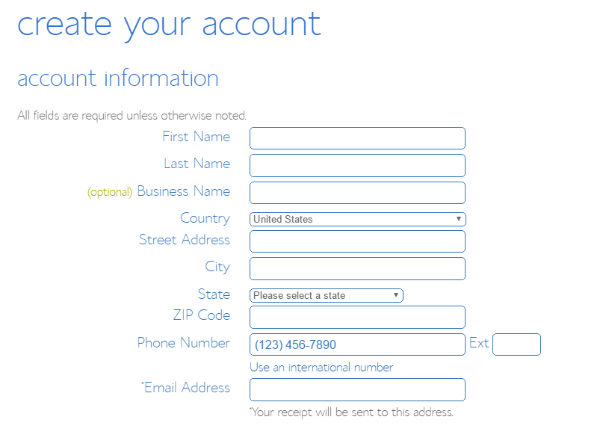
Nachdem Sie auf Weiter geklickt haben, müssen Sie Ihre grundlegenden Kontoinformationen eingeben. Es ist ziemlich selbsterklärend!
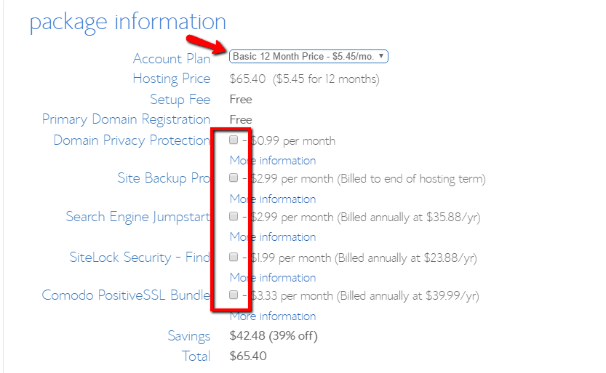
Wenn Sie auf der Seite nach unten scrollen, sehen Sie als nächstes Paketinformationen. Hier müssen Sie einige Dinge konfigurieren. Zunächst sollten Sie wählen, wie viele Monate Sie im Voraus bezahlen möchten. Wenn Sie jeweils 36 Monate bezahlen, berechnet Ihnen Bluehost nur 3,95 USD pro Monat.
Aber für 36 Monate im Voraus zu bezahlen ist viel, also denke ich, dass es eine bessere Idee ist, den 12-Monats-Plan zu wählen.
Bluehost empfiehlt Ihnen auch, für viele Upgrades zu bezahlen. Aber Sie brauchen diese Upgrades wirklich nicht. Daher empfehle ich, alle diese Kästchen zu deaktivieren, um Geld zu sparen. Der einzige, den Sie vielleicht hinzufügen möchten, ist der Domain-Datenschutz.
Sobald Sie alles deaktiviert haben, sollte Ihr Gesamtpreis nur noch 65,40 $ betragen.
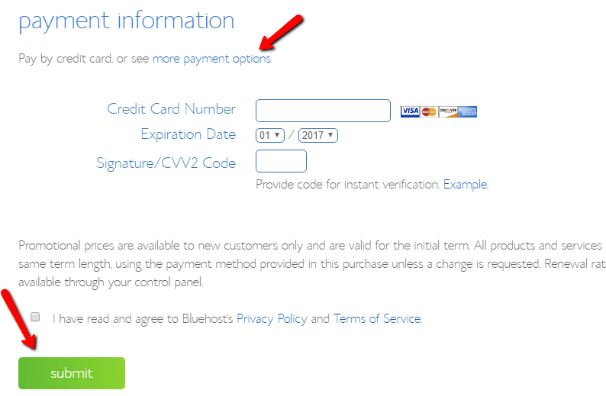
Und zuletzt müssen Sie Ihre Kreditkartendaten eingeben und auf Senden klicken. Wenn Sie nicht per Kreditkarte bezahlen möchten, können Sie auch den Link für andere Zahlungsmöglichkeiten anklicken:
Schritt 2: Installieren Sie WordPress auf Bluehost
Herzlichen Glückwunsch! Du bist fast da. Jetzt müssen Sie nur noch WordPress installieren. Keine Sorge – Sie müssen keinen Code kennen. Alles, was Sie tun müssen, ist, auf ein paar Schaltflächen zu klicken.

Melden Sie sich zunächst bei Ihrem Bluehost cPanel an. Bluehost sollte Ihnen diese Anmeldedaten nach Ihrer Zahlung zusenden.
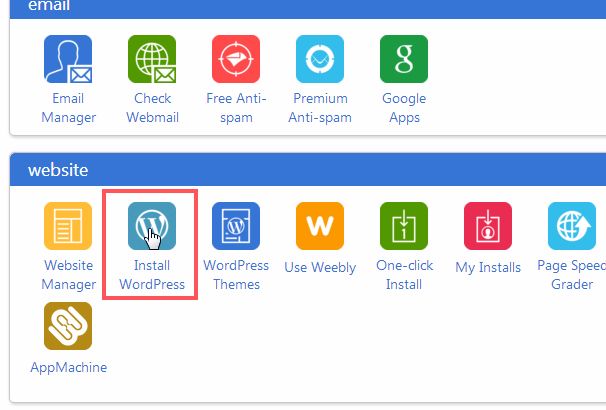
Scrollen Sie dann nach unten zum Abschnitt Website und suchen Sie die Schaltfläche WordPress installieren:
Stellen Sie auf der nächsten Seite sicher, dass Ihre Domäne ausgewählt ist (dies sollte standardmäßig der Fall sein) und klicken Sie dann auf die Schaltfläche Domäne prüfen:
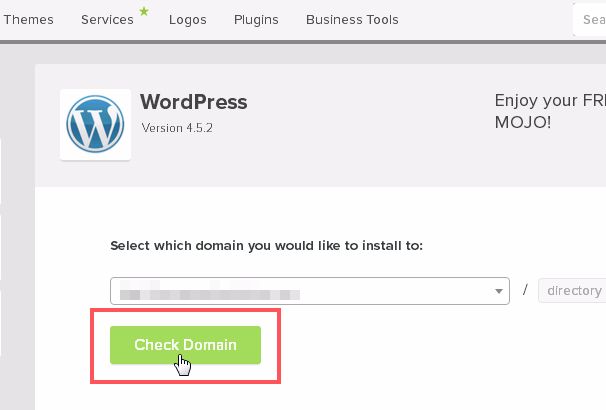
Bluehost überprüft Ihren Domainnamen automatisch. Sobald dies erledigt ist, müssen Sie auf dem nächsten Bildschirm nur noch auf Jetzt installieren klicken:
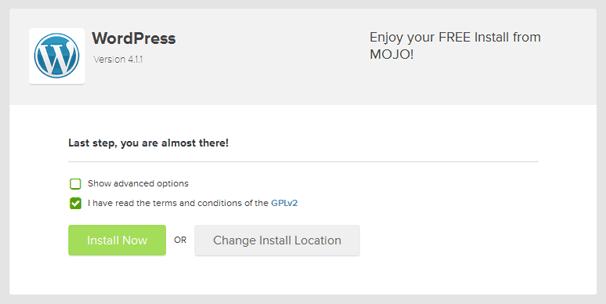
Und das ist es! Nicht zu schwierig, oder? Sie können die Admin-URL für Ihre neue WordPress-Site finden und Ihre Anmeldedaten anzeigen, indem Sie auf Anmeldeinformationen anzeigen klicken.
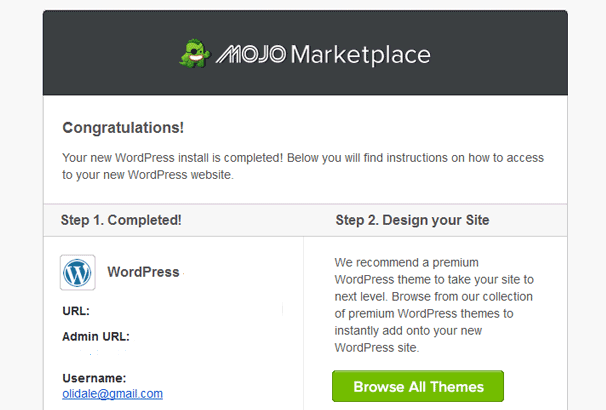
Um sich auf Ihrer WordPress-Seite anzumelden, gehen Sie einfach zu „yourdomain.com/wp-admin“ und melden Sie sich mit den Kontodaten an.
Ihr WordPress-Dashboard sollte folgendermaßen aussehen:
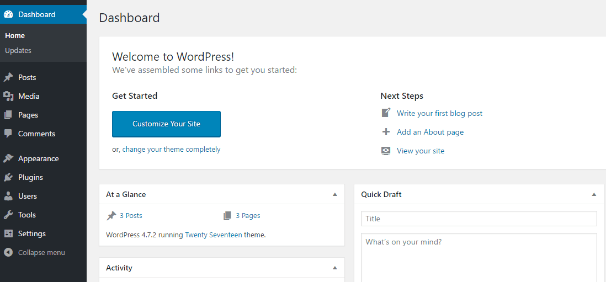
Dies ist der private Bereich hinter den Kulissen, in dem Sie jeden Aspekt Ihres Blogs steuern.
Schritt 3: Wählen Sie ein Thema für Ihren Blog
Als nächstes müssen Sie ein Thema für Ihren Blog auswählen. Ihr Thema ist im Wesentlichen die „Kleidung“ Ihres Blogs. WordPress treibt alles darunter an, aber Ihr Thema beeinflusst, wie Ihre Website für die Außenwelt aussieht.
Es gibt Zehntausende von WordPress-Themes, daher ist es schwierig, nur eines zu empfehlen.
Wir haben eine Liste der besten minimalen Blog-Themen zusammengestellt. Sie können aber auch das Theme-Verzeichnis von wordpress.org durchsuchen, um schöne kostenlose Themes zu finden.
So installieren Sie ein WordPress-Theme
Um ein neues Design für Ihren Blog hinzuzufügen, müssen Sie in Ihrem WordPress-Dashboard zu Aussehen → Designs navigieren:
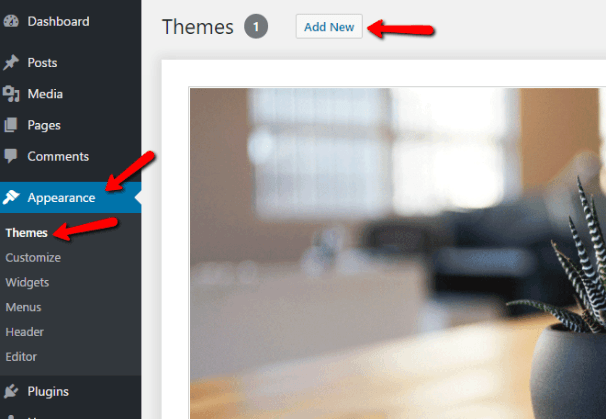
Klicken Sie dann oben auf die Schaltfläche Neu hinzufügen.
Auf dem nächsten Bildschirm können Sie eine Vorschau aller Designs im kostenlosen WordPress.org-Designverzeichnis anzeigen. Sie können einfach suchen und filtern, um das perfekte Thema für Ihr Blog zu finden.
Und wenn Sie eine Vorschau anzeigen möchten, wie ein Thema auf Ihrer Website aussieht, müssen Sie nur auf die Schaltfläche Vorschau klicken, wenn Sie mit der Maus über ein Thema fahren:
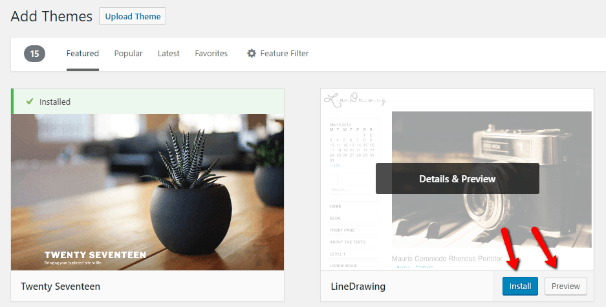
Und sobald Sie ein Thema gefunden haben, das Ihnen gefällt, müssen Sie nur noch auf die Schaltfläche „Installieren“ klicken, um es zu Ihrer Website hinzuzufügen. Stellen Sie einfach sicher, dass Sie nach der Installation auf die Schaltfläche Aktivieren klicken, um das neue Design zu aktivieren.
So passen Sie Ihr Design an
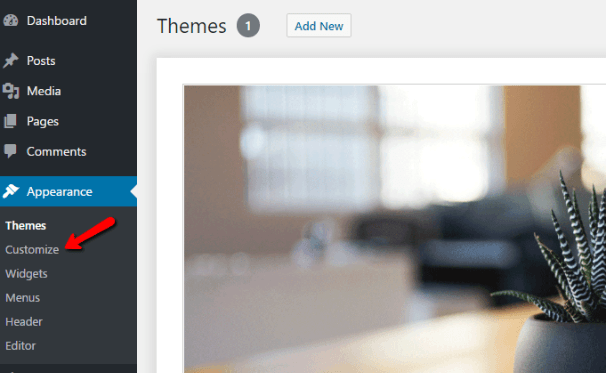
Sobald Sie Ihr Design aktiviert haben, können Sie das Aussehen von Teilen davon anpassen, indem Sie den sogenannten WordPress Customizer verwenden. Sie können Änderungen vornehmen und sie in Echtzeit in der Vorschau anzeigen. Um es zu verwenden, klicken Sie einfach auf Aussehen → Anpassen:
Schritt 4: Schreiben Sie Ihre ersten Beiträge und Seiten
Jetzt, da Sie ein Thema haben, können Sie mit der Erstellung von Inhalten beginnen! Standardmäßig können Sie mit WordPress zwei Arten von Inhalten erstellen:
- Posts – Stellen Sie sich diese wie Blog-Post-Einträge vor. Sie funktionieren wie jeder Blog, den Sie jemals gelesen haben.
- Seiten – diese sind besser für statische Einträge. Wenn Sie beispielsweise eine Über mich-Seite erstellen möchten, sollten Sie eine Seite anstelle eines Beitrags verwenden.
Um einen neuen Beitrag zu erstellen, müssen Sie nur in Ihrem Dashboard zu Beiträge → Neu hinzufügen gehen:
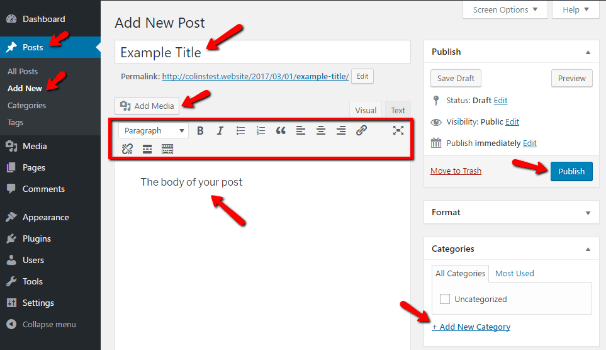
Sie können einen Titel für Ihren Beitrag eingeben, Ihren Haupttext schreiben und Kategorien hinzufügen. Wenn Sie Bilder oder Videos hinzufügen möchten, klicken Sie auf die Schaltfläche Medien hinzufügen. Und wenn Sie Ihren Text formatieren möchten, können Sie die Schaltflächen oben verwenden. Sie funktionieren ziemlich ähnlich wie das Formatieren von Word-Dokumenten.
Und sobald Sie bereit sind, Ihren Beitrag mit der Welt zu teilen, müssen Sie nur noch auf die Schaltfläche „Veröffentlichen“ klicken.
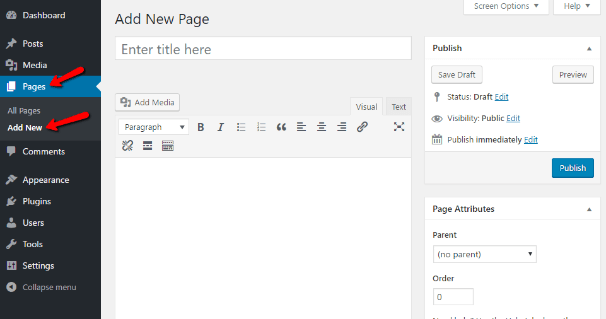
Das Erstellen von Seiten ist ein fast identischer Vorgang. Sie müssen nur sicherstellen, dass Sie zu Seiten statt zu Beiträgen gehen:
Schritt 5: Plugins hinzufügen
Plugins fügen Ihrem neuen Blog alle möglichen coolen Funktionen hinzu. Sie sind nicht unbedingt notwendig , aber sie sind unglaublich hilfreich. So ziemlich alle WordPress-Seiten verwenden mindestens ein paar Plugins.
Um neue Plugins hinzuzufügen, gehen Sie zu Plugins → Add New:
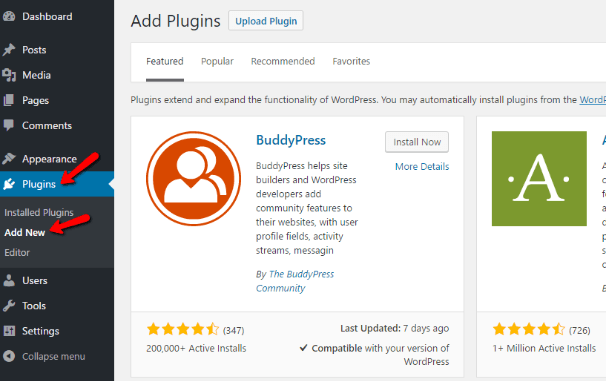
Sie sehen eine ähnliche Benutzeroberfläche wie bei der Auswahl Ihres Themas.
Sie können nach bestimmten Plugins suchen oder die beliebtesten Plugins durchsuchen.
Es ist schwierig, spezifische Empfehlungen für die Auswahl von Plugins zu geben, da die genauen Plugins, die Sie benötigen, von der gewünschten Funktionalität abhängen. Aber einige gute allgemeine Plugins, die alle WordPress-Blogs haben sollten, sind:
- SEO-Plugin – Yoast SEO ist gut. Es hilft Nutzern, Ihre Website in der Google-Suche zu finden.
- Caching-Plugin – gut, um Ihre Website schnell zu laden.
- Backup-Plugin – gut, um Ihre Daten zu sichern und sicher zu halten. BackupBuddy ist gut.
- Kontaktformular-Plugin – hilft Menschen, mit Ihnen in Kontakt zu treten.
Sie können herumstöbern und sehen, welche Plugins cool aussehen. Stellen Sie nur sicher, dass Sie nicht zu viele WordPress-Plugins installieren, damit Sie Ihr Blog nicht verlangsamen.
Schritt 6: Genießen Sie Ihren neuen Blog!
Während es definitiv einige Zeit dauern wird, bis Sie sich wie ein WordPress-Meister fühlen, haben Sie jetzt einen voll funktionsfähigen Blog. Es ist alles deins! Und wenn Sie diese Anleitung befolgt haben, sollten Sie weniger als eine Stunde gebraucht haben, um einen Blog zu starten.
Ich hoffe, Ihnen hat mein Leitfaden zum Starten eines Blogs gefallen. Und ich kann es kaum erwarten zu sehen, welche Websites Sie sich einfallen lassen!