
วิธีแก้ไขข้อผิดพลาดในการสร้างการเชื่อมต่อฐานข้อมูลใน WordPress
เผยแพร่แล้ว: 2017-06-13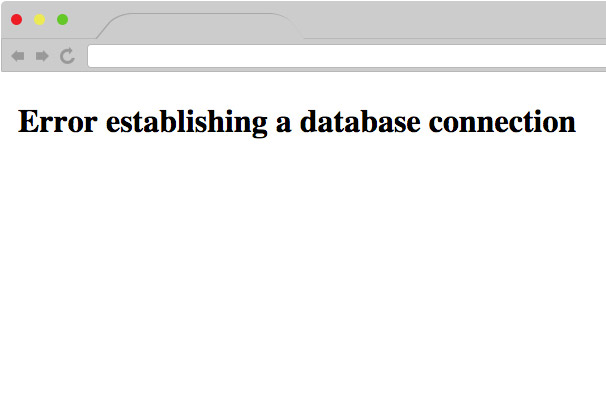
หากคุณเห็นข้อผิดพลาดนี้ในเว็บไซต์ของคุณ ในบทความนี้ เราจะแนะนำคุณตลอดขั้นตอนที่เราใช้เพื่อแก้ไขข้อผิดพลาดนี้บนเว็บไซต์ของเราเอง
สารบัญ
- 1 “ข้อผิดพลาดในการสร้างการเชื่อมต่อฐานข้อมูล” หมายถึงอะไร?
- 2 อะไรทำให้เกิดข้อผิดพลาดนี้
- 3 คุณเห็นข้อความเดียวกันที่ส่วนหลังหรือไม่?
- 4 ตรวจสอบว่าข้อมูลการเข้าสู่ระบบฐานข้อมูลไม่ถูกต้องทำให้เกิดข้อผิดพลาดนี้หรือไม่
- 5 ยังเห็นข้อความแสดงข้อผิดพลาดเดิมหรือไม่
- 5.1 กระทู้ที่เกี่ยวข้อง
“ข้อผิดพลาดในการสร้างการเชื่อมต่อฐานข้อมูล” หมายความว่าอย่างไร
เพื่อทำความเข้าใจว่าเหตุใดจึงเกิดข้อผิดพลาดนี้ คุณจะต้องเข้าใจวิธีการทำงานของ WordPress เสียก่อน เมื่อมีคนเยี่ยมชมหน้าบนเว็บไซต์ของคุณ WordPress จะเชื่อมต่อกับฐานข้อมูลของเว็บไซต์ของคุณ ดึงเนื้อหาของหน้าแล้วแสดงหน้านั้น
ฐานข้อมูลของเว็บไซต์ของคุณเป็นที่เก็บข้อมูลและเนื้อหาทั้งหมดของเว็บไซต์ของคุณ ข้อมูลนี้รวมถึงข้อมูลรับรองการเข้าสู่ระบบสำหรับผู้ใช้ทั้งหมด (รวมถึงบัญชีผู้ดูแลระบบของคุณ) ของเว็บไซต์ และเมื่อคุณเห็นข้อผิดพลาดนี้ หมายความว่าด้วยเหตุผลบางประการที่ WordPress ไม่สามารถเชื่อมต่อกับฐานข้อมูลได้
เมื่อ WordPress ไม่สามารถเชื่อมต่อกับฐานข้อมูล จะไม่อนุญาตให้คุณเข้าถึงแดชบอร์ด เนื่องจากไม่มีทางที่จะตรวจสอบข้อมูลรับรองการเข้าสู่ระบบของคุณได้
ในการเชื่อมต่อกับฐานข้อมูล WordPress จำเป็นต้องทราบข้อมูลรับรองการเข้าสู่ระบบสำหรับฐานข้อมูล และหากข้อมูลการเข้าสู่ระบบเหล่านี้ไม่ถูกต้องหรือขาดหายไป จะไม่สามารถเชื่อมต่อกับฐานข้อมูลได้
มีสาเหตุมากกว่าหนึ่งประการที่ทำให้คุณเห็นข้อผิดพลาดนี้ แต่โดยส่วนใหญ่ ข้อผิดพลาดนี้เกิดขึ้นเนื่องจากข้อมูลรับรองการเข้าสู่ระบบฐานข้อมูลไม่ถูกต้อง
อะไรทำให้เกิดข้อผิดพลาดนี้
ข้อผิดพลาดนี้หมายความว่า WordPress ไม่สามารถเชื่อมต่อกับฐานข้อมูลของคุณเพื่อดึงและแสดงเนื้อหาของเว็บไซต์ของคุณ เมื่อคุณเห็นข้อผิดพลาดนี้บนเว็บไซต์ของคุณ อาจเป็นกรณีต่อไปนี้:
- ข้อมูลรับรองการเข้าสู่ระบบฐานข้อมูลของคุณไม่ถูกต้อง: นี่คือสิ่งที่จะเกิดขึ้นเมื่อคุณเปลี่ยนข้อมูลรับรองการเข้าสู่ระบบฐานข้อมูลของคุณและลืมอัปเดตในไฟล์ wp-config
- ฐานข้อมูลของคุณเสียหาย: มีสาเหตุหลายประการที่สิ่งนี้อาจเกิดขึ้นกับฐานข้อมูลของคุณ หนึ่งในนั้นคือการอัปโหลดปลั๊กอินที่เข้ารหัสไม่ดี นอกจากนี้ยังสามารถเกิดขึ้นได้เนื่องจากข้อผิดพลาดในเซิร์ฟเวอร์โฮสต์ฐานข้อมูล
- โฮสต์เซิร์ฟเวอร์ฐานข้อมูลของคุณไม่ทำงาน: หากคุณกำลังโฮสต์ฐานข้อมูลบนเซิร์ฟเวอร์ของคุณเอง คุณจะต้องติดต่อผู้พัฒนาของคุณ แต่ถ้าบริษัทเว็บโฮสติ้งของคุณรับผิดชอบในการโฮสต์ฐานข้อมูล คุณก็ทำอะไรไม่ได้นอกจากการโทรหาพวกเขาและแจ้งให้ทราบว่าระบบล่ม บริการเว็บโฮสติ้งส่วนใหญ่ให้การสนับสนุนที่ดีและจะแก้ไขปัญหานี้ภายในไม่กี่นาที
ไม่ว่ากรณีใดข้างต้นจะเป็นกรณีของคุณ เราจะแนะนำคุณตลอดทุกสถานการณ์ที่เป็นไปได้ในบทความนี้ ในกรณีส่วนใหญ่ ข้อผิดพลาดนี้จะปรากฏขึ้นเมื่อฐานข้อมูลถูก curroped หรือข้อมูลรับรองการเข้าสู่ระบบฐานข้อมูลไม่ถูกต้อง ทั้งสองวิธีแก้ไขได้ง่ายและจะใช้เวลาแก้ไขไม่เกินสองสามนาที
ก่อนที่คุณจะเริ่มทำการเปลี่ยนแปลงใดๆ ในเว็บไซต์ของคุณ เราขอแนะนำให้คุณสำรองข้อมูลหรือตรวจสอบให้แน่ใจว่าคุณได้สำรองข้อมูลเว็บไซต์ของคุณไว้แล้ว ในกรณีที่คุณทำบางอย่างเสียหาย การสำรองข้อมูลจะช่วยให้คุณสามารถกลับสู่สถานะก่อนหน้าได้
คุณเห็นข้อความเดียวกันที่ส่วนหลังหรือไม่?
เมื่อคุณพยายามเข้าสู่แดชบอร์ดของเว็บไซต์ของคุณ คุณจะได้รับข้อความต้อนรับตามบรรทัด "ตารางฐานข้อมูลอย่างน้อยหนึ่งตารางไม่พร้อมใช้งาน ฐานข้อมูลอาจต้องได้รับการซ่อมแซม”?
หากนี่คือข้อความที่คุณเห็นที่ส่วนหลัง แสดงว่าฐานข้อมูลของคุณเสียหาย ในทางกลับกัน หากคุณเห็น "ข้อผิดพลาดในการสร้างการเชื่อมต่อฐานข้อมูล" เช่นเดียวกัน ข้อความ จากนั้นคุณสามารถไปยังส่วนถัดไปได้
การแก้ไขฐานข้อมูลที่เสียหายทำได้ง่ายและใช้เวลาไม่เกินสองสามนาที นี่คือวิธีที่คุณสามารถทำได้:
ขั้นแรก เข้าสู่ระบบ cPanel เปิดแอปตัวจัดการไฟล์ จากนั้นไปที่โฟลเดอร์การติดตั้ง WordPress ตอนนี้ ให้ค้นหา ไฟล์ wp-config.php เลือกตัวเลือกแก้ไข และเพิ่มโค้ดต่อไปนี้ที่ส่วนท้าย:
กำหนด ('WP_ALLOW_REPAIR' จริง);
สิ่งที่โค้ดนี้ทำคือจะช่วยให้คุณเข้าสู่โหมดการซ่อมแซมฐานข้อมูลสำหรับเว็บไซต์ WordPress ของคุณได้
หากต้องการเริ่มกระบวนการซ่อมแซม ให้ไปที่หน้าต่อไปนี้ในเบราว์เซอร์ของคุณ:
http:// yoursite.com /wp-admin/maint/repair.php

ในหน้าการซ่อมแซมนี้ คุณสามารถเลือกซ่อมแซมหรือซ่อมแซมและเพิ่มประสิทธิภาพได้ เราขอแนะนำให้คุณดำเนินการซ่อมแซมและเพิ่มประสิทธิภาพ แต่คุณควรทราบว่าต้องใช้เวลามากกว่าฟังก์ชันการซ่อมแซม

สิ่งหนึ่งที่คุณต้องทราบคือทุกคนสามารถเข้าถึงหน้านี้ได้ คุณไม่จำเป็นต้องเข้าสู่ระบบเพื่อเข้าสู่หน้านี้และใช้ฟังก์ชันการซ่อมแซม ดังนั้น เพื่อให้แน่ใจว่าผู้ใช้เว็บไซต์ของคุณไม่สามารถใช้หน้านี้ได้ คุณจะต้องลบบรรทัดของโค้ดที่คุณเพิ่มลงใน ไฟล์ wp-config.php เมื่อกระบวนการสิ้นสุดลง
ตรวจสอบว่าข้อมูลเข้าสู่ระบบฐานข้อมูลไม่ถูกต้องทำให้เกิดข้อผิดพลาดนี้หรือไม่
ในการดำเนินการนี้ คุณจะต้องลงชื่อเข้าใช้บัญชี cPanel ของคุณและเปิดแอปตัวจัดการไฟล์ จากนั้นไปที่ไดเร็กทอรีการติดตั้งของไซต์ WordPress ของคุณ ตอนนี้ ดูหรือแก้ไข ไฟล์ wp-config.php เพื่อตรวจสอบโค้ด
คุณควรเห็นข้อมูลรับรองการเข้าสู่ระบบที่ WordPress ใช้เพื่อเชื่อมต่อกับฐานข้อมูลของคุณ ควรมีลักษณะดังนี้:
define('DB_NAME', 'database-name-here');
 define('DB_USER', 'database-username-here');
 define('DB_PASSWORD', 'database-password-here');
 define('DB_HOST', 'localhost');
สี่บรรทัดข้างต้นประกอบด้วยชื่อฐานข้อมูล ชื่อผู้ใช้ รหัสผ่าน และชื่อโฮสต์ของฐานข้อมูล
หากคุณพบว่าค่าเหล่านี้ไม่ถูกต้อง คุณควรเปลี่ยนค่าด้วยค่าที่ถูกต้อง
หากคุณไม่ทราบชื่อฐานข้อมูล คุณสามารถค้นหาได้ด้วย PHPMyAdmin เป็นแอปพลิเคชันฟรีที่มาพร้อมกับโซลูชันโฮสติ้งทั้งหมด
หากต้องการใช้งาน คุณจะต้องลงชื่อเข้าใช้ PHPMyAdmin จาก cPanel ของคุณ เมื่อคุณลงชื่อเข้าใช้แดชบอร์ด PHPMyAdmin แล้ว คุณจะเห็นรายการฐานข้อมูล หนึ่งในฐานข้อมูลเหล่านี้ควรมีชื่อเดียวกับค่าที่อยู่ถัดจาก “DB_NAME” ใน ไฟล์ wp-config.php ของคุณ คลิกลิงก์เรียกดูสำหรับฐานข้อมูลที่มีชื่อเดียวกัน
ตอนนี้ คุณจะต้องตรวจสอบว่าฐานข้อมูลนี้เป็นฐานข้อมูลที่ถูกต้องซึ่งมีข้อมูลเว็บไซต์ของคุณหรือไม่ ในการดำเนินการนี้ ให้คลิกลิงก์เรียกดูที่อยู่ถัดจากตาราง "wp_options"
หากในตารางนี้ คุณสามารถดูชื่อเว็บไซต์และ URL ของคุณได้ แสดงว่านี่คือฐานข้อมูลที่ถูกต้อง หากไม่เป็นเช่นนั้น คุณจะต้องทำสิ่งเดียวกันเพื่อให้ฐานข้อมูลอื่นๆ ทั้งหมดค้นหาฐานข้อมูลที่ถูกต้อง เมื่อคุณพบฐานข้อมูลที่ถูกต้องแล้ว ให้เปลี่ยนชื่อฐานข้อมูลของคุณในไฟล์ wp-config ด้วยชื่อของฐานข้อมูลที่ถูกต้องนี้
หากชื่อของฐานข้อมูลถูกต้องอยู่แล้ว ชื่อผู้ใช้และรหัสผ่านอาจเป็นปัญหาได้ ในการตรวจสอบว่าคุณใช้ชื่อผู้ใช้และรหัสผ่านที่ถูกต้องหรือไม่ ให้สร้างไฟล์ใหม่ในไดเร็กทอรีการติดตั้งของ WordPress และตั้งชื่อว่า "db-check.php" และคัดลอกโค้ดต่อไปนี้ลงไป:
<?php
 $test = mysql_connect('localhost', 'root', 'password');
 if (!$test) {
 die('MySQL Error: ' . mysql_error());
 }
 echo 'Database connection is working properly!';
 mysql_close($testConnection);
ตอนนี้ ไปที่ URL ต่อไปนี้:
http:// yoursite.com /db-check.php
หากคุณเห็นข้อความแสดงข้อผิดพลาด แสดงว่าชื่อผู้ใช้หรือรหัสผ่านไม่ถูกต้อง ในการแก้ไขปัญหานี้ คุณสามารถสร้างชื่อผู้ใช้และรหัสผ่านใหม่ด้วยแอปฐานข้อมูล MySQL ใน cPanel
ในการดำเนินการนี้ ให้เปิดแอปฐานข้อมูล MySQL ใน cPanel แล้วคลิกลิงก์ เพิ่มผู้ใช้ใหม่ สิ่งที่คุณต้องทำตอนนี้คือเลือกชื่อผู้ใช้ที่ดีและรหัสผ่านที่คาดเดายาก แล้วคลิกปุ่มสร้างผู้ใช้ ข้อมูลประจำตัวของฐานข้อมูลใหม่เหล่านี้คือสิ่งที่คุณจะใช้ในตอนนี้
ตอนนี้ เลื่อนลงไปที่ส่วน เพิ่มผู้ใช้ในฐานข้อมูล เลือกชื่อผู้ใช้ของผู้ใช้ที่คุณเพิ่งสร้างและฐานข้อมูล WordPress แล้วคลิกปุ่ม เพิ่ม การทำเช่นนี้จะเพิ่มผู้ใช้ใหม่ที่คุณเพิ่งสร้างขึ้นไปยังฐานข้อมูลของไซต์ WordPress ของคุณ
เมื่อคุณมีผู้ใช้ใหม่แล้ว คุณจะต้องอัปเดตไฟล์ wp-config.php ด้วยข้อมูลการเข้าสู่ระบบฐานข้อมูลใหม่
ในการดำเนินการนี้ ให้เปิดแอปตัวจัดการไฟล์ใน cPanel ไปที่ไดเร็กทอรีการติดตั้ง WordPress และแก้ไขไฟล์ wp-config.php ในไฟล์ wp-config.php ให้เปลี่ยนค่าที่อยู่ถัดจาก 'DB_USER' ด้วยชื่อผู้ใช้ใหม่และค่าที่อยู่ถัดจาก 'DB_PASSWORD' ด้วยรหัสผ่านใหม่
สิ่งนี้ควรแก้ไขปัญหาหากเกิดจากข้อมูลรับรองการเข้าสู่ระบบฐานข้อมูลไม่ถูกต้อง
หากเว็บไซต์ของคุณยังคงแสดงข้อความแสดงข้อผิดพลาดเดิม ให้ไปยังส่วนถัดไป:
ยังเห็นข้อความแสดงข้อผิดพลาดเดียวกันหรือไม่
หากเป็นกรณีนี้ อาจเป็นปัญหาที่เกี่ยวข้องกับเซิร์ฟเวอร์ฐานข้อมูลของโฮสต์เว็บของคุณ สิ่งเดียวที่คุณสามารถทำได้ในกรณีนี้คือการติดต่อผู้ให้บริการเว็บโฮสติ้งของคุณและขอให้พวกเขาแก้ไขปัญหานี้
หากคุณได้ลองทำตามขั้นตอนทั้งหมดในบทความนี้แล้ว อย่าลังเลที่จะติดต่อผู้ให้บริการเว็บโฮสติ้งของคุณ เนื่องจากข้อผิดพลาดนี้อาจเป็นผลมาจากการอัปเดตล่าสุดจากฝั่งโฮสต์เว็บของคุณ
โฮสต์เว็บส่วนใหญ่ให้การสนับสนุนตลอด 24 ชั่วโมงทุกวันไม่เว้นวันหยุดและตอบสนองได้ดีมาก หากคุณติดต่อบริการเว็บโฮสติ้ง พวกเขาจะช่วยคุณค้นหาปัญหาและแก้ไขหากปัญหาสิ้นสุด หากบริการเว็บโฮสติ้งของคุณแสดงว่าเกิดข้อผิดพลาด คุณควรจ้างนักพัฒนาเว็บเพื่อแก้ไขปัญหา
อีกวิธีหนึ่ง คุณสามารถลองเปลี่ยนไซต์ของคุณกลับเป็นข้อมูลสำรองก่อนหน้า หากคุณแน่ใจว่าข้อมูลใหม่จะไม่สูญหาย เช่น โพสต์ล่าสุดของคุณ