
Cómo solucionar el error al establecer una conexión de base de datos en WordPress
Publicado: 2017-06-13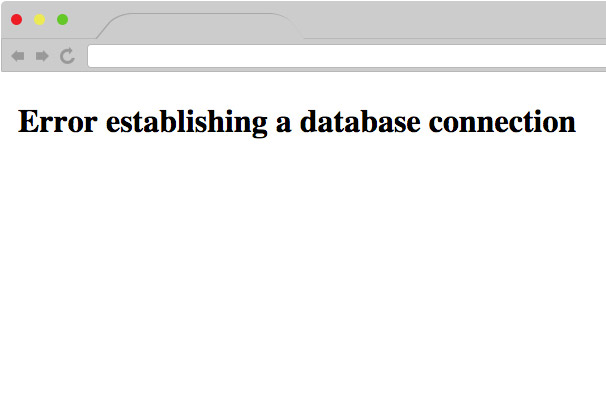
Si ve este error en su sitio web, más adelante en este artículo, lo guiaré a través del proceso exacto que usamos para corregir este error en nuestros propios sitios web.
Contenido
- 1 ¿Qué significa "Error al establecer una conexión de base de datos"?
- 2 ¿Qué causa este error?
- 3 ¿Ves el mismo mensaje en el back-end?
- 4 Compruebe si la información de inicio de sesión incorrecta de la base de datos está causando este error
- 5 ¿Sigue viendo el mismo mensaje de error?
- 5.1 Publicaciones relacionadas
¿Qué significa "Error al establecer una conexión de base de datos"?
Para comprender por qué aparece este error, primero deberá comprender cómo funciona WordPress. Cuando alguien visita una página en su sitio web, WordPress se conecta a la base de datos de su sitio web, obtiene el contenido de la página y luego muestra la página.
La base de datos de su sitio web es donde se almacena toda la información y el contenido de su sitio web. Esta información incluye las credenciales de inicio de sesión de todos los usuarios (incluida su cuenta de administrador) del sitio web. Y cuando vea este error, simplemente significa que, por alguna razón, WordPress no puede conectarse a la base de datos.
Cuando WordPress no puede conectarse a la base de datos, no le permitirá acceder al tablero ya que no hay forma de que verifique sus credenciales de inicio de sesión.
Para conectarse a la base de datos, WordPress necesita conocer las credenciales de inicio de sesión de la base de datos. Y si estas credenciales de inicio de sesión son incorrectas o faltan, no podrá conectarse a la base de datos.
Hay más de una razón por la que vería este error. Pero la mayoría de las veces, este error ocurre debido a credenciales de inicio de sesión incorrectas en la base de datos.
¿Qué causa este error?
Este error simplemente significa que WordPress no puede conectarse a su base de datos para obtener y mostrar el contenido de su sitio web. Cuando vea este error en su sitio web, uno de los siguientes puede ser el caso:
- Las credenciales de inicio de sesión de su base de datos son incorrectas: Esto es lo que sucede cuando cambia las credenciales de inicio de sesión de su base de datos y olvida actualizarlas en el archivo wp-config.
- Su base de datos está dañada: hay muchas razones por las que esto podría sucederle a su base de datos. Uno de los cuales es cargar un complemento mal codificado. También puede ocurrir debido a un error en el servidor de alojamiento de la base de datos.
- El host de su servidor de base de datos está inactivo: si está alojando la base de datos en sus propios servidores, deberá ponerse en contacto con su desarrollador. Pero si su empresa de alojamiento web es responsable de alojar la base de datos, no hay nada que pueda hacer más que llamarlos y avisarles que no funciona. La mayoría de los servicios de alojamiento web ofrecen un gran soporte y solucionarán este problema en cuestión de minutos.
Cualquiera que sea el caso anterior para usted, lo guiaremos a través de todos los escenarios posibles en este artículo. En la mayoría de los casos, este error aparece cuando la base de datos está dañada o las credenciales de inicio de sesión de la base de datos no son válidas. Ambos son fáciles de solucionar y no tardarán más de unos minutos en solucionarse.
Antes de comenzar a realizar cambios en su sitio web, le recomendamos encarecidamente que haga una copia de seguridad o que se asegure de tener una copia de seguridad de su sitio web. En el improbable caso de que rompas algo, una copia de seguridad te permitirá volver al estado anterior.
¿Ves el mismo mensaje en el back-end?
Cuando intenta iniciar sesión en el panel de control de su sitio web, recibe un mensaje como “Una o más tablas de la base de datos no están disponibles. La base de datos puede necesitar ser reparada.”?
Si este es el mensaje que ve en el back-end, simplemente significa que su base de datos está dañada. Por otro lado, si ve el mismo "Error al establecer una conexión de base de datos". mensaje, luego puede pasar a la siguiente sección.
Arreglar una base de datos corrupta es fácil y no lleva más de unos minutos. Así es como puedes hacerlo:
Primero, inicie sesión en cPanel, abra la aplicación Administrador de archivos y luego navegue a la carpeta de instalación de WordPress. Ahora, busque el archivo wp-config.php , seleccione la opción de edición y agregue la siguiente línea de código al final:
define('WP_ALLOW_REPAIR', verdadero);
Lo que hará esta línea de código es que le permitirá ingresar al modo de reparación de la base de datos para su sitio web de WordPress.
Para iniciar el proceso de reparación, visite la siguiente página en su navegador:
http://susitio.com/wp-admin/maint/repair.php

En esta página de reparación, puede elegir reparar o reparar y optimizar. Le recomendamos que opte por reparar y optimizar, pero debe tener en cuenta que lleva más tiempo que solo la función de reparación.
Una cosa que debe tener en cuenta es que esta página es accesible para todos. No necesita iniciar sesión para visitar esta página y usar la función de reparación. Entonces, para asegurarse de que los usuarios de su sitio web no puedan usar esta página, deberá eliminar la línea de código que agregó a su archivo wp-config.php una vez que finalice el proceso.

Compruebe si la información incorrecta de inicio de sesión de la base de datos está causando este error
Para hacer esto, deberá iniciar sesión en su cuenta de cPanel y abrir la aplicación Administrador de archivos. Luego navegue al directorio de instalación de su sitio de WordPress. Ahora, vea o edite el archivo wp-config.php para inspeccionar el código.
Debería ver las credenciales de inicio de sesión utilizadas por WordPress para conectarse a su base de datos. Debería verse algo como esto:
define('DB_NAME', 'database-name-here');
 define('DB_USER', 'database-username-here');
 define('DB_PASSWORD', 'database-password-here');
 define('DB_HOST', 'localhost');
Las cuatro líneas anteriores contienen su nombre de base de datos, nombre de usuario, contraseña y el nombre de host de la base de datos.
Si encuentra alguno de estos valores incorrectos, debe cambiarlos con los valores correctos.
Si no conoce el nombre de su base de datos, puede encontrarlo con PHPMyAdmin. Es una aplicación gratuita que viene con todas las soluciones de alojamiento.
Para usarlo, deberá iniciar sesión en PHPMyAdmin desde su cPanel. Una vez que haya iniciado sesión en el panel de PHPMyAdmin, verá una lista de bases de datos. Una de estas bases de datos debe tener el mismo nombre que el valor justo al lado de "DB_NAME" en su archivo wp-config.php . Haga clic en el enlace Examinar para la base de datos que tiene el mismo nombre.
Ahora, deberá verificar si esta es la base de datos correcta que contiene la información de su sitio web. Para hacer esto, haga clic en el enlace Examinar justo al lado de la tabla "wp_options".
Si en esta tabla puede ver el nombre de su sitio web y la URL, significa que esta es la base de datos correcta. Si este no es el caso, tendrá que hacer lo mismo con todas las demás bases de datos para encontrar la base de datos correcta. Una vez que encuentre la base de datos correcta, cambie el nombre de su base de datos en el archivo wp-config con el nombre de esta base de datos correcta.
Si el nombre de la base de datos ya es correcto, entonces el nombre de usuario y la contraseña pueden ser el problema. Para verificar si está utilizando el nombre de usuario y la contraseña correctos, cree un nuevo archivo en el directorio de instalación de WordPress y asígnele el nombre "db-check.php" y copie el siguiente código:
<?php
 $test = mysql_connect('localhost', 'root', 'password');
 if (!$test) {
 die('MySQL Error: ' . mysql_error());
 }
 echo 'Database connection is working properly!';
 mysql_close($testConnection);
Ahora, visita la siguiente URL:
http://susitio.com/db-check.php
Si ve un mensaje de error, significa que el nombre de usuario o la contraseña son incorrectos. Para solucionar esto, puede crear un nuevo nombre de usuario y contraseña con la aplicación MySQL Databases en cPanel.
Para hacer esto, abra la aplicación Bases de datos MySQL en cPanel y haga clic en el enlace Agregar nuevo usuario. Todo lo que tiene que hacer ahora es elegir un buen nombre de usuario y una contraseña segura, y hacer clic en el botón Crear usuario. Estas nuevas credenciales de la base de datos son las que usará ahora.
Ahora, desplácese hacia abajo hasta la sección Agregar usuario a la base de datos, seleccione el nombre de usuario del usuario que acaba de crear y la base de datos de WordPress, y haga clic en el botón Agregar. Al hacer esto, se agregará este nuevo usuario que acaba de crear a la base de datos de su sitio de WordPress.
Ahora que tiene un nuevo usuario, deberá actualizar el archivo wp-config.php con la nueva información de inicio de sesión de la base de datos.
Para hacer esto, abra la aplicación Administrador de archivos en cPanel, navegue hasta el directorio de instalación de WordPress y edite el archivo wp-config.php. En el archivo wp-config.php, cambie el valor junto a 'DB_USER' con el nuevo nombre de usuario y el valor junto a 'DB_PASSWORD' con la nueva contraseña.
Esto debería solucionar el problema si se debió a credenciales de inicio de sesión incorrectas en la base de datos.
Si su sitio web sigue mostrando el mismo mensaje de error, pase a la siguiente sección:
¿Sigues viendo el mismo mensaje de error?
Si este es el caso, lo más probable es que se trate de un problema relacionado con los servidores de base de datos de su proveedor de alojamiento web. Lo único que puede hacer en este caso es ponerse en contacto con su proveedor de alojamiento web y pedirle que solucione este problema.
Si ha probado todos los pasos de este artículo, no dude en ponerse en contacto con su proveedor de alojamiento web. Porque muchas veces este error puede ser el resultado de una actualización reciente del lado de su proveedor de alojamiento web.
La mayoría de los servidores web ofrecen soporte 24/7 y son realmente receptivos. Si se comunica con su servicio de alojamiento web, lo ayudarán a encontrar el problema y solucionarlo si es de su parte. Si su servicio de alojamiento web sugiere que es un error de su parte, entonces debe contratar a un desarrollador web para solucionar el problema.
Alternativamente, también puede intentar revertir su sitio a una copia de seguridad anterior si está seguro de que no perderá ningún dato nuevo como sus últimas publicaciones.