
كيفية إصلاح الخطأ في إنشاء اتصال قاعدة بيانات في WordPress
نشرت: 2017-06-13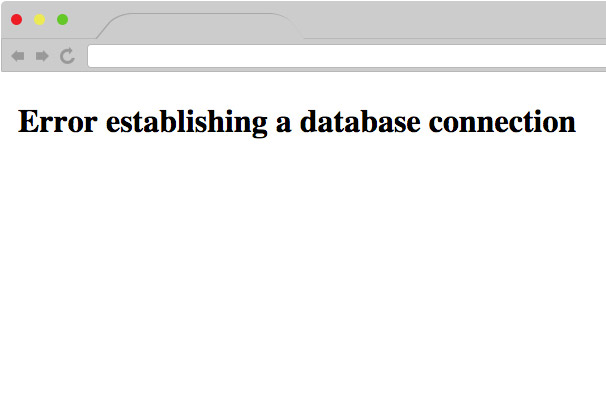
إذا كنت ترى هذا الخطأ على موقع الويب الخاص بك ، فسأوجهك لاحقًا في هذه المقالة خلال العملية الدقيقة التي نستخدمها نحن أنفسنا لإصلاح هذا الخطأ على مواقعنا الإلكترونية.
محتويات
- 1 ماذا يعني "خطأ في إنشاء اتصال قاعدة بيانات"؟
- 2 ما الذي يسبب هذا الخطأ؟
- 3 هل ترى نفس الرسالة في النهاية الخلفية؟
- 4 تحقق مما إذا كانت معلومات تسجيل الدخول إلى قاعدة البيانات غير الصحيحة تتسبب في حدوث هذا الخطأ
- 5 هل مازلت ترى نفس رسالة الخطأ؟
- 5.1 الوظائف ذات الصلة
ماذا يعني "خطأ في إنشاء اتصال قاعدة بيانات"؟
لفهم سبب ظهور هذا الخطأ ، سيتعين عليك أولاً فهم كيفية عمل WordPress. عندما يزور شخص ما صفحة على موقع الويب الخاص بك ، يتصل WordPress بقاعدة بيانات موقع الويب الخاص بك ، ويجلب محتويات الصفحة ثم يعرض الصفحة.
قاعدة بيانات موقع الويب الخاص بك هي المكان الذي يتم فيه تخزين جميع معلومات ومحتوى موقع الويب الخاص بك. تتضمن هذه المعلومات بيانات اعتماد تسجيل الدخول لجميع المستخدمين (بما في ذلك حساب المسؤول الخاص بك) لموقع الويب. وعندما ترى هذا الخطأ ، فهذا يعني ببساطة أنه لسبب ما يتعذر على WordPress الاتصال بقاعدة البيانات.
عندما يتعذر على WordPress الاتصال بقاعدة البيانات ، فلن يسمح لك بالوصول إلى لوحة القيادة حيث لا توجد طريقة للتحقق من بيانات اعتماد تسجيل الدخول الخاصة بك.
للاتصال بقاعدة البيانات ، يحتاج WordPress إلى معرفة بيانات اعتماد تسجيل الدخول لقاعدة البيانات. وإذا كانت بيانات اعتماد تسجيل الدخول هذه خاطئة أو مفقودة ، فلن تتمكن من الاتصال بقاعدة البيانات.
هناك أكثر من سبب لظهور هذا الخطأ. ولكن في معظم الأحيان ، يحدث هذا الخطأ بسبب بيانات اعتماد تسجيل الدخول إلى قاعدة البيانات غير الصحيحة.
ما الذي يسبب هذا الخطأ؟
يعني هذا الخطأ ببساطة أن WordPress لا يمكنه الاتصال بقاعدة البيانات الخاصة بك لجلب وعرض محتويات موقع الويب الخاص بك. عندما ترى هذا الخطأ على موقع الويب الخاص بك ، يمكن أن يكون أحد ما يلي هو الحالة:
- بيانات اعتماد تسجيل الدخول لقاعدة البيانات الخاصة بك خاطئة: هذا ما يحدث عندما تقوم بتغيير بيانات اعتماد تسجيل الدخول لقاعدة البيانات الخاصة بك وتنسى تحديثها في ملف wp-config.
- قاعدة البيانات الخاصة بك تالفة: هناك العديد من الأسباب التي قد تؤدي إلى حدوث ذلك لقاعدة البيانات الخاصة بك. أحدها هو تحميل مكون إضافي مشفر بشكل سيء. يمكن أن يحدث أيضًا بسبب خطأ في خادم استضافة قاعدة البيانات.
- مضيف خادم قاعدة البيانات معطل: إذا كنت تستضيف قاعدة البيانات على الخوادم الخاصة بك ، فسيتعين عليك الاتصال بالمطور الخاص بك. ولكن إذا كانت شركة استضافة الويب الخاصة بك مسؤولة عن استضافة قاعدة البيانات ، فلا يوجد شيء يمكنك القيام به سوى الاتصال بهم وإخبارهم بتعطلها. تقدم معظم خدمات استضافة الويب دعمًا رائعًا وستعمل على حل هذه المشكلة في غضون دقائق.
أيًا كان ما سبق يناسبك ، سنوجهك خلال كل سيناريو محتمل في هذه المقالة. في معظم الحالات ، يظهر هذا الخطأ إما عندما يتم تعديل قاعدة البيانات أو عندما تكون بيانات اعتماد تسجيل الدخول إلى قاعدة البيانات غير صالحة. كلاهما سهل الإصلاح ولن يستغرق إصلاحهما أكثر من بضع دقائق.
قبل البدء في إجراء أي تغييرات على موقع الويب الخاص بك ، نوصيك بشدة بعمل نسخة احتياطية أو التأكد من أن لديك نسخة احتياطية من موقع الويب الخاص بك. في حالة عدم احتمال حدوث كسر لشيء ما ، ستسمح لك النسخة الاحتياطية بالعودة إلى الحالة السابقة.
هل ترى نفس الرسالة في النهاية الخلفية؟
عندما تحاول تسجيل الدخول إلى لوحة معلومات موقع الويب الخاص بك ، هل يتم الترحيب بك برسالة على غرار "واحد أو أكثر من جداول قاعدة البيانات غير متوفر. قد تحتاج قاعدة البيانات إلى الإصلاح. "؟
إذا كانت هذه هي الرسالة التي تراها في النهاية الخلفية ، فهذا يعني ببساطة أن قاعدة البيانات الخاصة بك تالفة. من ناحية أخرى ، إذا كنت ترى نفس "خطأ في إنشاء اتصال قاعدة بيانات". الرسالة ، ثم يمكنك الانتقال إلى القسم التالي.
يعد إصلاح قاعدة بيانات تالفة أمرًا سهلاً ولا يستغرق أكثر من بضع دقائق. إليك كيف يمكنك القيام بذلك:
أولاً ، قم بتسجيل الدخول إلى cPanel ، وافتح تطبيق File Manager ثم انتقل إلى مجلد تثبيت WordPress. الآن ، ابحث عن ملف wp-config.php ، وحدد خيار التحرير وأضف السطر التالي من التعليمات البرمجية في نهايته:
تعريف ('WP_ALLOW_REPAIR' ، صحيح) ؛
ما سيفعله سطر التعليمات البرمجية هذا هو أنه سيسمح لك بالدخول إلى وضع إصلاح قاعدة البيانات لموقع WordPress الخاص بك.
لبدء عملية الإصلاح ، قم بزيارة الصفحة التالية في متصفحك:
http: // yoursite.com /wp-admin/maint/repair.php


في صفحة الإصلاح هذه ، يمكنك إما اختيار الإصلاح أو الإصلاح والتحسين. نوصيك بإجراء الإصلاح والتحسين ، ولكن يجب ملاحظة أن الأمر يستغرق وقتًا أطول من مجرد وظيفة الإصلاح.
شيء واحد تحتاج إلى ملاحظته هو أن هذه الصفحة يمكن للجميع الوصول إليها. لا تحتاج إلى تسجيل الدخول لزيارة هذه الصفحة واستخدام وظيفة الإصلاح. لذلك ، للتأكد من أن مستخدمي موقع الويب الخاص بك لا يمكنهم استخدام هذه الصفحة ، سيتعين عليك إزالة سطر التعليمات البرمجية الذي أضفته إلى ملف wp-config.php بمجرد انتهاء العملية.
تحقق مما إذا كانت معلومات تسجيل الدخول إلى قاعدة البيانات غير الصحيحة تسبب هذا الخطأ
للقيام بذلك ، سيتعين عليك تسجيل الدخول إلى حساب cPanel الخاص بك وفتح تطبيق File Manager. ثم انتقل إلى دليل التثبيت لموقع WordPress الخاص بك. الآن ، قم بعرض أو تحرير ملف wp-config.php لفحص الكود.
يجب أن ترى بيانات اعتماد تسجيل الدخول التي يستخدمها WordPress للاتصال بقاعدة البيانات الخاصة بك. يجب أن يبدو مثل هذا:
define('DB_NAME', 'database-name-here');
 define('DB_USER', 'database-username-here');
 define('DB_PASSWORD', 'database-password-here');
 define('DB_HOST', 'localhost');
تحتوي الأسطر الأربعة أعلاه على اسم قاعدة البيانات واسم المستخدم وكلمة المرور واسم مضيف قاعدة البيانات.
إذا وجدت أيًا من هذه القيم غير صحيحة ، فيجب عليك تغييرها بالقيم الصحيحة.
إذا كنت لا تعرف اسم قاعدة البيانات الخاصة بك ، فيمكنك العثور عليها باستخدام PHPMyAdmin. إنه تطبيق مجاني يأتي مع جميع حلول الاستضافة.
لاستخدامه ، سيتعين عليك تسجيل الدخول إلى PHPMyAdmin من cPanel الخاص بك. بمجرد تسجيل الدخول إلى لوحة معلومات PHPMyAdmin ، سترى قائمة بقواعد البيانات. يجب أن تحمل إحدى قواعد البيانات هذه نفس اسم القيمة بجوار "DB_NAME" في ملف wp-config.php الخاص بك. انقر فوق الارتباط استعراض لقاعدة البيانات التي لها نفس الاسم.
الآن ، سوف تحتاج إلى التحقق مما إذا كانت هذه هي قاعدة البيانات الصحيحة التي تحتوي على معلومات موقع الويب الخاص بك. للقيام بذلك ، انقر فوق الارتباط "استعراض" بجوار جدول "wp_options".
إذا كان بإمكانك رؤية اسم موقع الويب وعنوان URL الخاصين بك في هذا الجدول ، فهذا يعني أن هذه هي قاعدة البيانات الصحيحة. إذا لم يكن الأمر كذلك ، فسيتعين عليك القيام بنفس الشيء لجميع قواعد البيانات الأخرى للعثور على قاعدة البيانات الصحيحة. بمجرد العثور على قاعدة البيانات الصحيحة ، قم بتغيير اسم قاعدة البيانات الخاصة بك في ملف wp-config باسم قاعدة البيانات الصحيحة هذه.
إذا كان اسم قاعدة البيانات صحيحًا بالفعل ، فقد يكون اسم المستخدم وكلمة المرور هما المشكلة. للتحقق مما إذا كنت تستخدم اسم المستخدم وكلمة المرور الصحيحين ، أنشئ ملفًا جديدًا في دليل تثبيت WordPress وقم بتسميته “db-check.php” وانسخ الكود التالي إليه:
<?php
 $test = mysql_connect('localhost', 'root', 'password');
 if (!$test) {
 die('MySQL Error: ' . mysql_error());
 }
 echo 'Database connection is working properly!';
 mysql_close($testConnection);
الآن ، قم بزيارة URL التالي:
http: // yoursite.com /db-check.php
إذا ظهرت لك رسالة خطأ ، فهذا يعني أن اسم المستخدم أو كلمة المرور غير صحيحة. لإصلاح ذلك ، يمكنك إنشاء اسم مستخدم وكلمة مرور جديدين باستخدام تطبيق قواعد بيانات MySQL في cPanel.
للقيام بذلك ، افتح تطبيق قواعد بيانات MySQL في cPanel وانقر على رابط إضافة مستخدم جديد. كل ما عليك فعله الآن هو اختيار اسم مستخدم جيد وكلمة مرور قوية ، والنقر فوق الزر "إنشاء مستخدم". بيانات اعتماد قاعدة البيانات الجديدة هذه هي ما ستستخدمه الآن.
الآن ، قم بالتمرير لأسفل إلى قسم Add User To Database ، وحدد اسم المستخدم للمستخدم الذي أنشأته للتو وقاعدة بيانات WordPress ، وانقر فوق الزر Add. سيؤدي القيام بذلك إلى إضافة هذا المستخدم الجديد الذي أنشأته للتو إلى قاعدة بيانات موقع WordPress الخاص بك.
الآن بعد أن أصبح لديك مستخدم جديد ، سيتعين عليك تحديث ملف wp-config.php بمعلومات تسجيل الدخول إلى قاعدة البيانات الجديدة.
للقيام بذلك ، افتح تطبيق File Manager في cPanel ، وانتقل إلى دليل تثبيت WordPress وقم بتحرير ملف wp-config.php. في ملف wp-config.php ، غيّر القيمة المجاورة لـ "DB_USER" باسم المستخدم الجديد والقيمة المجاورة لـ "DB_PASSWORD" بكلمة المرور الجديدة.
يجب أن يؤدي ذلك إلى حل المشكلة إذا كان ذلك بسبب بيانات اعتماد تسجيل دخول غير صحيحة لقاعدة البيانات.
إذا كان موقع الويب الخاص بك لا يزال يعرض نفس رسالة الخطأ ، فانتقل إلى القسم التالي:
هل مازلت ترى نفس رسالة الخطأ؟
إذا كانت هذه هي الحالة ، فعلى الأرجح أنها مشكلة تتعلق بخوادم قاعدة بيانات مضيف الويب. الشيء الوحيد الذي يمكنك القيام به في هذه الحالة هو الاتصال بمزود استضافة الويب الخاص بك واطلب منهم إصلاح هذه المشكلة.
إذا كنت قد جربت جميع الخطوات الواردة في هذه المقالة ، فلا تتردد في الاتصال بمزود استضافة الويب الخاص بك. لأنه في كثير من الأحيان يمكن أن يكون هذا الخطأ نتيجة بعض التحديثات الأخيرة من جانب مضيف الويب الخاص بك.
يقدم معظم مضيفي الويب دعمًا على مدار الساعة طوال أيام الأسبوع ويستجيبون حقًا. إذا اتصلت بخدمة استضافة الويب الخاصة بك ، فسوف يساعدونك في العثور على المشكلة وحلها إذا كانت من نهايتها. إذا كانت خدمة استضافة الويب لديك تشير إلى أنه خطأ من جانبك ، فيجب عليك استئجار مطور ويب لإصلاح المشكلة.
بدلاً من ذلك ، يمكنك أيضًا محاولة إعادة موقعك إلى نسخة احتياطية سابقة إذا كنت متأكدًا من أنك لن تفقد أي بيانات جديدة مثل أحدث منشوراتك.