
Cum să remediați eroarea de stabilire a unei conexiuni la baza de date în WordPress
Publicat: 2017-06-13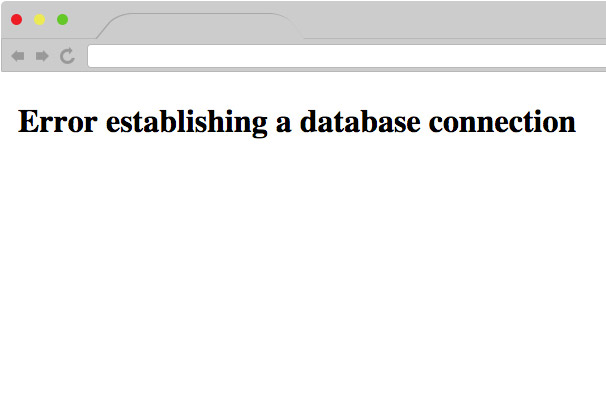
Dacă vedeți această eroare pe site-ul dvs. web, mai târziu în acest articol, vă voi ghida prin procesul exact pe care îl folosim noi înșine pentru a remedia această eroare pe propriile noastre site-uri web.
Cuprins
- 1 Ce înseamnă „Eroare la stabilirea unei conexiuni la baza de date”?
- 2 Ce cauzează această eroare?
- 3 Vedeți același mesaj pe back-end?
- 4 Verificați dacă informațiile incorecte de conectare la baza de date cauzează această eroare
- 5 Încă vezi același mesaj de eroare?
- 5.1 Postări înrudite
Ce înseamnă „Eroare la stabilirea unei conexiuni la baza de date”?
Pentru a înțelege de ce apare această eroare, va trebui mai întâi să înțelegeți cum funcționează WordPress. Când cineva vizitează o pagină de pe site-ul dvs., WordPress se conectează la baza de date a site-ului dvs., preia conținutul paginii și apoi afișează pagina.
Baza de date a site-ului dvs. este locul în care sunt stocate toate informațiile și conținutul site-ului dvs. Aceste informații includ acreditările de conectare pentru toți utilizatorii (inclusiv contul dvs. de administrator) ai site-ului web. Și când vedeți această eroare, înseamnă pur și simplu că din anumite motive WordPress nu se poate conecta la baza de date.
Când WordPress nu se poate conecta la baza de date, nu vă va permite accesul la tabloul de bord, deoarece nu există nicio modalitate de a vă verifica acreditările de conectare.
Pentru a se conecta la baza de date, WordPress trebuie să cunoască datele de conectare pentru baza de date. Și dacă aceste date de conectare sunt greșite sau lipsesc, nu se va putea conecta la baza de date.
Există mai multe motive pentru care ați vedea această eroare. Dar de cele mai multe ori, această eroare se întâmplă din cauza acreditărilor incorecte de conectare la baza de date.
Ce cauzează această eroare?
Această eroare înseamnă pur și simplu că WordPress nu se poate conecta la baza ta de date pentru a prelua și afișa conținutul site-ului tău. Când vedeți această eroare pe site-ul dvs. web, unul dintre următoarele poate fi cazul:
- Acreditările de conectare ale bazei de date sunt greșite: Iată ce se întâmplă atunci când modificați datele de conectare ale bazei de date și uitați să le actualizați în fișierul wp-config.
- Baza de date este coruptă: există o mulțime de motive pentru care acest lucru s-ar putea întâmpla cu baza de date. Unul dintre acestea este încărcarea unui plugin prost codificat. Se poate întâmpla și din cauza unei erori în serverul de găzduire a bazei de date.
- Gazda serverului dvs. de baze de date este oprită: dacă găzduiți baza de date pe propriile servere, atunci va trebui să vă contactați dezvoltatorul. Dar dacă compania dvs. de găzduire web este responsabilă pentru găzduirea bazei de date, nu puteți face nimic în afară de a-i suna și de a le anunța că nu există. Majoritatea serviciilor de găzduire web oferă un suport excelent și vor rezolva această problemă în câteva minute.
Indiferent de situația de mai sus, vă vom ghida prin fiecare scenariu posibil în acest articol. În cele mai multe cazuri, această eroare apare fie atunci când baza de date este curruptă, fie când acreditările de conectare la baza de date nu sunt valide. Ambele sunt ușor de reparat și nu vor dura mai mult de câteva minute.
Înainte de a începe să faceți orice modificări site-ului dvs. web, vă recomandăm să faceți o copie de rezervă sau să vă asigurați că aveți o copie de rezervă a site-ului dvs. În cazul puțin probabil în care spargeți ceva, o copie de rezervă vă va permite să reveniți la starea anterioară.
Vedeți același mesaj pe back-end?
Când încercați să vă conectați la tabloul de bord al site-ului dvs., sunteți întâmpinat cu un mesaj de tipul „Unul sau mai multe tabele de baze de date nu sunt disponibile. Este posibil ca baza de date să fie reparată.”?
Dacă acesta este mesajul pe care îl vedeți pe back-end, înseamnă pur și simplu că baza de date este coruptă. Pe de altă parte, dacă vedeți aceeași „Eroare la stabilirea unei conexiuni la baza de date”. mesaj, apoi puteți trece la secțiunea următoare.
Repararea unei baze de date corupte este ușoară și nu durează mai mult de câteva minute. Iată cum o poți face:
Mai întâi, conectați-vă la cPanel, deschideți aplicația File Manager și apoi navigați la folderul de instalare WordPress. Acum, găsiți fișierul wp-config.php , selectați opțiunea de editare și adăugați următoarea linie de cod la sfârșitul acestuia:
define('WP_ALLOW_REPAIR', true);
Ceea ce va face această linie de cod este că vă va permite să intrați în modul de reparare a bazei de date pentru site-ul dvs. WordPress.
Pentru a începe procesul de reparare, vizitați următoarea pagină din browser:
http:// yoursite.com /wp-admin/maint/repair.php

Pe această pagină de reparații, puteți alege fie repararea, fie repararea și optimizarea. Vă recomandăm să mergeți cu repararea și optimizarea, dar ar trebui să rețineți că este nevoie de mai mult timp decât doar funcția de reparare.
Un lucru de care trebuie să rețineți este că această pagină este accesibilă pentru toată lumea. Nu trebuie să vă autentificați pentru a vizita această pagină și a utiliza funcționalitatea de reparare. Deci, pentru a vă asigura că utilizatorii site-ului dvs. nu pot folosi această pagină, va trebui să eliminați linia de cod pe care ați adăugat-o în fișierul dvs. wp-config.php odată ce procesul se încheie.

Verificați dacă informațiile incorecte de conectare la baza de date cauzează această eroare
Pentru a face acest lucru, va trebui să vă conectați la contul dvs. cPanel și să deschideți aplicația File Manager. Apoi navigați la directorul de instalare al site-ului dvs. WordPress. Acum, vizualizați sau editați fișierul wp-config.php pentru a inspecta codul.
Ar trebui să vedeți acreditările de conectare utilizate de WordPress pentru a vă conecta la baza de date. Ar trebui să arate cam așa:
define('DB_NAME', 'database-name-here');
 define('DB_USER', 'database-username-here');
 define('DB_PASSWORD', 'database-password-here');
 define('DB_HOST', 'localhost');
Cele patru rânduri de mai sus conțin numele bazei de date, numele de utilizator, parola și numele de gazdă al bazei de date.
Dacă găsiți că oricare dintre aceste valori este incorectă, ar trebui să le schimbați cu valorile corecte.
Dacă nu cunoașteți numele bazei de date, o puteți găsi cu PHPMyAdmin. Este o aplicație gratuită care vine cu toate soluțiile de găzduire.
Pentru a-l folosi, va trebui să vă conectați la PHPMyAdmin din cPanel. După ce v-ați conectat la tabloul de bord PHPMyAdmin, veți vedea o listă de baze de date. Una dintre aceste baze de date ar trebui să aibă același nume cu valoarea de lângă „DB_NAME” din fișierul wp-config.php . Faceți clic pe linkul Răsfoire pentru baza de date care are același nume.
Acum, va trebui să verificați dacă aceasta este baza de date corectă care conține informațiile site-ului dvs. Pentru a face acest lucru, faceți clic pe linkul Răsfoire chiar lângă tabelul „wp_options”.
Dacă în acest tabel, puteți vedea numele site-ului dvs. și adresa URL, atunci înseamnă că aceasta este baza de date corectă. Dacă nu este cazul, va trebui să faceți același lucru pentru toate celelalte baze de date pentru a găsi baza de date corectă. Odată ce găsiți baza de date corectă, schimbați numele bazei de date în fișierul wp-config cu numele acestei baze de date corecte.
Dacă numele bazei de date este deja corect, atunci numele de utilizator și parola pot fi problema. Pentru a verifica dacă utilizați numele de utilizator și parola corecte, creați un fișier nou în directorul de instalare al WordPress și numiți-l „db-check.php” și copiați următorul cod în el:
<?php
 $test = mysql_connect('localhost', 'root', 'password');
 if (!$test) {
 die('MySQL Error: ' . mysql_error());
 }
 echo 'Database connection is working properly!';
 mysql_close($testConnection);
Acum, vizitați următoarea adresă URL:
http:// yoursite.com /db-check.php
Dacă vedeți un mesaj de eroare, înseamnă că numele de utilizator sau parola sunt incorecte. Pentru a remedia acest lucru, puteți crea un nume de utilizator și o parolă noi cu aplicația baze de date MySQL din cPanel.
Pentru a face acest lucru, deschideți aplicația Baze de date MySQL în cPanel și faceți clic pe linkul Adăugați un utilizator nou. Tot ce trebuie să faceți acum este să alegeți un nume de utilizator bun și o parolă puternică și să faceți clic pe butonul Creați utilizator. Aceste noi acreditări ale bazei de date sunt ceea ce veți folosi acum.
Acum, derulați în jos la secțiunea Adăugați utilizator la baza de date, selectați numele de utilizator al utilizatorului pe care tocmai l-ați creat și baza de date WordPress și faceți clic pe butonul Adăugați. Făcând acest lucru, acest utilizator nou pe care tocmai l-ați creat va adăuga în baza de date a site-ului dvs. WordPress.
Acum că aveți un utilizator nou, va trebui să actualizați fișierul wp-config.php cu noile informații de conectare la baza de date.
Pentru a face acest lucru, deschideți aplicația File Manager în cPanel, navigați la directorul de instalare WordPress și editați fișierul wp-config.php. În fișierul wp-config.php, modificați valoarea de lângă „DB_USER” cu noul nume de utilizator și valoarea de lângă „DB_PASSWORD” cu noua parolă.
Acest lucru ar trebui să rezolve problema dacă a fost din cauza acreditărilor incorecte de conectare la baza de date.
Dacă site-ul dvs. web afișează în continuare același mesaj de eroare, treceți la următoarea secțiune:
Încă vezi același mesaj de eroare?
Dacă acesta este cazul, atunci cel mai probabil este o problemă legată de serverele de baze de date ale gazdei dvs. web. Singurul lucru pe care îl puteți face în acest caz este să contactați furnizorul dvs. de găzduire web și să-i cereți să remedieze această problemă.
Dacă ați încercat toți pașii din acest articol, nu ar trebui să ezitați să contactați furnizorul dvs. de găzduire web. Deoarece de multe ori această eroare poate fi rezultatul unei actualizări recente din partea gazdei dvs. web.
Majoritatea gazdelor web oferă asistență 24/7 și sunt cu adevărat receptivi. Dacă contactați serviciul dvs. de găzduire web, ei vă vor ajuta să găsiți problema și să o remediați, dacă este la capătul lor. Dacă serviciul dvs. de găzduire web sugerează că este o eroare din partea dvs., atunci ar trebui să angajați un dezvoltator web pentru a remedia problema.
De asemenea, puteți încerca să reveniți la o copie de rezervă anterioară a site-ului, dacă sunteți sigur că nu veți pierde date noi, cum ar fi cele mai recente postări.