
Ghidul complet pentru utilizarea Google Analytics cu WordPress
Publicat: 2017-07-07Dacă sunteți serios în privința creșterii afacerii și blogului dvs., trebuie să începeți să utilizați Google Analytics astăzi.
Înainte de a aborda „Cum” de utilizare a Google Analytics pe site-ul dvs., aș dori să răspund la „De ce”:
Cuprins
- 1 De ce aveți nevoie de Google Analytics?
- 2 Adăugați site-ul dvs. la contul dvs. Google Analytics
- 3 Instalarea Google Analytics pe site-ul dvs. web
- 3.1 Opțiunea 1: Utilizați un plugin Google Analytics
- 3.2 Opțiunea 2: Folosiți pluginul Insert Headers and Footers
- 3.3 Opțiunea 3: Editați fișierul Functions.php
- 3.4 Opțiunea 4: Editați fișierul Header.php
- 4 Vizualizarea rapoartelor în Google Analytics
- 5 În timp real
- 6 Publicul
- 7 Achiziție
- 8 Comportament
- 9 Conversii
- 10 Concluzie
- 10.1 Postări înrudite
De ce aveți nevoie de Google Analytics?
Când cineva ajunge pe site-ul dvs. web sau pe pagina dvs. de destinație, fie efectuează conversii, fie nu. Când se convertesc, veniturile dvs. cresc. Și când nu o fac, pierzi banii câștigați din greu.
Dacă doriți să profitați la maximum de banii pe care îi cheltuiți pentru marketing, trebuie să începeți să utilizați Google Analytics.
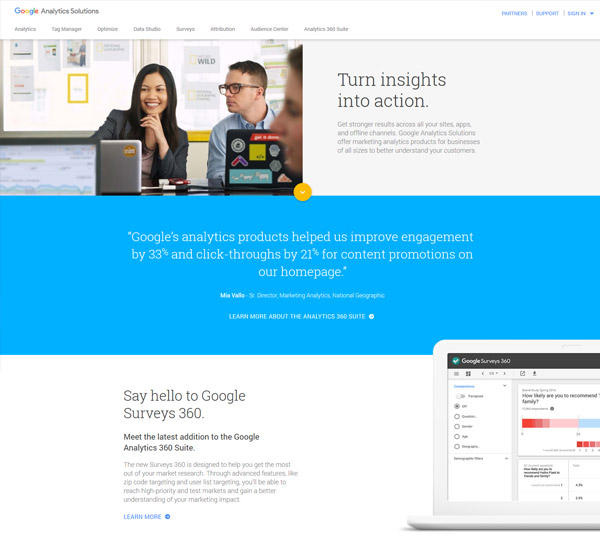
Este un instrument de analiză gratuit oferit de Google, care vă ajută să vă analizați traficul și să răspundeți la zeci de întrebări importante precum următoarele:
- De unde vine cea mai mare parte a traficului dvs.?
- Care variantă a paginii de destinație are cele mai bune performanțe?
- Ce tip de conținut are cele mai bune performanțe?
- Care dintre ultimele cinci sau zece postări ale tale a avut cele mai bune rezultate?
- Ce canale de marketing vă ajută să creșteți cel mai mult?
- Despre ce ar trebui să scrii mai mult?
Răspunsurile la întrebările de mai sus nu numai că vă pot aduce mii de dolari, dar vă pot (și vor) economisi tone de bani câștigați cu greu.
Răspunsurile la aceste întrebări vă vor ajuta să înțelegeți mai bine publicul țintă, unde ies și ce conținut îi place.
Puteți folosi datele pe care le colectați pentru a crea conținut mai bun și pentru a oferi publicului ceea ce își dorește cu adevărat. De asemenea, vă va ajuta să identificați canalele de marketing în care ar trebui să vă investiți banii.
Dacă vrei să-ți dezvolți afacerea, va trebui să știi cât mai multe despre clienții tăi. Și Google Analytics te ajută să faci exact asta.
Deci, dacă sunteți gata să începeți cu Google Analytics, să-l instalăm pe site-ul dvs. web.
Pașii pentru instalarea Google Analytics pe site-ul dvs. sunt foarte simpli și sunt detaliați în secțiunile de mai jos.
Adăugați site-ul dvs. la contul dvs. Google Analytics
Dacă nu aveți deja un cont Google Analytics, nu vă faceți griji. Nu există un proces suplimentar de înregistrare. Tot ce aveți nevoie este un Cont Google.
Dacă aveți un Cont Google (Cine nu are?), puteți începe să utilizați Google Analytics conectându-vă la Contul dvs. Google pe site-ul web Google Analytics aici.
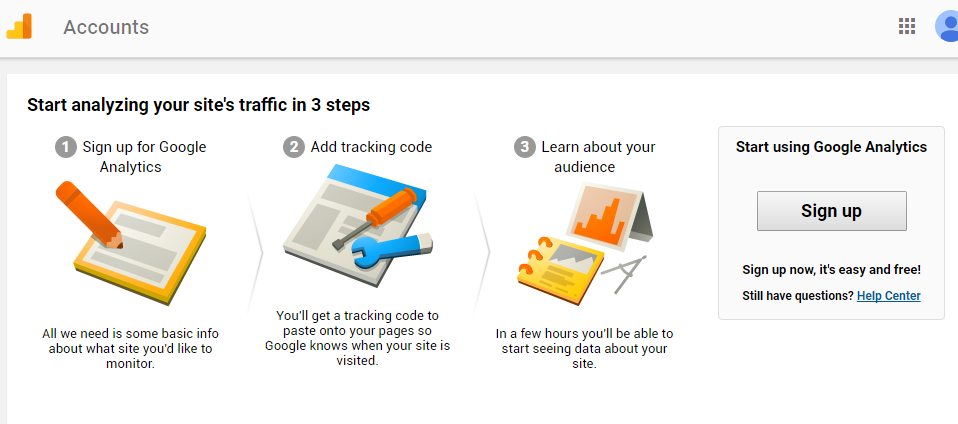
După ce v-ați autentificat, faceți clic pe butonul Înregistrare de pe pagina de înscriere:
Acum, veți vedea un formular cu titlul „Cont nou”:
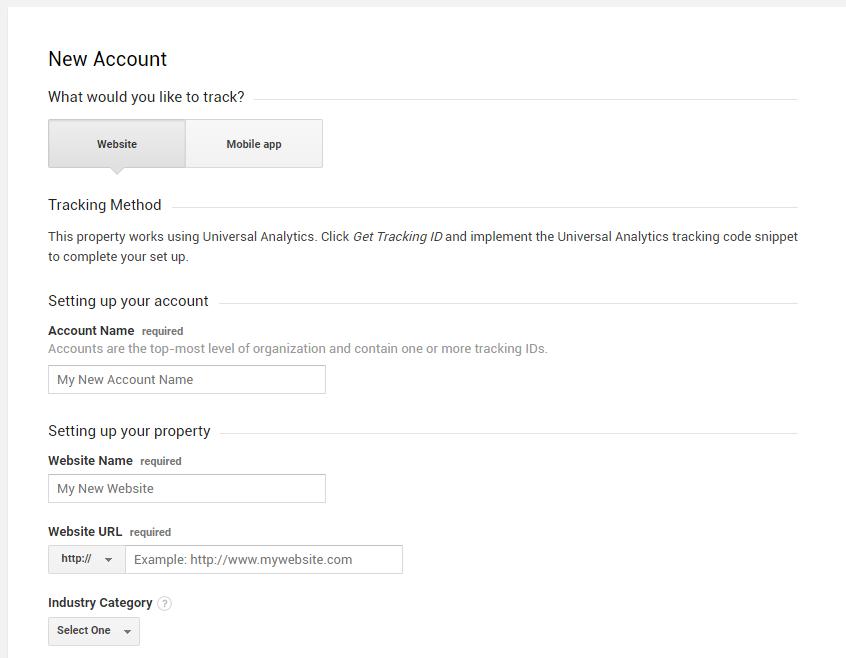
Notă: în Google Analytics, conturile sunt o modalitate de a vă grupa site-urile web pentru un acces ușor. Puteți crea mai multe conturi pentru a vă grupa site-urile web (proprietăți). Acest lucru ajută foarte mult atunci când lucrați cu clienții sau cu o echipă. Deocamdată, puteți utiliza același nume pentru contul dvs. ca și numele site-ului dvs. web.
Completarea acestui formular vă va ajuta să creați un cont nou și să adăugați site-ul web (proprietatea) la acel cont nou.
Acum, completați următoarele detalii în formular și faceți clic pe butonul Obțineți codul de urmărire din partea de jos a paginii:
- Nume cont: un nume pentru noul cont. Vă permite să vă grupați site-urile web. Puteți introduce numele companiei sau site-ul dvs.
- Numele site-ului web: numele site-ului dvs. web. Acest lucru va fi afișat în toate rapoartele dvs. Google Analytics.
- Adresa URL a site-ului web: adresa URL a site-ului dvs.
Acum, veți fi redirecționat către pagina de administrare a site-ului pe care l-ați adăugat:
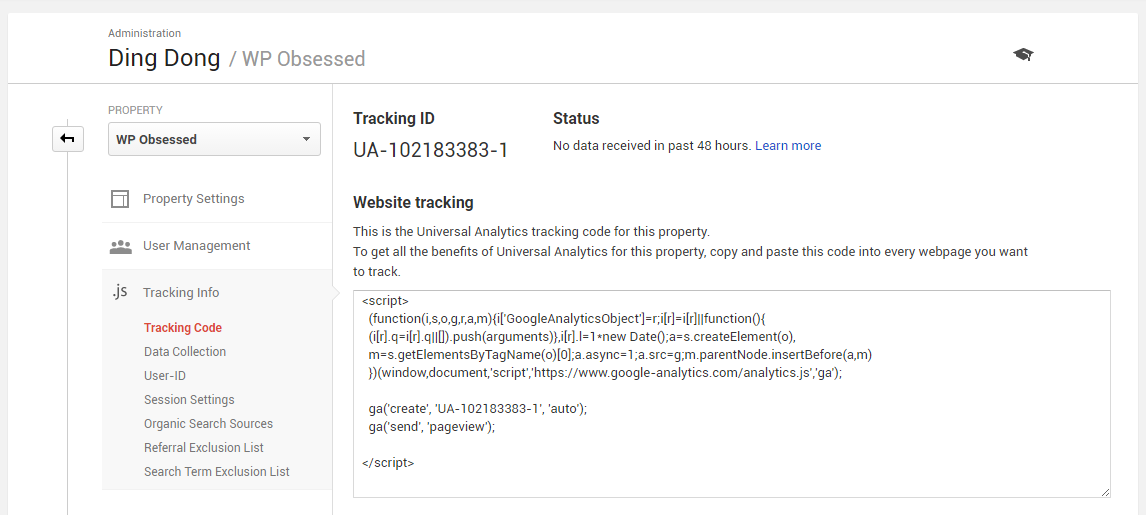
Pe această pagină, veți vedea ID-ul de urmărire și codul de urmărire pentru site-ul dvs. web. Veți avea nevoie de acest ID de urmărire mai târziu, când instalați Google Analytics pe site-ul dvs. web.
Instalarea Google Analytics pe site-ul dvs. web
Acum că aveți un cont Google Analytics și site-ul dvs. a fost adăugat la cont, putem începe să instalăm Google Analytics pe site-ul dvs.
Există patru opțiuni când vine vorba de instalarea Google Analytics pe site-ul dvs. web. Cel mai simplu mod este să instalați un plugin pentru a gestiona totul.
Dacă nu doriți să instalați niciun plugin suplimentar pe site-ul dvs. web, va trebui să adăugați manual codul la tema dvs. WordPress, ceea ce poate fi dificil pentru începători.
Opțiunea 1: utilizați un plugin Google Analytics
Aceasta este cea mai ușoară opțiune dintre toate. Tot ce trebuie să faceți este să instalați un plugin WordPress pentru a gestiona configurarea Google Analytics pentru dvs.
Când instalați un plugin Google Analytics, veți fi direcționat către un expert ghidat pentru a vă ajuta să configurați Google Analytics pe site-ul dvs.
Dacă sunteți în căutarea unei soluții premium all-in-one, puteți utiliza MonsterInsights.

Pe de altă parte, dacă sunteți în căutarea unei soluții gratuite, puteți încerca Google Analytics Dashboard pentru WP. Este un plugin gratuit care este foarte ușor de configurat.
Cu oricare dintre aceste două pluginuri, tot ce trebuie să faceți este să introduceți ID-ul de urmărire Google Analytics după instalarea pluginului.
Există o mulțime de avantaje ale utilizării unui plugin Google Analytics pentru site-ul dvs. WordPress. Acestea adaugă un widget ușor de utilizat în tabloul de bord WordPress, permițându-vă să vizualizați analizele fără a părăsi site-ul dvs. De asemenea, facilitează mult procesul de instalare a codului pe site-ul dvs. web.
Opțiunea 2: Utilizați pluginul Insert Headers and Footers
Acesta este un plugin gratuit de la WP Beginner pe care îl puteți folosi pentru a adăuga cod la antetul și subsolul HTML-ului site-ului dvs.

După ce instalați pluginul, navigați la Setări -> Inserați anteturi și subsoluri .
Acum, inserați codul de urmărire JavaScript Google Analytics al site-ului dvs. în caseta de introducere „Scripturi în antet” și faceți clic pe Salvați modificările.
Opțiunea 3: Editați fișierul Functions.php
Editarea fișierului functions.php al temei tale WordPress este probabil cea mai bună modalitate de a instala cod pe toate paginile site-ului tău. Motivul este simplu, o temă ar putea folosi mai multe șabloane de antet. Și dacă acesta este cazul, va trebui să lipiți codul în fiecare șablon de antet și dacă uitați să lipiți codul chiar și într-un șablon de antet, va avea ca rezultat o configurare de analiză ruptă.
Adăugarea următorului cod la fișierul functions.php va adăuga automat codul Google Analytics la toate paginile de pe site-ul dvs.
În fragmentul de cod de mai sus, inserați codul de urmărire JavaScript Google Analytics pe care l-ați primit chiar sub comentariu.
Opțiunea 4: Editați fișierul Header.php
Dacă doriți să adăugați manual codul Google Analytics la toate șabloanele de antet ale temei dvs. WordPress, tot ce trebuie să faceți este să lipiți codul Google Analytics chiar înainte de eticheta de închidere </head> a fișierului header.php.
Un lucru pe care trebuie să-l știți este că o temă poate avea mai multe șabloane de antet. Și dacă acesta este cazul, va trebui să găsiți toate fișierele șablon de antet și să lipiți codul Google Analytics în ele. Dacă uitați chiar și un singur șablon de antet, va avea ca rezultat o instalare Analytics ruptă.
Vizualizarea rapoartelor în Google Analytics
Acum că ați instalat Google Analytics pe site-ul dvs. web, puteți începe să vizualizați rapoarte în contul dvs.
Dacă tocmai ați instalat codul de urmărire pe site-ul dvs. web, poate fi necesar să așteptați ca datele să înceapă să apară.
Când vizitați Google Analytics după instalarea codului pe site-ul dvs. web, veți vedea Tabloul de bord pentru site-ul dvs.:
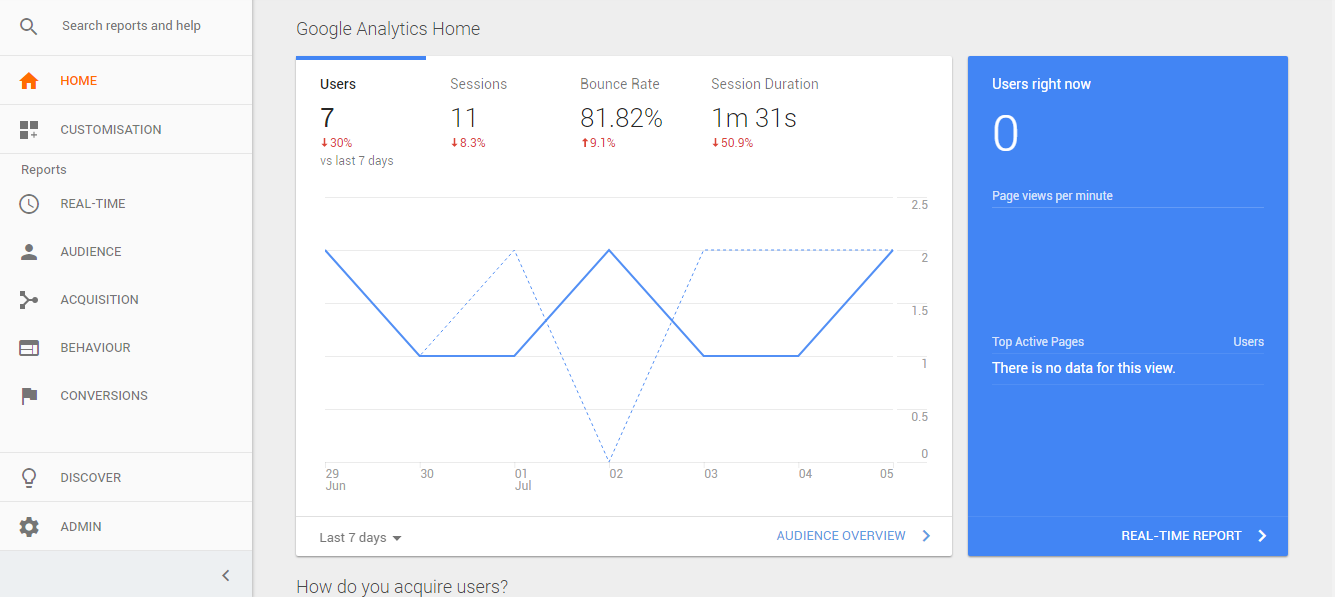
Tabloul de bord vă permite să vizualizați datele dvs. importante dintr-o privire. Dacă doriți, vă puteți crea propriile tablouri de bord personalizate cu doar câteva clicuri. Crearea unui tablou de bord personalizat vă permite să urmăriți cu ușurință valorile care sunt importante pentru afacerea dvs.
După cum puteți vedea în captura de ecran de mai sus, există patru tipuri de rapoarte în bara laterală. Vă voi ghida acum prin fiecare dintre aceste rapoarte și pentru ce sunt acestea:
În timp real
Zona de raportare în timp real vă ajută să identificați ce se întâmplă pe site-ul dvs. web chiar acum. Vă arată numărul de vizitatori pe site-ul dvs. chiar acum:
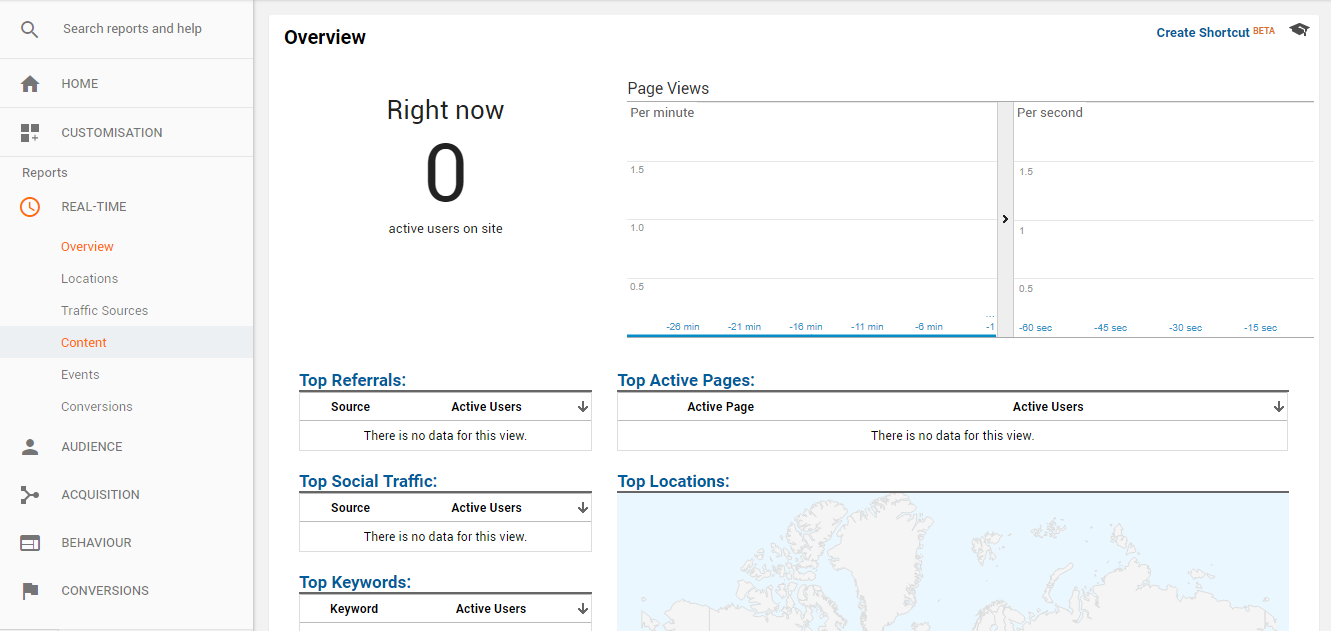
După cum puteți vedea în captura de ecran de mai sus, nu vă arată doar câți oameni sunt pe site-ul dvs. în acest moment, ci și de unde provin și ce pagini văd.
Există 6 sub-secțiuni ale acestui raport:
- Prezentare generală: pagina principală a acestui raport. Vă permite să vizualizați o prezentare generală a datelor în timp real de pe site-ul dvs. web.
- Locații: află detaliile geografice despre persoanele care se află chiar acum pe site-ul tău.
- Surse de trafic: vă ajută să identificați principalele surse din care provine traficul.
- Conținut: vă ajută să identificați conținutul cu cele mai bune performanțe de pe site-ul dvs. web care este vizualizat chiar acum.
- Evenimente: dacă urmăriți evenimente personalizate pe site-ul dvs. web, puteți vedea evenimentele așa cum se întâmplă.
- Conversii: dacă urmăriți conversiile folosind Google Analytics, le puteți vedea în direct pe măsură ce se întâmplă.
Public
Rapoartele privind publicul vă oferă mai multe informații despre publicul și utilizatorii dvs. Aceste rapoarte vă ajută să aflați datele demografice, interesele, limba, locația și dispozitivele și tehnologiile pe care le folosesc.

Raportul User Explorer disponibil în raportul Audiență vă ajută să analizați individual comportamentul utilizatorilor dvs. Puteți vedea rata de respingere, sesiunile, durata medie a sesiunii și veniturile pe care le-au generat.
Raportul privind fluxul de utilizatori vă ajută să identificați unde merg utilizatorii de pe pagina de pornire și din celelalte pagini ale site-ului dvs. Acest lucru ajută la îmbunătățirea ratei de conversie și la îmbunătățirea fluxului de trafic pe site-ul dvs.
Achiziţie
După cum sugerează și numele, acest raport vă ajută să aflați de unde vin vizitatorii site-ului dvs. Acest lucru vă ajută să identificați canalele dvs. de marketing cele mai performante.
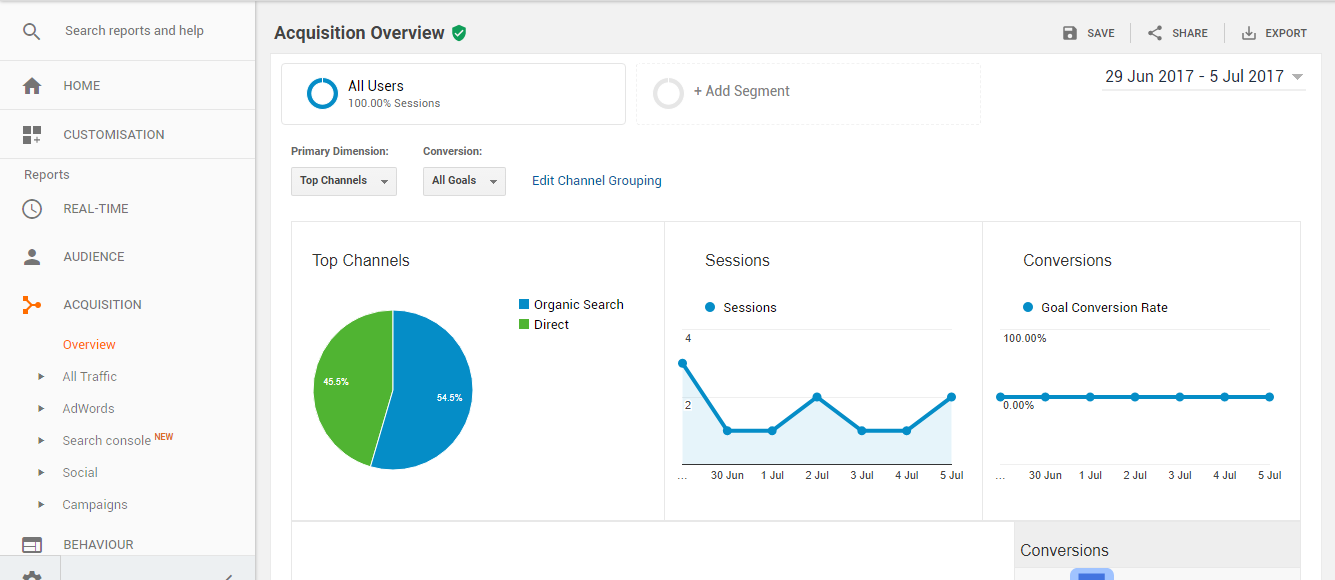
Acest raport nu numai că afișează de unde provine traficul dvs., ci vă spune și din ce campanie este rezultatul traficului. Puteți utiliza aceste date pentru a identifica cuvintele cheie AD cu cele mai bune performanțe și rețeaua socială cu cea mai bună performanță.
Comportament
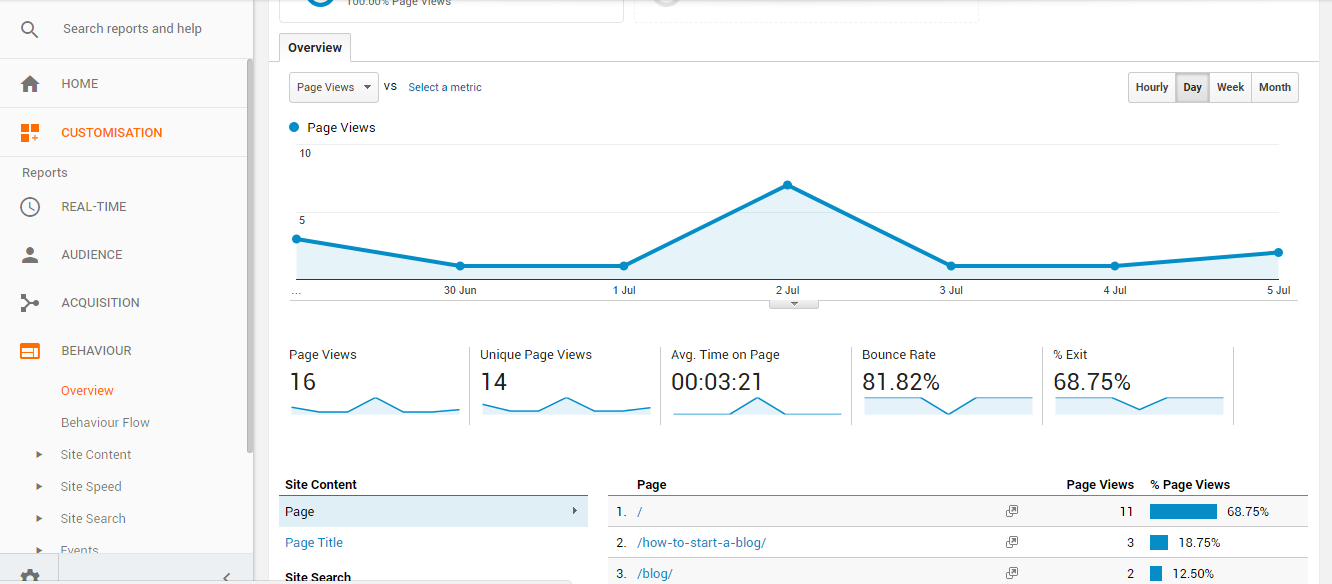
Raportul de comportament vă ajută să explorați în profunzime comportamentul vizitatorilor site-ului dvs. Acest raport vă ajută să identificați conținutul cu cele mai bune performanțe și ceea ce fac vizitatorii dvs. odată ce ajung pe site-ul dvs.
Conversii
Acest raport vă ajută să urmăriți conversiile de pe site-ul dvs. Dacă ați configurat urmărirea conversiilor cu Google Analytics pe site-ul dvs. web, ar trebui să puteți vedea toate datele de conversie în acest raport.
Acest raport este util atunci când încercați să vă îmbunătățiți rata de conversie, deoarece vă permite să identificați cele mai performante variante ale paginii de destinație și cele mai bune oferte.
Puteți utiliza acest raport pentru a vă urmări abonamentele prin e-mail, vânzările de produse etc. Puteți, de asemenea, să setați și să monitorizați propriile obiective de conversie.
Concluzie
Dacă nu aveți Google Analytics instalat pe site-ul dvs. web, pierdeți o mulțime de oportunități de creștere.
Chiar dacă afacerea dvs. online crește rapid, sunt sigur că mai există loc de îmbunătățire și Google Analytics este cea mai bună modalitate de a afla unde vă puteți îmbunătăți.
Deși Google Analytics nu este singurul instrument de analiză disponibil, este probabil unul dintre cele mai simple, oferă zeci de funcții și este complet gratuit. Majoritatea instrumentelor de analiză disponibile sunt cu adevărat costisitoare, motiv pentru care Google Analytics este cea mai bună alegere dacă sunteți abia la început. Dacă abia sunteți la început, nu aveți nevoie de niciun fel de instrument de analiză elegant. Google Analytics are mai multe funcții decât veți avea probabil nevoie.
Dacă nu ați mai folosit niciodată Google Analytics, interfața ar putea părea puțin copleșitoare și complexă, dar credeți-mă, vă va plăcea modul în care funcționează Google Analytics odată ce veți petrece puțin timp cu el.