
الدليل الكامل لاستخدام Google Analytics مع WordPress
نشرت: 2017-07-07إذا كنت جادًا بشأن نمو عملك ومدونتك ، فأنت بحاجة إلى البدء في استخدام Google Analytics اليوم.
قبل أن نتعمق في "كيفية" استخدام Google Analytics على موقع الويب الخاص بك ، أود أن أجيب على "لماذا":
محتويات
- 1 لماذا تحتاج Google Analytics؟
- 2 أضف موقعك إلى حساب Google Analytics الخاص بك
- 3 تثبيت Google Analytics على موقع الويب الخاص بك
- 3.1 الخيار 1: استخدام برنامج Google Analytics Plugin
- 3.2 الخيار 2: استخدام البرنامج المساعد "إدراج الرؤوس والتذييلات"
- 3.3 الخيار 3: تحرير ملف Functions.php
- 3.4 الخيار 4: تحرير ملف Header.php
- 4 عرض التقارير في برنامج Google Analytics
- 5 الوقت الحقيقي
- 6 الجمهور
- 7 الاستحواذ
- 8 السلوك
- 9 التحويلات
- 10 الخلاصة
- 10.1 الوظائف ذات الصلة
لماذا تحتاج جوجل تحليلات؟
عندما يهبط شخص ما على موقع الويب الخاص بك أو صفحتك المقصودة ، فإنه إما يقوم بالتحويل أو لا يقوم بذلك. عندما يقومون بالتحويل ، ترتفع أرباحك. وعندما لا يفعلون ذلك ، فإنك تخسر الأموال المكتسبة بصعوبة.
إذا كنت ترغب في تحقيق أقصى استفادة من الأموال التي تنفقها على التسويق ، فأنت بحاجة إلى البدء في استخدام Google Analytics.
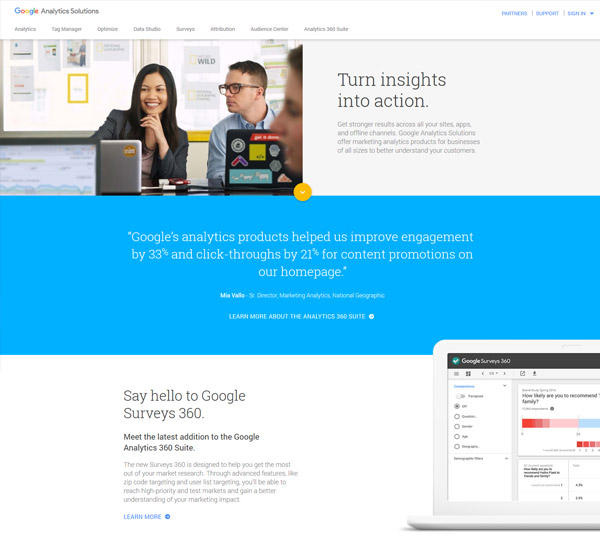
إنها أداة تحليلات مجانية تقدمها Google تساعدك على تحليل حركة المرور الخاصة بك والإجابة على عشرات الأسئلة المهمة مثل ما يلي:
- من أين تأتي غالبية حركة المرور الخاصة بك؟
- ما هو شكل الصفحة المقصودة الأفضل أداءً؟
- ما نوع المحتوى الأفضل أداءً؟
- أي مشاركة من بين آخر خمسة أو عشرة منشورات لك كانت الأفضل؟
- ما هي قنوات التسويق التي تساعدك على النمو أكثر؟
- ما الذي يجب أن تكتب عنه أكثر؟
لا يمكن للإجابات على الأسئلة المذكورة أعلاه أن تربح آلاف الدولارات فحسب ، بل يمكنها (وسوف) أن توفر لك أطنانًا من الأموال المكتسبة بشق الأنفس.
ستساعدك الإجابات على هذه الأسئلة على فهم جمهورك المستهدف بشكل أفضل ، وأين يتسكعون والمحتوى الذي يحبونه.
يمكنك استخدام البيانات التي تجمعها لإنشاء محتوى أفضل وتقديم ما يريده جمهورك حقًا. سيساعدك أيضًا في تحديد القنوات التسويقية التي يجب أن تستثمر أموالك فيها.
إذا كنت ترغب في تنمية أعمالك ، فستحتاج إلى معرفة أكبر قدر ممكن عن عملائك. ويساعدك Google Analytics على القيام بذلك.
لذلك ، إذا كنت مستعدًا لبدء استخدام Google Analytics ، فلنقم بتثبيته على موقع الويب الخاص بك.
إن خطوات تثبيت Google Analytics على موقع الويب الخاص بك سهلة حقًا وهي مفصلة في الأقسام أدناه.
أضف موقعك إلى حساب Google Analytics الخاص بك
إذا لم يكن لديك حساب Google Analytics بالفعل ، فلا داعي للقلق. لا توجد عملية تسجيل إضافية. كل ما تحتاجه هو حساب Google.
إذا كان لديك حساب Google (من لا؟) ، يمكنك البدء في استخدام Google Analytics عن طريق تسجيل الدخول إلى حساب Google الخاص بك على موقع Google Analytics هنا.
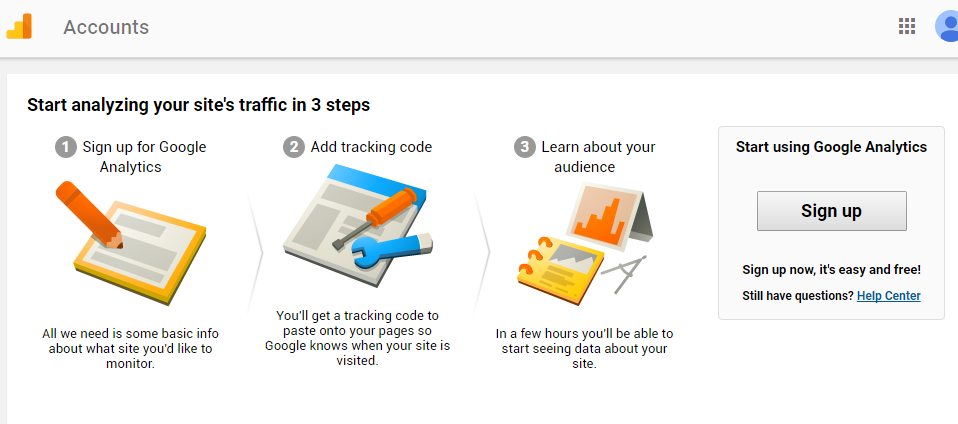
بمجرد تسجيل الدخول ، انقر فوق الزر تسجيل في صفحة التسجيل:
الآن ، سترى نموذجًا بعنوان "حساب جديد":
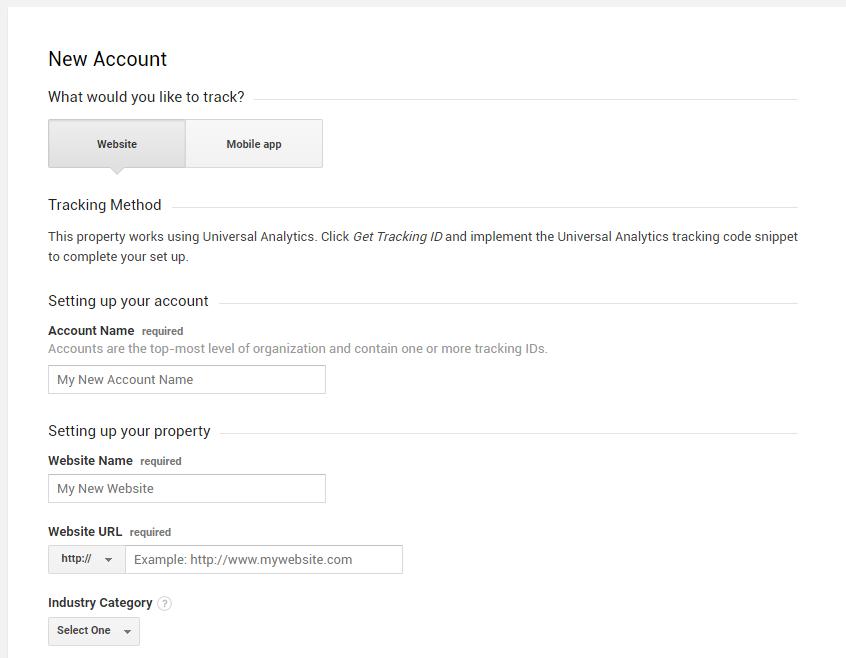
ملاحظة: في Google Analytics ، تعد الحسابات طريقة لتجميع مواقع الويب الخاصة بك معًا لسهولة الوصول إليها. يمكنك إنشاء حسابات متعددة لتجميع مواقع الويب الخاصة بك (خصائص). هذا يساعد كثيرًا عند العمل مع العملاء أو الفريق. في الوقت الحالي ، يمكنك استخدام نفس الاسم لحسابك كاسم موقع الويب الخاص بك.
سيساعدك ملء هذا النموذج في إنشاء حساب جديد وإضافة موقع الويب (الملكية) إلى هذا الحساب الجديد.
الآن ، املأ التفاصيل التالية في النموذج وانقر فوق الزر Get Tracking Id في أسفل الصفحة:
- اسم الحساب: اسم الحساب الجديد. يسمح لك بتجميع مواقع الويب الخاصة بك. يمكنك إدخال اسم شركتك أو موقع الويب الخاص بك.
- اسم موقع الويب: اسم موقع الويب الخاص بك. سيظهر هذا في جميع تقارير Google Analytics الخاصة بك.
- عنوان URL لموقع الويب: عنوان URL لموقع الويب الخاص بك.
الآن ، ستتم إعادة توجيهك إلى صفحة إدارة الموقع الذي أضفته:
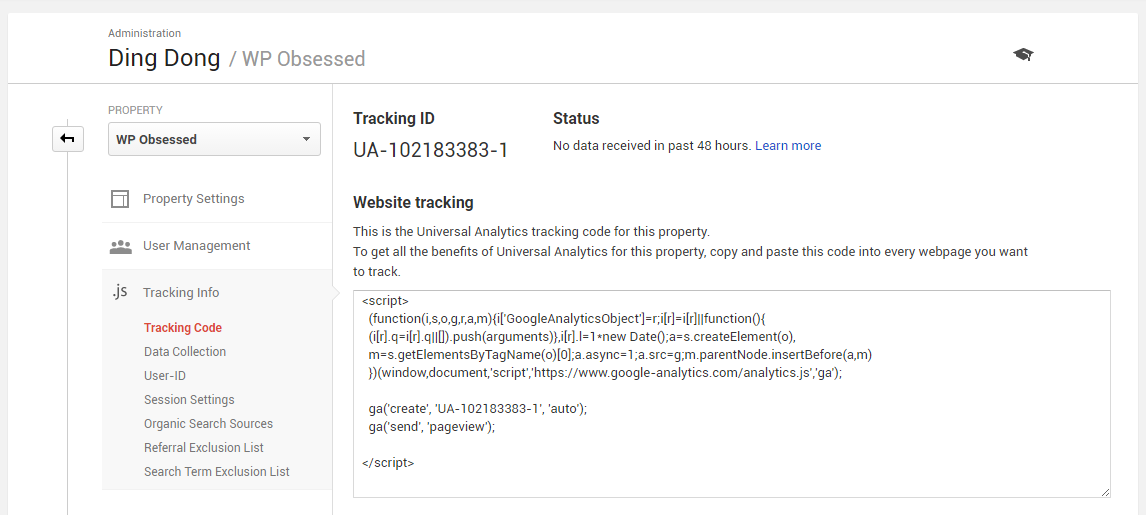
في هذه الصفحة ، سترى معرف التتبع ورمز التتبع لموقع الويب الخاص بك. ستحتاج إلى معرف التتبع هذا لاحقًا عند تثبيت Google Analytics على موقع الويب الخاص بك.
تثبيت Google Analytics على موقع الويب الخاص بك
الآن بعد أن أصبح لديك حساب Google Analytics وإضافة موقع الويب الخاص بك إلى الحساب ، يمكننا البدء في تثبيت Google Analytics على موقع الويب الخاص بك.
هناك أربعة خيارات عندما يتعلق الأمر بتثبيت Google Analytics على موقع الويب الخاص بك. أسهل طريقة هي تثبيت مكون إضافي للتعامل مع كل شيء.
إذا كنت لا ترغب في تثبيت أي مكونات إضافية على موقع الويب الخاص بك ، فسيتعين عليك إضافة الكود يدويًا إلى قالب WordPress الخاص بك والذي قد يكون صعبًا على المبتدئين.
الخيار 1: استخدام برنامج Google Analytics Plugin
هذا هو الخيار الأسهل للجميع. كل ما عليك فعله هو تثبيت برنامج WordPress الإضافي للتعامل مع إعداد Google Analytics نيابة عنك.
عند تثبيت مكون إضافي لبرنامج Google Analytics ، سيتم نقلك إلى معالج إرشادي لمساعدتك في إعداد Google Analytics على موقع الويب الخاص بك.
إذا كنت تبحث عن حل ممتاز متعدد الإمكانات ، فيمكنك استخدام MonsterInsights.

من ناحية أخرى ، إذا كنت تبحث عن حل مجاني ، يمكنك تجربة Google Analytics Dashboard for WP. إنه مكون إضافي مجاني يسهل إعداده حقًا.
باستخدام أي من هذين المكونين الإضافيين ، كل ما عليك فعله هو إدخال معرف تتبع Google Analytics بعد تثبيت المكون الإضافي.

هناك الكثير من المزايا لاستخدام مكون إضافي لبرنامج Google Analytics لموقع الويب الخاص بك على WordPress. يضيفون أداة سهلة الاستخدام إلى لوحة معلومات WordPress الخاصة بك مما يتيح لك عرض تحليلاتك دون مغادرة موقع الويب الخاص بك. كما أنها تجعل عملية تثبيت الكود على موقع الويب الخاص بك أسهل بكثير.
الخيار 2: استخدم المكون الإضافي "إدراج الرؤوس والتذييلات"
هذا مكون إضافي مجاني بواسطة WP Beginner يمكنك استخدامه لإضافة رمز إلى رأس وتذييل HTML لموقع الويب الخاص بك.
بمجرد تثبيت المكون الإضافي ، انتقل إلى الإعدادات -> إدراج الرؤوس والتذييلات .
الآن ، الصق شفرة تتبع Google Analytics JavaScript لموقعك على الويب في مربع الإدخال "Scripts In Header" وانقر فوق Save Changes.
الخيار 3: تحرير ملف Functions.php
من المحتمل أن يكون تحرير ملف jobs.php الخاص بموضوع WordPress الخاص بك هو أفضل طريقة لتثبيت التعليمات البرمجية على جميع صفحات موقع الويب الخاص بك. السبب بسيط ، قد يكون الموضوع يستخدم أكثر من قوالب رأس واحدة. وإذا كانت هذه هي الحالة ، فسيتعين عليك لصق الكود في كل قالب رأس وإذا نسيت لصق الرمز حتى في قالب رأس واحد ، فسيؤدي ذلك إلى إعداد تحليلات معطل.
ستؤدي إضافة الشفرة التالية إلى ملف jobs.php الخاص بك تلقائيًا إلى إضافة رمز Google Analytics الخاص بك إلى جميع الصفحات على موقع الويب الخاص بك.
في مقتطف الشفرة أعلاه ، الصق شفرة تتبع Google Analytics JavaScript التي تلقيتها مباشرةً أسفل التعليق.
الخيار 4: تحرير ملف Header.php
إذا كنت ترغب في إضافة رمز Google Analytics يدويًا إلى جميع قوالب الرأس الخاصة بموضوع WordPress الخاص بك ، فكل ما عليك فعله هو لصق رمز Google Analytics مباشرةً قبل علامة الإغلاق </head> لملف header.php.
هناك شيء واحد تحتاج إلى معرفته وهو أن السمة قد تحتوي على قوالب رأس متعددة. وإذا كان الأمر كذلك ، فسيتعين عليك العثور على جميع ملفات قالب الرأس ولصق رمز Google Analytics عليها. إذا نسيت حتى قالب رأس واحد ، فسيؤدي ذلك إلى تثبيت Analytics معطل.
عرض التقارير في Google Analytics
الآن وبعد تثبيت Google Analytics على موقع الويب الخاص بك ، يمكنك البدء في عرض التقارير في حسابك.
إذا كنت قد قمت للتو بتثبيت رمز التتبع على موقع الويب الخاص بك ، فقد تضطر إلى الانتظار حتى تبدأ البيانات في الظهور.
عندما تزور Google Analytics بعد تثبيت الشفرة على موقع الويب الخاص بك ، سترى لوحة التحكم الخاصة بموقعك على الويب:
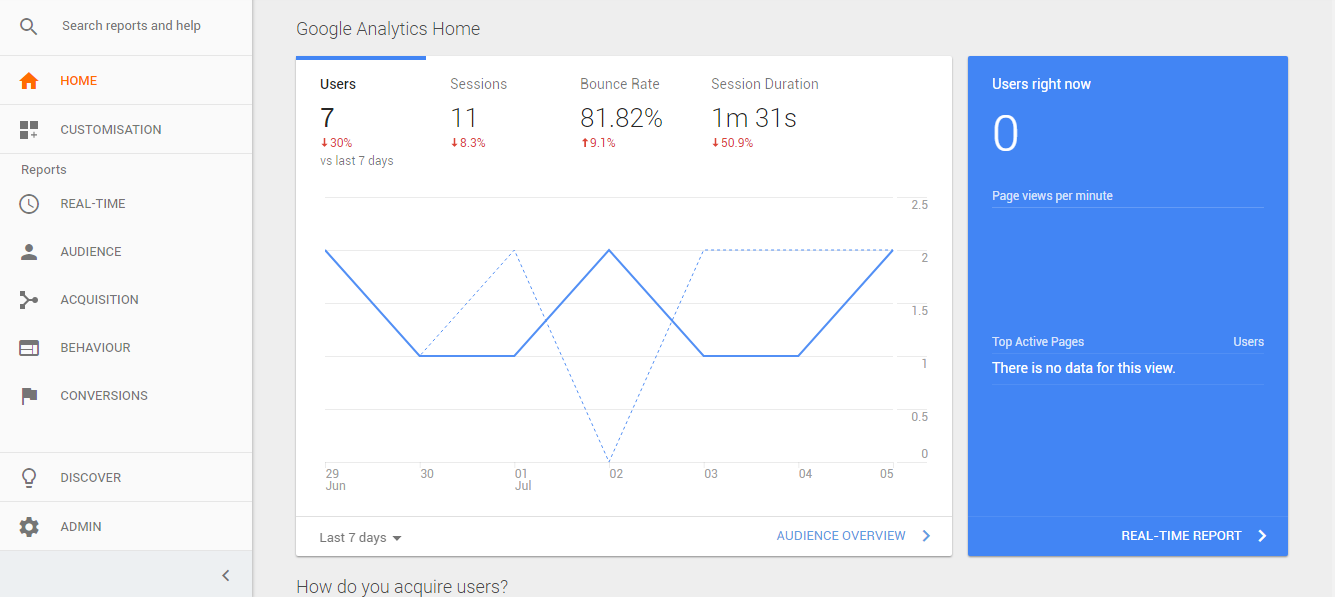
تتيح لك لوحة القيادة عرض بياناتك المهمة في لمح البصر. إذا كنت ترغب في ذلك ، يمكنك إنشاء لوحات معلومات مخصصة ببضع نقرات فقط. يتيح لك إنشاء لوحة تحكم مخصصة تتبع المقاييس المهمة لعملك بسهولة.
كما ترى في لقطة الشاشة أعلاه ، هناك أربعة أنواع من التقارير في الشريط الجانبي. سأقوم الآن بإرشادك خلال كل من هذه التقارير وما هي من أجلها:
في الوقت الحالى
تساعدك منطقة التقرير في الوقت الفعلي على تحديد ما يحدث على موقع الويب الخاص بك الآن. يظهر لك عدد الزوار على موقع الويب الخاص بك الآن:
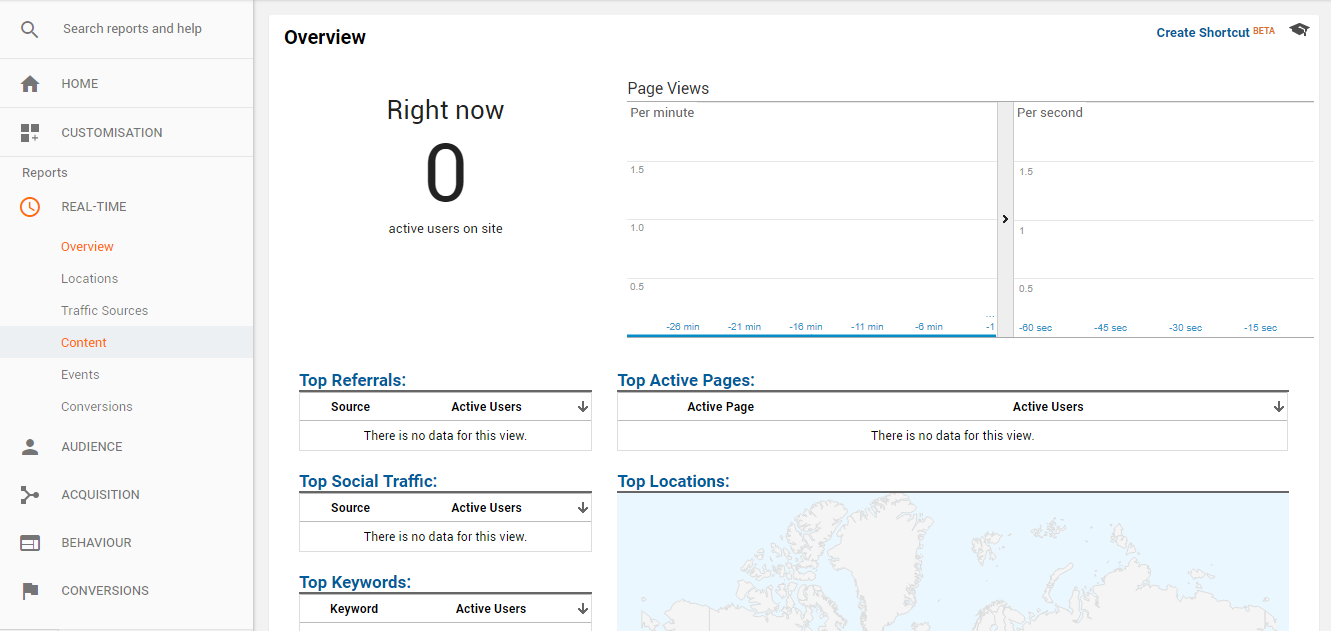
كما ترى في لقطة الشاشة أعلاه ، فهي لا تعرض فقط عدد الأشخاص الموجودين على موقع الويب الخاص بك الآن ولكن أيضًا من أين أتوا والصفحات التي يشاهدونها.
هناك 6 أقسام فرعية لهذا التقرير:
- نظرة عامة: الصفحة الرئيسية لهذا التقرير. يتيح لك عرض نظرة عامة على بيانات الوقت الفعلي من موقع الويب الخاص بك.
- المواقع: تعرف على التفاصيل الجغرافية حول الأشخاص الموجودين الآن على موقع الويب الخاص بك.
- مصادر الزيارات: تساعدك على تحديد أهم المصادر التي تأتي منها الزيارات.
- المحتوى: يساعدك على تحديد المحتوى الأفضل أداءً على موقع الويب الخاص بك والذي يتم عرضه الآن.
- الأحداث: إذا كنت تقوم بتتبع الأحداث المخصصة على موقع الويب الخاص بك ، يمكنك رؤية الأحداث فور حدوثها.
- التحويلات: إذا كنت تتبع التحويلات باستخدام Google Analytics ، فيمكنك رؤيتها مباشرة فور حدوثها.
جمهور
تمنحك تقارير الجمهور مزيدًا من الأفكار حول جمهورك والمستخدمين. تساعدك هذه التقارير في معرفة التركيبة السكانية والاهتمامات واللغة والموقع والأجهزة والتقنيات التي يستخدمونها.

يساعدك تقرير User Explorer المتوفر ضمن تقرير الجمهور في النظر بشكل فردي إلى سلوك المستخدمين. يمكنك رؤية معدل الارتداد والجلسات ومتوسط مدة الجلسة والأرباح التي حققتها.
يساعدك تقرير تدفق المستخدمين في تحديد المكان الذي ينتقل إليه المستخدمون من الصفحة الرئيسية والصفحات الأخرى لموقعك على الويب. يساعد هذا في تحسين معدل التحويل وتحسين تدفق حركة المرور على موقع الويب الخاص بك.
اكتساب
كما يوحي الاسم ، يساعدك هذا التقرير في معرفة من أين يأتي زوار موقعك على الويب. يساعدك هذا في تحديد أفضل قنوات التسويق أداءً لديك.
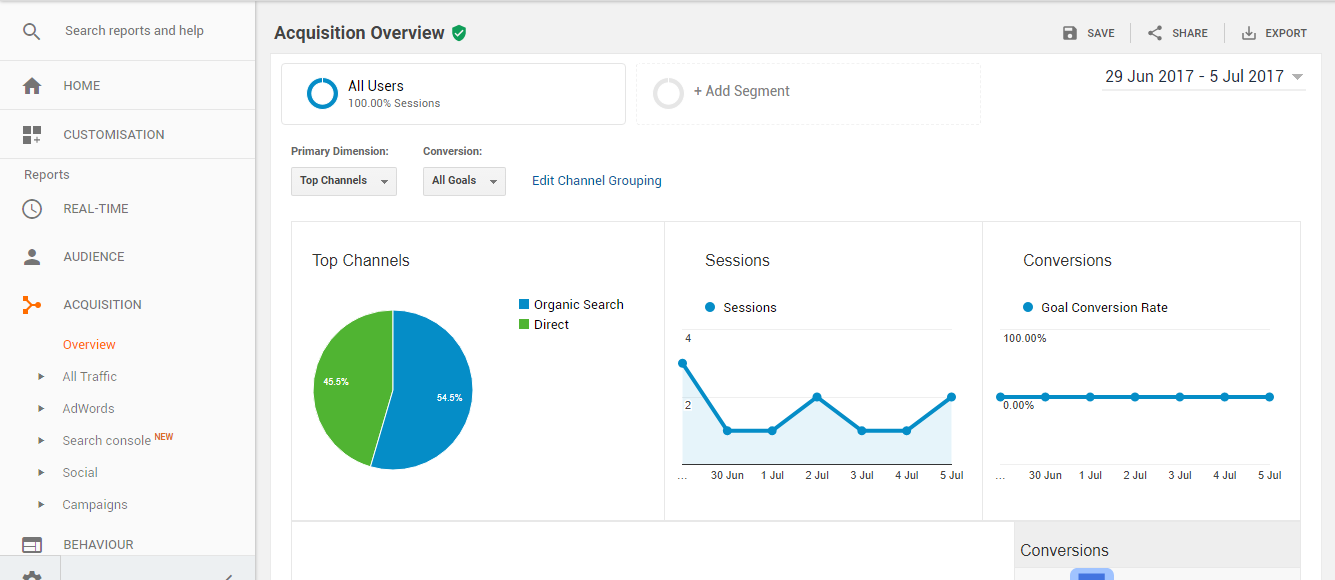
لا يعرض هذا التقرير مصدر الزيارات فحسب ، بل يخبرك أيضًا بالحملة التي تنتجها حركة المرور. يمكنك استخدام هذه البيانات لتحديد الكلمات الرئيسية الأفضل أداءً والشبكة الاجتماعية الأفضل أداءً.
سلوك
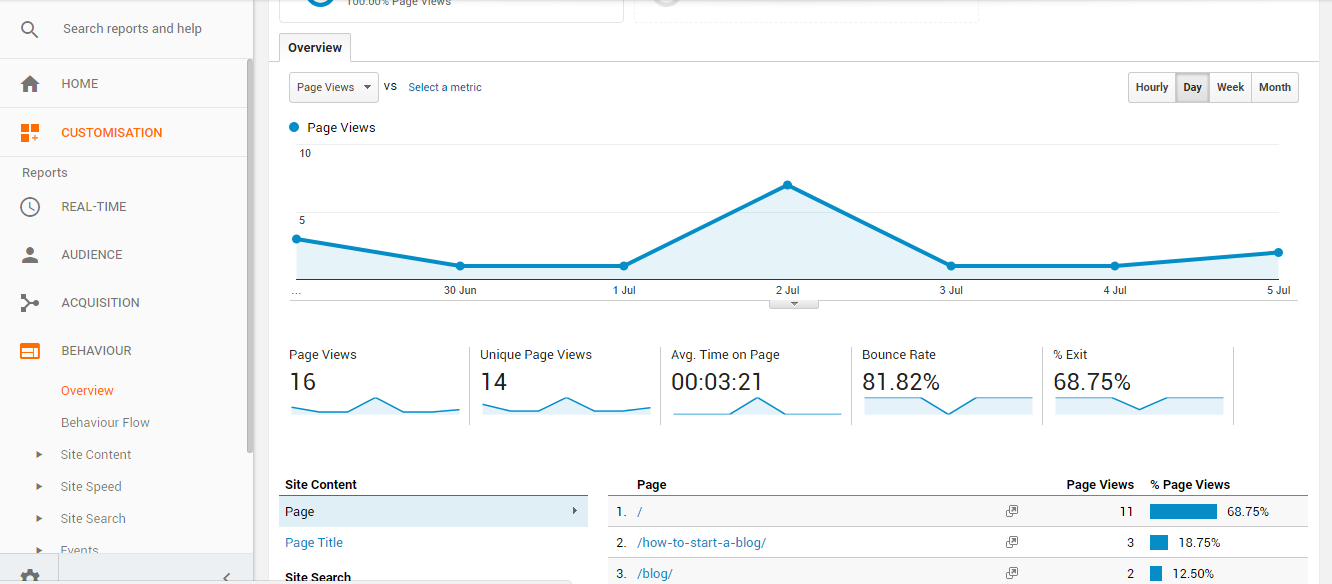
يساعدك تقرير السلوك على التعمق في سلوك زوار موقعك على الويب. يساعدك هذا التقرير في تحديد المحتوى الأفضل أداءً وما يفعله الزائرون بمجرد وصولهم إلى موقع الويب الخاص بك.
التحويلات
يساعدك هذا التقرير على تتبع التحويلات على موقع الويب الخاص بك. إذا كان لديك إعداد تتبع التحويل باستخدام Google Analytics على موقع الويب الخاص بك ، فمن المفترض أن تكون قادرًا على رؤية جميع بيانات التحويل في هذا التقرير.
يُعد هذا التقرير مفيدًا عندما تحاول تحسين معدل التحويل لأنه يسمح لك بتحديد أفضل أشكال الصفحة المقصودة أداءً وأفضل العروض أداءً.
يمكنك استخدام هذا التقرير لتتبع اشتراكات البريد الإلكتروني ، ومبيعات منتجاتك ، وما إلى ذلك. يمكنك أيضًا تعيين أهداف التحويل الخاصة بك ومراقبتها.
خاتمة
إذا لم يكن لديك Google Analytics مثبتًا على موقع الويب الخاص بك ، فإنك تفقد الكثير من فرص النمو.
حتى إذا كان عملك على الإنترنت ينمو بسرعة ، فأنا متأكد من أنه لا يزال هناك مجال للتحسين و Google Analytics هو أفضل طريقة لمعرفة أين يمكنك التحسين.
على الرغم من أن Google Analytics ليست أداة التحليلات الوحيدة المتاحة ، إلا أنها على الأرجح واحدة من أسهلها ، وتقدم عشرات الميزات وهي مجانية تمامًا. معظم أدوات التحليلات المتاحة مكلفة حقًا وهذا هو السبب في أن Google Analytics هو الخيار الأفضل إذا كنت قد بدأت للتو. إذا كنت قد بدأت للتو ، فلن تحتاج إلى أي نوع من أدوات التحليلات الفاخرة. يحتوي Google Analytics على ميزات أكثر مما قد تحتاجه.
إذا لم تكن قد استخدمت Google Analytics من قبل ، فقد تبدو الواجهة مربكة ومعقدة بعض الشيء ، لكن صدقني ، ستحب الطريقة التي يعمل بها Google Analytics بمجرد قضاء بعض الوقت معها.